





E-Mails automatisch weiterleiten
Um E-Mails automatisch weiterzuleiten, gehen Sie zu Einstellungen > E-Mail-Regeln > Automatische Weiterleitung > Regel hinzufügen. Die automatische Weiterleitung ist ab dem Tarif Star verfügbar.
Weiterleitungsregeln prüfen nur den Absender, den Empfänger und den Betreff. Sie lesen niemals den Inhalt Ihrer Nachrichten.
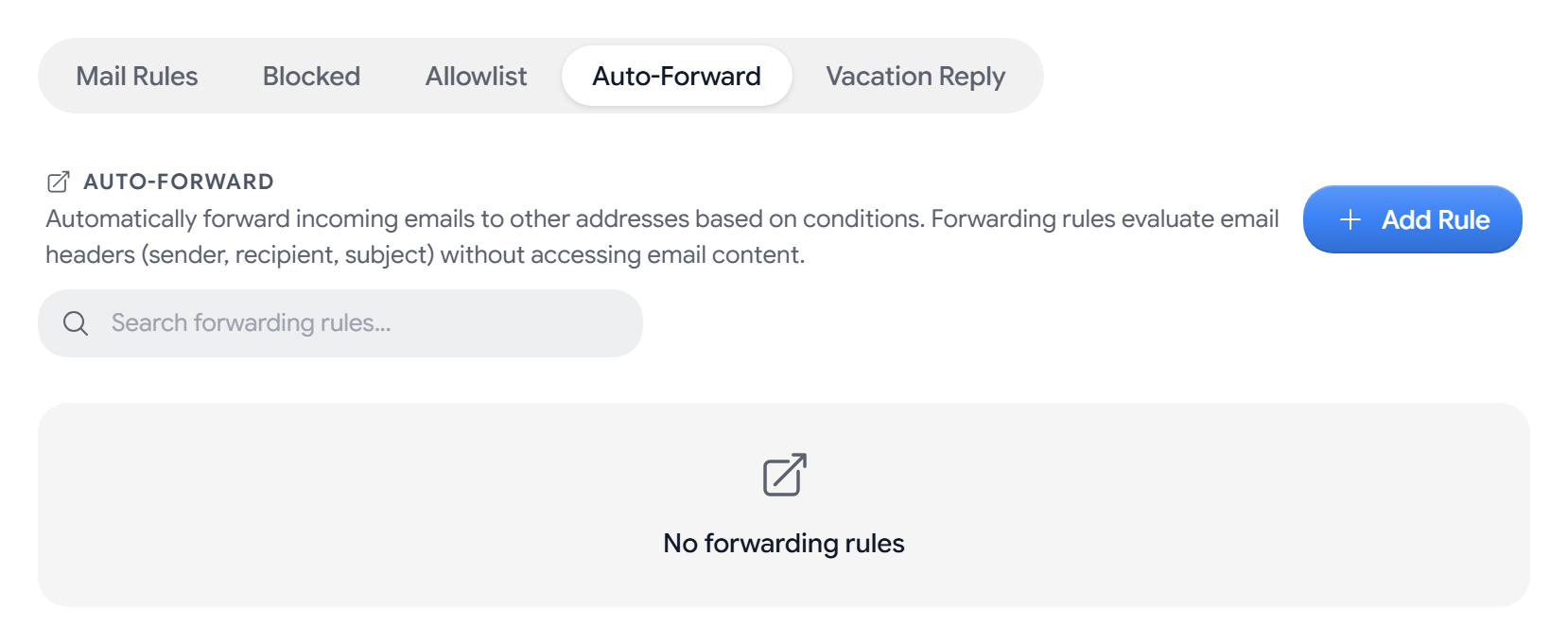
Im Tarif Free zeigt der Tab statt Regel hinzufügen eine Upgrade-Karte.
Eine Weiterleitungsregel erstellen
- Wählen Sie Regel hinzufügen. Das Fenster Weiterleitungsregel erstellen öffnet sich. Sie können der Regel einen Namen geben, etwa Arbeits-E-Mails.
- Behalten Sie unter Bedingungen die Option Alle E-Mails bei oder wählen Sie Von, An oder Betreff mit enthält, gleicht, beginnt mit, endet mit oder entspricht Regex.
- Geben Sie unter Weiterleiten an die Adresse ein. Wählen Sie Weitere Adresse hinzufügen, um an mehr als eine Adresse weiterzuleiten.
- Wählen Sie Regel speichern.
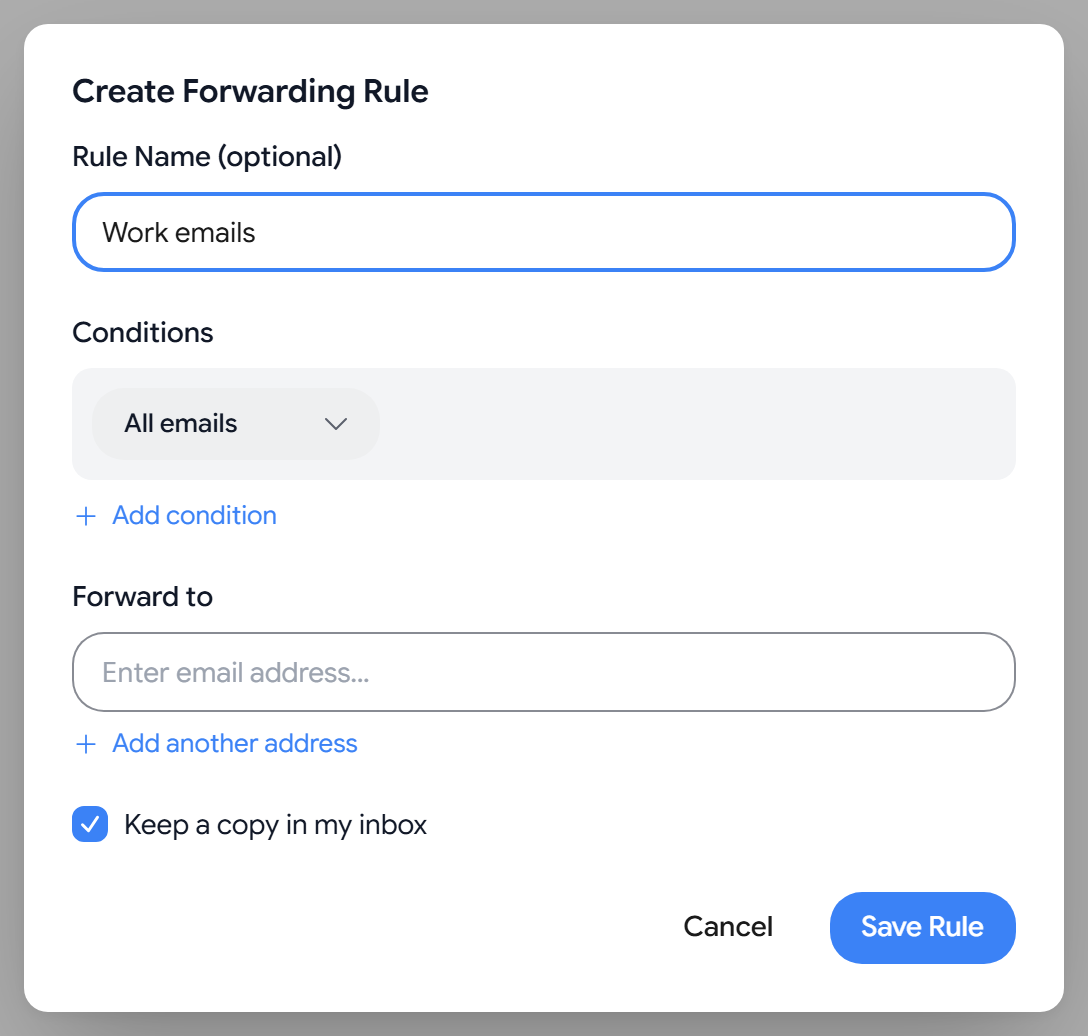
- Bedingungen. Aster leitet eine Nachricht nur weiter, wenn sie jede Bedingung erfüllt. Eine Regel kann bis zu 20 Bedingungen haben.
- Adressen. Eine Regel kann an bis zu 10 Adressen weiterleiten.
- Kopie in meinem Posteingang behalten. Diese Option ist standardmäßig eingeschaltet. Wenn Sie sie ausschalten, bleibt weitergeleitete Mail nicht in Ihrem Aster-Postfach.
Die Zieladresse bestätigen
Aster sendet eine Bestätigungs-E-Mail an jede Adresse außerhalb von Aster. Die Weiterleitung an diese Adresse beginnt, sobald jemand den Link in der E-Mail öffnet. Bis dahin zeigt die Regel Bestätigung ausstehend.
- Die E-Mail kam nicht an. Wählen Sie Bestätigungs-E-Mail erneut senden.
- Aster-Adressen. Diese brauchen keine Bestätigung, die Weiterleitung beginnt also sofort.
Prüfen, ob eine Regel funktioniert
Jede Regel zeigt Aktiv oder Pausiert, wie viele Nachrichten sie weitergeleitet hat und wann sie zuletzt eine weitergeleitet hat. Wenn die Weiterleitung fehlschlägt, zeigt die Regel Wird nicht zugestellt mit dem letzten Fehler.
Wenn Sie Verschlüsselung erforderlich eingeschaltet haben, leitet Aster nur an Adressen weiter, für die ein öffentlicher Schlüssel vorliegt. Um eine Regel zu reparieren, die aus diesem Grund Wird nicht zugestellt zeigt, fügen Sie den öffentlichen Schlüssel des Empfängers hinzu oder schalten Sie Verschlüsselung erforderlich aus. Siehe So exportieren Sie Ihren PGP-Schlüssel und ändern die Verschlüsselungseinstellungen in Aster Mail.
Eine Regel pausieren oder entfernen
- Bearbeiten. Wählen Sie Bearbeiten, nehmen Sie Ihre Änderungen vor und wählen Sie Regel speichern.
- Pausieren. Wählen Sie Deaktivieren, und wählen Sie Aktivieren, um sie wieder einzuschalten.
- Entfernen. Wählen Sie Entfernen und bestätigen Sie. Sie können auch mehrere Regeln auswählen und sie gemeinsam entfernen.
Um automatisch zu antworten, während Sie abwesend sind, verwenden Sie den Tab Abwesenheitsantwort. Siehe Abwesenheitsantwort einrichten.
Verwandte Artikel
War dieser Artikel hilfreich?