





Einstellungen für E-Mail-Regeln
Um eine Mail-Regel zu erstellen, gehen Sie zu Einstellungen > Mail-Regeln > Mail-Regeln > Neue Regel. Eine Regel prüft jede eingehende Nachricht anhand der Bedingungen, die Sie festlegen, und führt dann die Aktionen aus, die Sie wählen, etwa sie in einen Ordner zu verschieben oder mit einem Stern zu versehen.
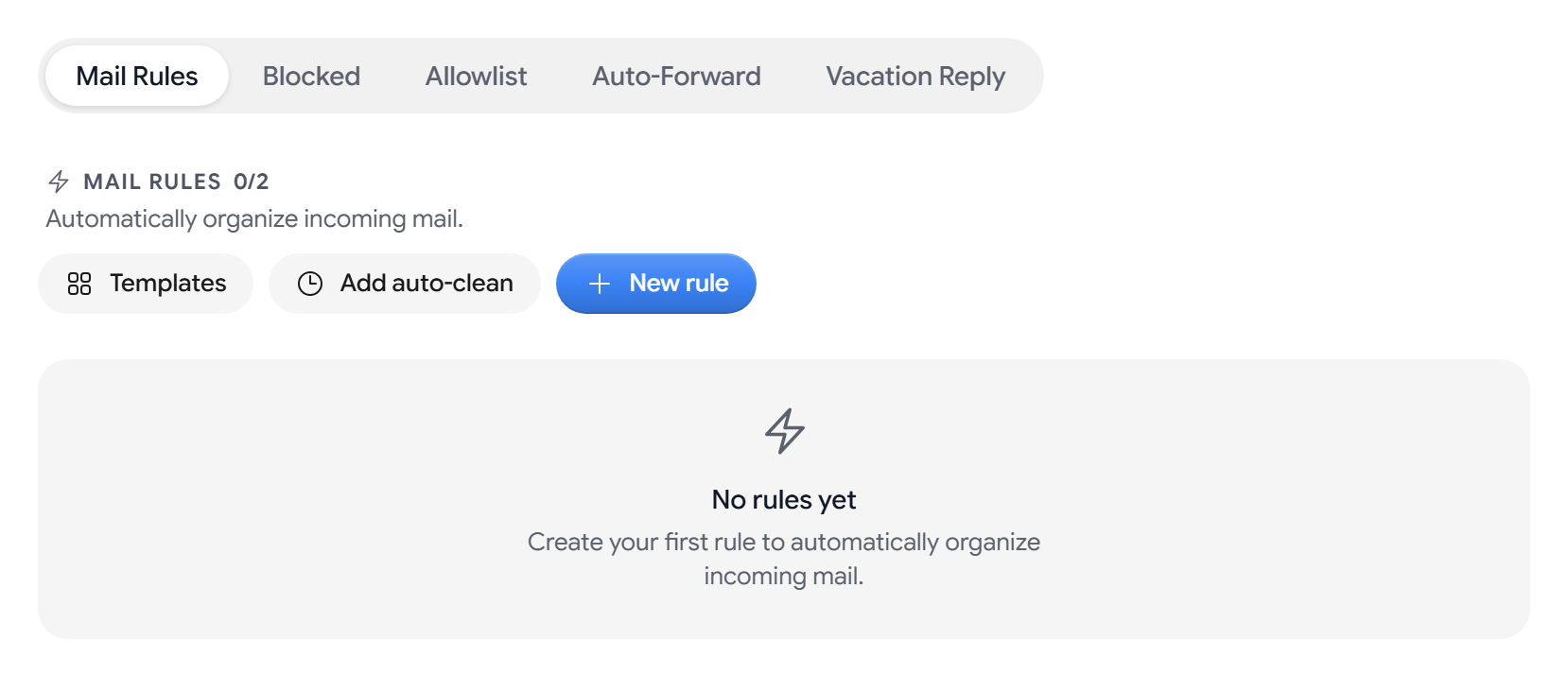
Der Zähler neben der Überschrift zeigt, wie viele Regeln Sie haben und wie viele Ihr Tarif enthält.
Eine Regel erstellen
- Wählen Sie Neue Regel und geben Sie einen Regelnamen ein.
- Wählen Sie unter Wenn Mail übereinstimmt die Option alle Bedingungen oder eine beliebige Bedingung.
- Wählen Sie Bedingung hinzufügen, wählen Sie ein Feld und einen Operator und geben Sie einen Wert ein.
- Wählen Sie unter Dies tun die Option Aktion hinzufügen.
- Wählen Sie Regel speichern.
Eine Regel braucht einen Namen, mindestens eine vollständige Bedingung und mindestens eine Aktion, bevor Sie sie speichern können.
Bedingungen
- Empfänger / Absender. From, Reply-To, To/Cc/Bcc, Cc, Bcc und Beliebiger Empfänger.
- Inhalt. Betreff, Nachrichtentext, Header und List-ID. Aktivieren Sie Groß-/Kleinschreibung beachten, damit ein Vergleich zwischen Groß- und Kleinschreibung unterscheidet.
- Anhänge. Hat Anhang, Name des Anhangs und Größe des Anhangs.
- Eigenschaften. Hat List-ID, Ist Antwort, Ist Weiterleitung, Automatisch versendet, Hat Kalendereinladung, Anzahl der Empfänger, Gesamtgröße, Spam-Wert und Empfangsdatum.
- Authentifizierung. DKIM-Ergebnis, SPF-Ergebnis und DMARC-Ergebnis. Eine fehlgeschlagene Prüfung ist ein häufiges Anzeichen für gefälschte Mail.
entspricht Regex unterstützt keine Rückwärtsverweise, keinen Lookahead und keinen Lookbehind, und der Editor zeigt einen Fehler an, bevor Sie ein ungültiges Muster speichern.
Aktionen
Verschieben nach, Labels vergeben, Markieren als, Stern, Posteingang überspringen, Löschen, Anheften, Zurückstellen, Kategorisieren und Benachrichtigen. Jede Aktion lässt sich in einer Regel einmal verwenden.
Weiterleiten und Automatische Antwort erscheinen als Demnächst verfügbar. Um Mail jetzt weiterzuleiten, siehe So leiten Sie E-Mails in Aster Mail automatisch weiter.
Eine Regel als Ausdruck schreiben
Der Editor hat einen Tab Visuell und einen Tab Ausdruck. Auf Ausdruck können Sie die Regel als Text bearbeiten, zum Beispiel:
from.address is "alice@example.com" and subject contains "receipt"
Eine Regel mit verschachtelten Bedingungen lässt sich nur auf dem Tab Ausdruck bearbeiten.
Mit einer Vorlage beginnen
Wählen Sie Vorlagen, um mit einer fertigen Regel zu beginnen, etwa Newsletter sortieren, Angebote sammeln, Belege archivieren, Große Anhänge kennzeichnen oder Verdächtige Mail zurückhalten. Aster öffnet sie im Editor, damit Sie sie vor dem Speichern anpassen können. Vorlagen mit der Kennzeichnung Benötigt eine Angabe von Ihnen brauchen zuerst einen Ordner oder eine Adresse.
Eine Regel auf vorhandene Mail anwenden
Regeln wirken auf neue Mail, sobald sie eintrifft. Um eine Regel auf die Mail anzuwenden, die bereits in Ihrem Postfach liegt, öffnen Sie sie und wählen Jetzt auf vorhandene Mail anwenden. Um einen Durchlauf zu beenden, wählen Sie Anwenden stoppen.
Der Server kann Mail nicht lesen, die nur Ihr Gerät entschlüsseln kann. Aster überspringt diese Nachrichten deshalb und teilt Ihnen mit, wie viele es übersprungen hat.
Alte Mail automatisch aufräumen
Automatisches Aufräumen von Ordnern gibt es ab dem Star-Tarif.
- Wählen Sie Automatisches Aufräumen hinzufügen und wählen Sie einen eigenen Ordner.
- Geben Sie unter E-Mails löschen, die älter sind als 1 bis 3650 Tage ein. Die Voreinstellung ist 30.
- Wählen Sie unter Beim Aufräumen die Option Ins Archiv verschieben, In den Papierkorb verschieben oder Endgültig löschen.
- Prüfen Sie die Vorschau und wählen Sie Speichern.
E-Mails mit Stern und angeheftete E-Mails bleiben immer erhalten.
Die Reihenfolge Ihrer Regeln ändern
Ziehen Sie eine Regel an ihrem Griff. Regeln laufen von oben nach unten durch die Liste, und jede Regel zeigt an, auf wie viele Nachrichten sie angewendet wurde.
Verwandte Artikel
War dieser Artikel hilfreich?