





SPF, DKIM und DMARC für Ihre Domain
Legen Sie die SPF-, DKIM- und DMARC-Einträge für Ihre eigene Domain an, damit andere Maildienste der Mail vertrauen, die Sie darüber senden.
Ohne diese Einträge kann Ihre Mail im Spam landen, und jede Person kann vorgeben, in Ihrem Namen zu senden. Aster zeigt die genauen Einträge für Ihre Domain, führt Sie durch jeden einzelnen und prüft sie für Sie.
Bevor Sie beginnen
- Melden Sie sich bei dem Unternehmen an, das das DNS Ihrer Domain verwaltet. Wenn Aster es erkennt, zeigt der Assistent eine Anleitung für dieses Unternehmen.
- Wenn Ihr Tarif keine eigenen Domains umfasst, zeigt die Seite Domains stattdessen Tarif upgraden.
Ihre Domain hinzufügen
- Gehen Sie in Aster Mail zu Einstellungen und wählen Sie dann unter Aliasse & Domains die Option Domains.
- Wählen Sie Eine eigene Domain hinzufügen.
- Geben Sie unter Domainname Ihre Domain ohne
wwwund ohnehttps://ein und fahren Sie fort.
Aster öffnet DNS konfigurieren für Ihre Domain, einen Assistenten mit einem Schritt pro Eintrag.
Die Einträge anlegen
- Übertragen Sie in jedem Schritt Hostname und Wert in einen neuen Eintrag bei Ihrem DNS-Anbieter. Wählen Sie Wert kopieren, statt abzutippen, denn schon ein falsches Zeichen lässt einen Eintrag fehlschlagen.
- Speichern Sie den Eintrag bei Ihrem DNS-Anbieter.
- Wählen Sie Weiter, um zum nächsten Eintrag zu gelangen, oder Zurück, um einen Schritt zurückzugehen.
- Wählen Sie im letzten Schritt Alle Einträge prüfen.
Der Host bezieht sich auf Ihre Domain, @ steht also für die Domain selbst. Manche DNS-Anbieter hängen Ihren Domainnamen automatisch an den Host an. Wenn das bei Ihrem Anbieter so ist, geben Sie nur den Teil ein, den Aster anzeigt, also _dmarc statt _dmarc.example.com.
Der Assistent umfasst diese Schritte:
| Schritt | Typ | Host | Erforderlich |
|---|---|---|---|
| Besitz dieser Domain nachweisen | TXT | _aster-verify | Ja |
| E-Mails an Ihrer Domain empfangen | MX, Priorität 10 | @ | Ja |
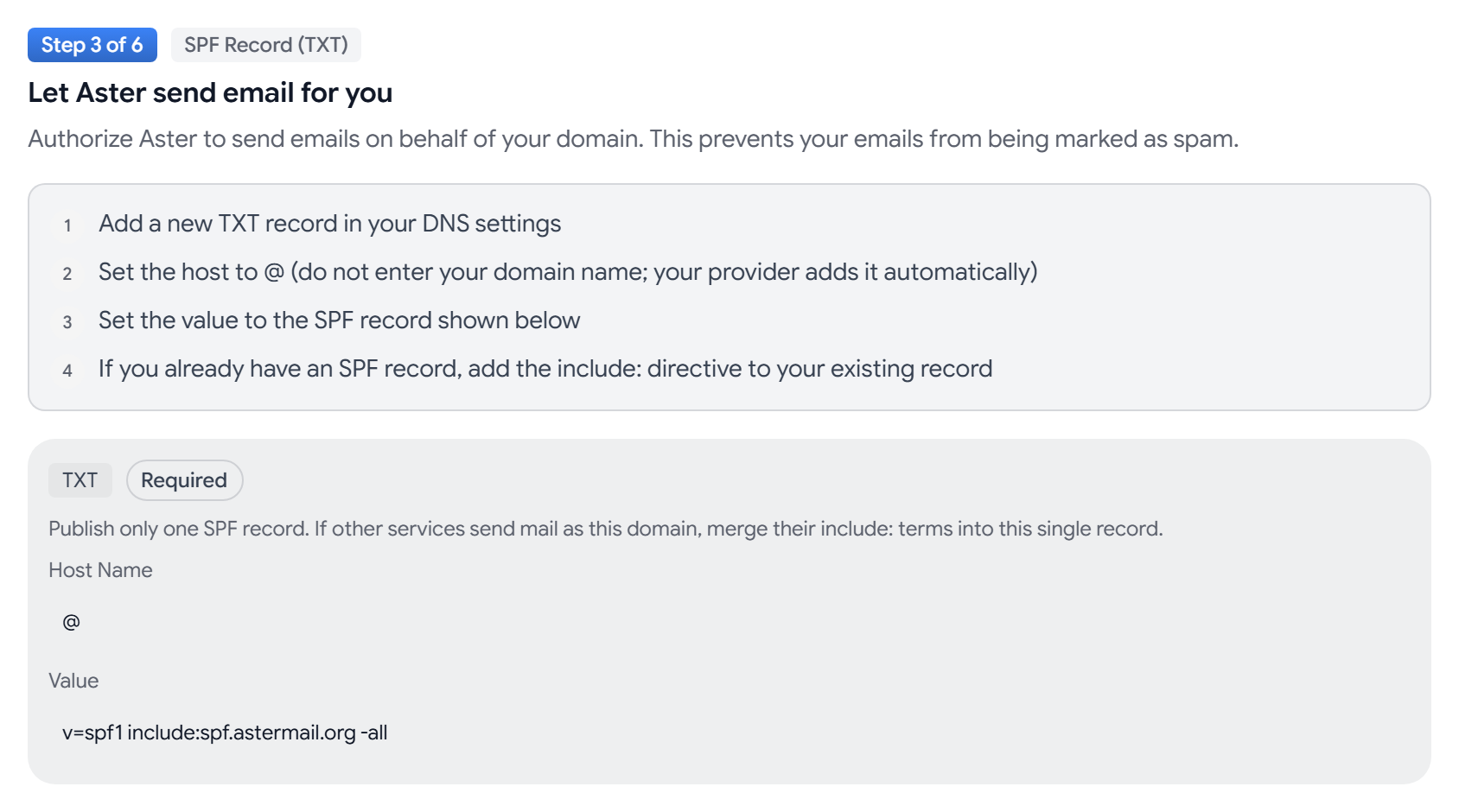
| Aster erlauben, für Sie zu senden | TXT (SPF) | @ | Ja |
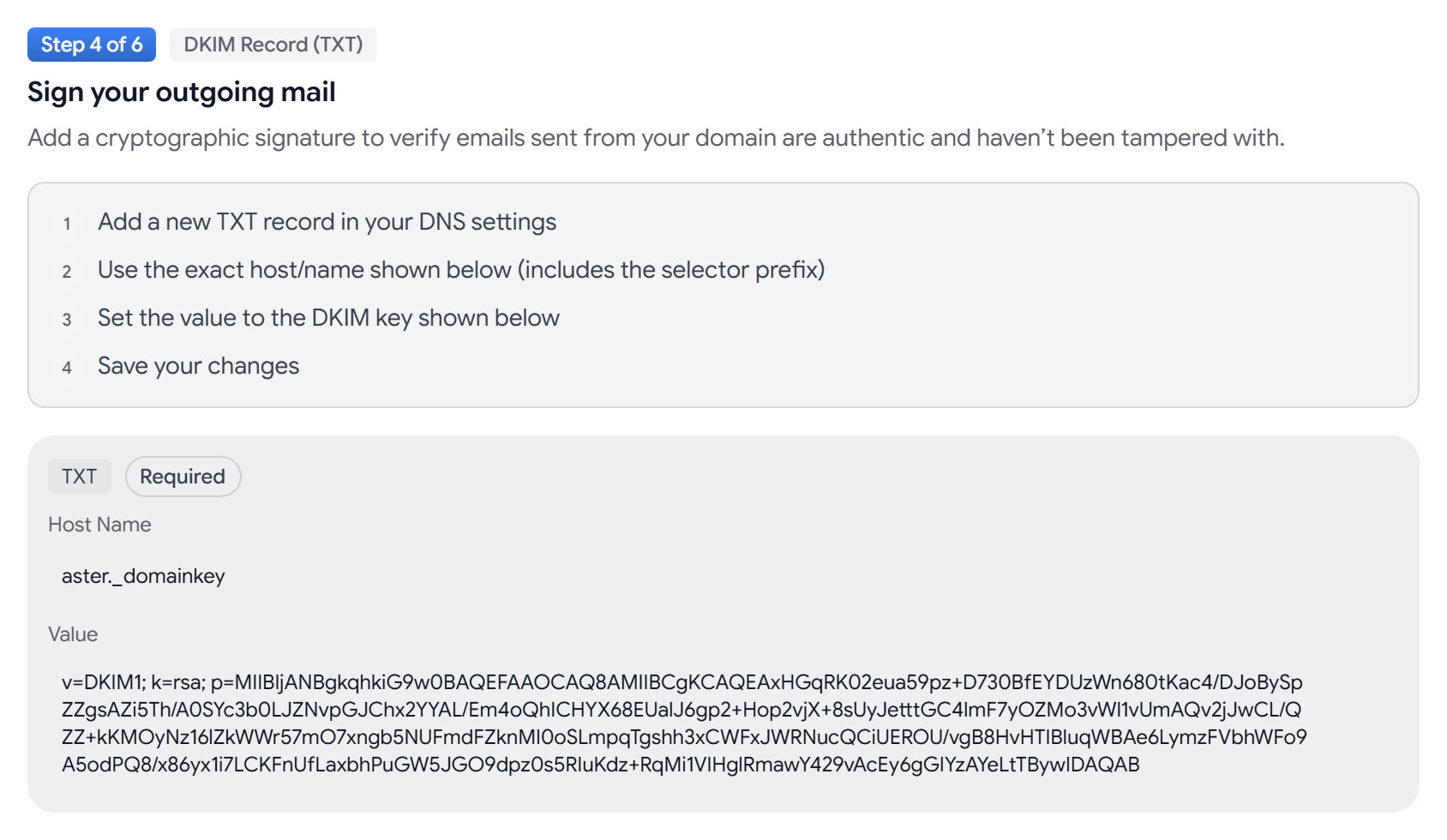
| Ausgehende Mail signieren | TXT (DKIM) | aster._domainkey | Ja |
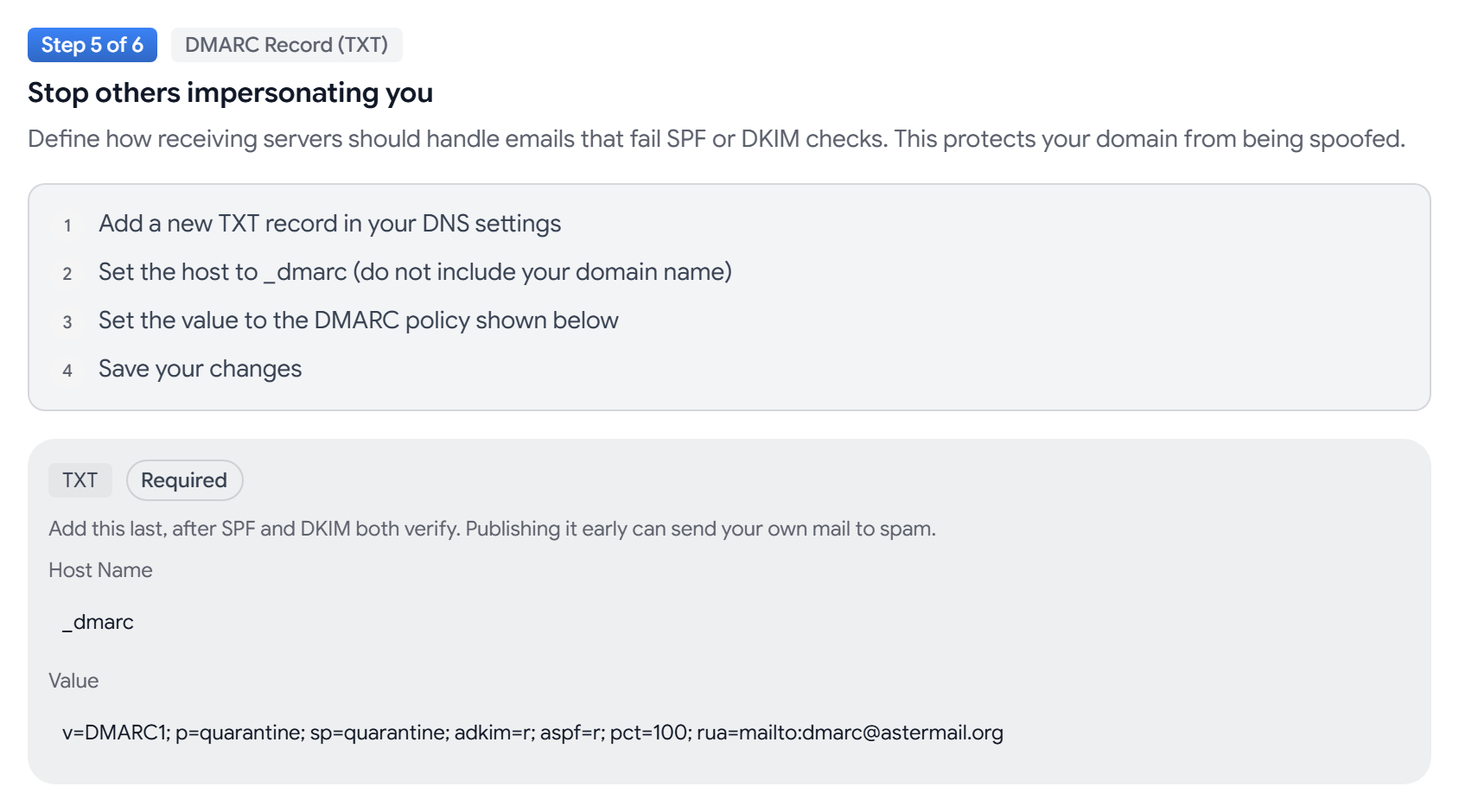
| Verhindern, dass andere Sie nachahmen | TXT (DMARC) | _dmarc | Ja |
| Berichte zu Verschlüsselungsfehlern erhalten | TXT (TLS-Reporting) | _smtp._tls | Optional |
Sie können den Assistenten schließen und später prüfen. Um zurückzukehren, wählen Sie bei der Domain Einrichtung fortsetzen.
Besitznachweis und MX
Der Eintrag _aster-verify belegt, dass Sie die Domain kontrollieren. Der MX-Eintrag leitet eingehende Mail an Aster. Entfernen Sie die MX-Einträge Ihres bisherigen Anbieters, sonst erreicht neue Mail Aster nicht. Richten Sie Ihre Adressen vollständig ein, bevor Sie umstellen, denn die Änderung verlagert die gesamte eingehende Mail der Domain.
SPF
SPF nennt die Server, die für Ihre Domain senden dürfen. Der Wert sieht so aus:
v=spf1 include:spf.astermail.org -all
Veröffentlichen Sie pro Domain nur einen SPF-Eintrag, denn zwei SPF-Einträge lassen beide fehlschlagen. Wenn ein weiterer Dienst ebenfalls Mail im Namen Ihrer Domain sendet, ergänzen Sie dessen include:-Angabe in diesem Eintrag, statt einen zweiten anzulegen.
DKIM
DKIM signiert jede Nachricht, sodass ein empfangender Server bestätigen kann, dass die Nachricht auf dem Weg nicht verändert wurde. Aster erzeugt den Schlüssel für Ihre Domain. Verwenden Sie genau den angezeigten Host, einschließlich des Selektor-Präfixes.
DMARC
DMARC teilt empfangenden Servern mit, was sie mit Mail tun sollen, die SPF und DKIM nicht besteht. Legen Sie den Eintrag nach SPF und DKIM an, denn wenn Sie ihn zuerst veröffentlichen, kann Ihre eigene Mail im Spam landen.
Der Wert, den Aster anzeigt, setzt eine Quarantäne-Richtlinie und sendet Berichte an Aster. Wenn andere Dienste Mail im Namen Ihrer Domain senden und Sie die Berichte beobachten möchten, bevor Sie etwas durchsetzen, veröffentlichen Sie zuerst p=none und verschärfen Sie die Richtlinie später. Aster akzeptiert jeden gültigen DMARC-Eintrag.
Ihre Einträge prüfen
- Gehen Sie zu Einstellungen und wählen Sie dann unter Aliasse & Domains die Option Domains.
- Wählen Sie bei der Domain Alle Einträge prüfen. Die Domain zeigt, wie viele der erforderlichen Einträge bestätigt sind, etwa 3/5 bestätigt.
- Um die Einträge später erneut anzusehen, wählen Sie DNS-Einträge anzeigen.
DNS-Änderungen können bis zu 48 Stunden brauchen, bis sie überall gelten. Solange eine Prüfung aussteht, prüft Aster alle 15 Sekunden automatisch erneut. Bei einer bestätigten Domain wählen Sie Jetzt prüfen, um erneut zu prüfen.
Fehlerbehebung
- Ein Eintrag zeigt Nicht gefunden: Warten Sie einige Minuten und prüfen Sie erneut. Schlägt es weiterhin fehl, vergleichen Sie Host und Wert Zeichen für Zeichen mit dem Assistenten.
- Die Domain zeigt Sie empfangen keine E-Mails: Mail an die Domain erreicht Aster nicht. Prüfen Sie den MX-Eintrag und entfernen Sie alte Einträge.
- Die Domain zeigt Mail funktioniert, kann aber im Spam landen: Mindestens ein Eintrag für das Senden fehlt oder ist falsch. Wählen Sie Zeig mir den Eintrag, der fehlt und korrigieren Sie ihn.
- Ihre gesendete Mail landet weiterhin im Spam: Vergewissern Sie sich, dass jeder erforderliche Eintrag bestätigt ist, und prüfen Sie, dass Sie nur einen SPF-Eintrag haben.
Verwandte Artikel
War dieser Artikel hilfreich?