





Posteingang anpassen
Ändern Sie, wie Ihr Posteingang aussieht und E-Mails sortiert, vom Layout und Design bis zu den Kategorie-Tabs.
Die visuellen Optionen finden Sie unter Einstellungen > Erscheinungsbild. Die Optionen zum Lesen und Sortieren von E-Mails finden Sie unter Einstellungen > Lesen & Unterhaltungen.

Ein Layout wählen
- Gehen Sie zu Einstellungen > Erscheinungsbild.
- Wählen Sie unter E-Mail-Ansichtsmodus, wie Nachrichten geöffnet werden:
- Pop-up öffnet eine Nachricht in einem Fenster über der Liste.
- Geteilte Ansicht stellt Liste und Nachricht nebeneinander.
- Ganze Seite ersetzt die Liste durch die Nachricht, was sich für schmale Bildschirme eignet.
- Um den Lesebereich zu verschieben, gehen Sie zu Einstellungen > Lesen & Unterhaltungen > Verhalten, suchen Sie Position des Lesebereichs und wählen Sie Rechte Seite, Unten oder Ausgeblendet (klicken zum Öffnen).
Ein Design und eine Dichte wählen
- Gehen Sie zu Einstellungen > Erscheinungsbild.
- Wählen Sie System, Hell, Dunkel oder Aster Blue. System folgt der Hell- oder Dunkeleinstellung Ihres Geräts.
- Um weitere Farbdesigns wie Lila und Grün zu sehen, wählen Sie Mehr anzeigen. Farbdesigns, auch Aster Blue, sind dunkle Designs. Wenn Sie eines wählen, wechselt die App mit dieser Farbe als Akzent in den Dunkelmodus. Um zu einer hellen App zurückzukehren, wählen Sie Hell oder System.
- Wählen Sie unter Dichte die Option Komfortabel für mehr Platz oder Kompakt, um mehr Nachrichten auf den Bildschirm zu bringen.
Auf demselben Bildschirm legen Sie Schriftart, Schriftart für E-Mails, Ihre Sprache, das Zeitformat, das Datumsformat, die Zeitzone und den Verfassen-Fenster-Modus fest. Alle Optionen dieses Bildschirms finden Sie unter Darstellungseinstellungen.
Ihre Darstellungseinstellungen werden geräteübergreifend synchronisiert. Um auf einem Gerät ein anderes Design zu behalten, schalten Sie dort Design auf allen Geräten synchronisieren aus.
Um jede Nachricht in dunklen Farben anzuzeigen, gehen Sie zu Einstellungen > Lesen & Unterhaltungen > Verhalten und schalten Sie Dunkelmodus für E-Mails erzwingen ein.
Ihre Kategorie-Tabs wählen
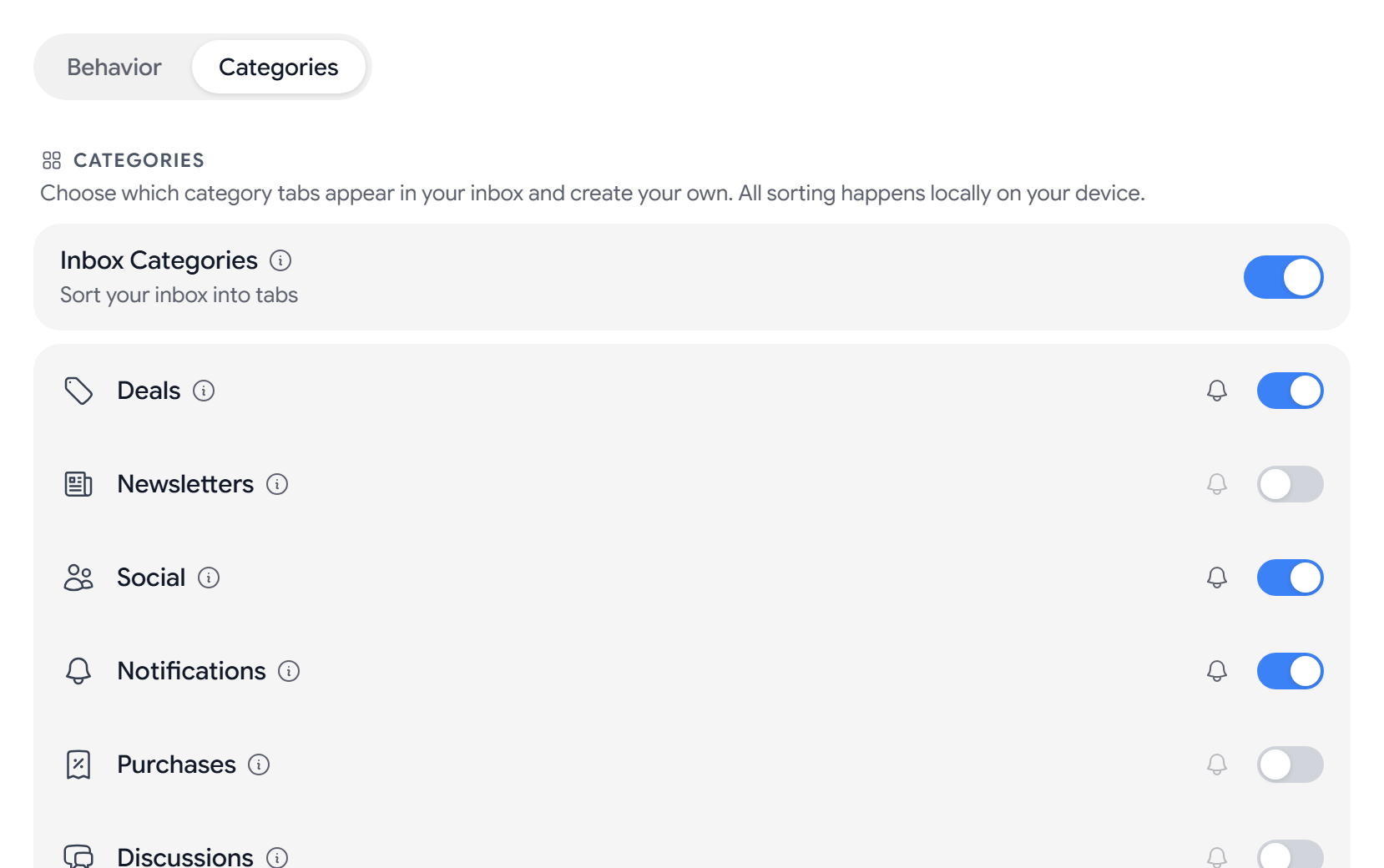
Kategorien sortieren eingehende E-Mails in Tabs auf Ihrem Gerät und werden niemals an den Server gesendet. Die integrierten Kategorien sind Angebote, Newsletter, Sozial, Benachrichtigungen, Einkäufe, Diskussionen, Finanzen, Reisen und Shopping. Angebote, Sozial und Benachrichtigungen sind standardmäßig eingeschaltet. E-Mails, die zu keiner Kategorie passen, bleiben im Posteingang, der immer eingeschaltet ist. Einzelheiten zu jeder Kategorie finden Sie unter Posteingangs-Kategorien.
Um zu wählen, welche Tabs erscheinen, gehen Sie zu Einstellungen > Lesen & Unterhaltungen > Kategorien.
So erstellen Sie eine eigene Kategorie:
- Wählen Sie unter Kategorien die Option Kategorie hinzufügen.
- Geben Sie unter Name einen Namen ein und wählen Sie ein Symbol und eine Farbe.
- Geben Sie unter Absenderdomains abgleichen durch Kommas getrennte Domains ein, zum Beispiel
example.com. - Geben Sie unter Betreff-Stichwörter abgleichen durch Kommas getrennte Wörter ein.
- Speichern Sie die Kategorie.
Eine eigene Kategorie greift, wenn die Domain des Absenders oder der Betreff einen Ihrer Begriffe enthält. Eigene Kategorien werden vor den integrierten geprüft.
Leseoptionen festlegen
Gehen Sie zu Einstellungen > Lesen & Unterhaltungen > Verhalten. Dort können Sie:
- Mit Als gelesen markieren festlegen, wann eine Nachricht als gelesen gilt: Sofort, Nach 1 Sekunde, Nach 3 Sekunden oder Nie (nur manuell).
- Die Konversationsgruppierung ein- oder ausschalten und die Unterhaltungsreihenfolge festlegen.
- E-Mails pro Seite und das Verhalten Nach Archivieren oder Löschen festlegen.
- Absenderbilder und Nachrichtengröße anzeigen ein- oder ausblenden.
Alle Optionen des Tabs Verhalten finden Sie unter Einstellungen für Lesen und Unterhaltungen.
Um die häufigsten Optionen zu ändern, ohne den Posteingang zu verlassen, wählen Sie in der oberen Leiste eines breiten Fensters Einstellungen (die Zahnradschaltfläche), um die Schnelleinstellungen zu öffnen. Dort stellen Sie Design, Dichte und Position des Lesebereichs ein und schalten Konversationsgruppierung, Posteingangs-Kategorien, Absenderbilder und Vorschautext ein oder aus. Vorschautext, der unter dem Betreff eine Zeile jeder Nachricht anzeigt, finden Sie in der Web-App in diesem Bereich und in der Mobil-App unter Einstellungen > Lesen & Unterhaltungen.
Externe Bilder blockieren finden Sie unter Einstellungen > Sicherheit. Die Option ist standardmäßig eingeschaltet, weil externe Bilder einem Absender verraten können, dass Sie eine Nachricht geöffnet haben.
Tipps
- Eigene Designfarben erfordern einen kostenpflichtigen Tarif.
- Wie viele eigene Kategorien Sie erstellen können, hängt von Ihrem Tarif ab. Siehe Aster-Tarife vergleichen.
- Um eine Kategorie stummzuschalten, ohne ihre E-Mails auszublenden, schalten Sie sie stumm. Siehe Benachrichtigungen einrichten.
Fehlerbehebung
- Eine Designänderung erreicht ein anderes Gerät nicht: Schalten Sie auf beiden Geräten Design auf allen Geräten synchronisieren ein.
- Eine Nachricht ist im Dunkelmodus schwer zu lesen: Schalten Sie Dunkelmodus für E-Mails erzwingen aus.
- Aster akzeptiert eine eigene Kategorie nicht: Fügen Sie mindestens eine Domain oder ein Stichwort hinzu.
- E-Mails landen im falschen Tab: Erstellen Sie eine eigene Kategorie für die Domain dieses Absenders.
Verwandte Artikel
War dieser Artikel hilfreich?