





E-Mails mit Ordnern und Labels organisieren
Nutzen Sie Kategorien, Ordner, Labels, Regeln und Archivieren, damit Ihr Posteingang auf das Wesentliche ausgerichtet bleibt.
E-Mails mit Kategorien sortieren
Kategorien teilen Ihren Posteingang in Tabs auf, sodass Angebote, Neuigkeiten aus sozialen Netzwerken und Benachrichtigungen getrennt von persönlicher Post bleiben.

So wählen Sie Ihre Kategorien aus:
- Gehen Sie zu Einstellungen > Lesen und Konversationen.
- Wählen Sie den Tab Kategorien.
- Aktivieren Sie unter Posteingangskategorien die Kategorien, die Sie möchten, und deaktivieren Sie die übrigen.
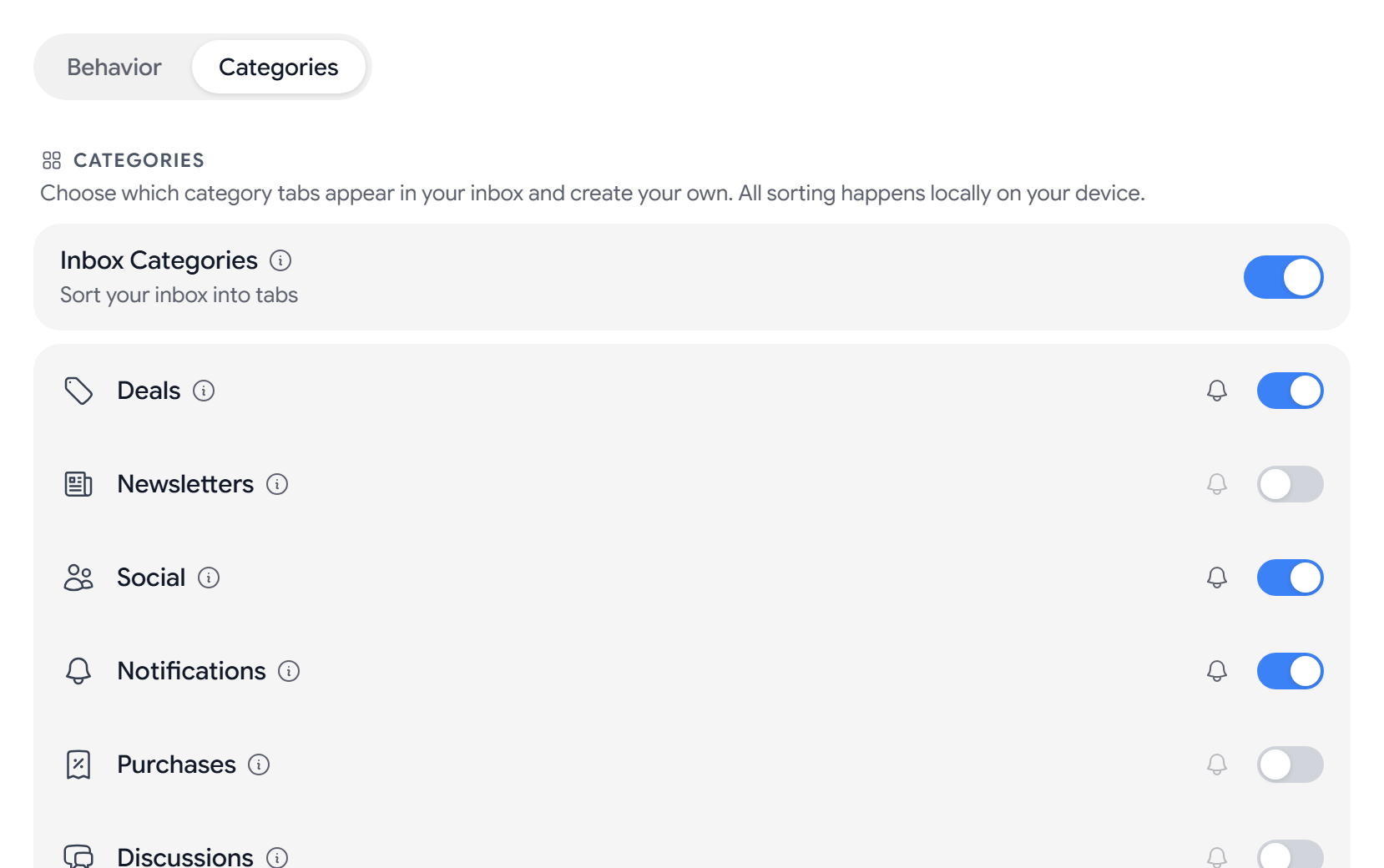
Posteingang ist immer aktiv. Angebote, Soziales und Benachrichtigungen sind standardmäßig aktiv. Sie können außerdem Newsletter, Einkäufe, Diskussionen, Finanzen, Reisen und Shopping aktivieren.
Aster Mail sortiert Nachrichten auf Ihrem Gerät in Kategorien ein, nachdem es sie entschlüsselt hat.
Eigene Kategorie erstellen
Um E-Mails zu einem Projekt, einem Kunden oder einem Hobby zu bündeln, erstellen Sie eine eigene Kategorie.
- Gehen Sie zu Einstellungen > Lesen und Konversationen und wählen Sie den Tab Kategorien.
- Wählen Sie unter Eigene Kategorien die Option Kategorie hinzufügen.
- Geben Sie einen Namen ein und wählen Sie ein Symbol und eine Farbe.
- Fügen Sie unter Absenderdomains abgleichen die Domains hinzu, deren E-Mails in die Kategorie gehören. Fügen Sie unter Betreff-Schlüsselwörter abgleichen Wörter hinzu, die in der Betreffzeile vorkommen.
- Klicken Sie auf Erstellen. Eine Kategorie braucht mindestens eine Domain oder ein Schlüsselwort, bevor sie gespeichert wird.
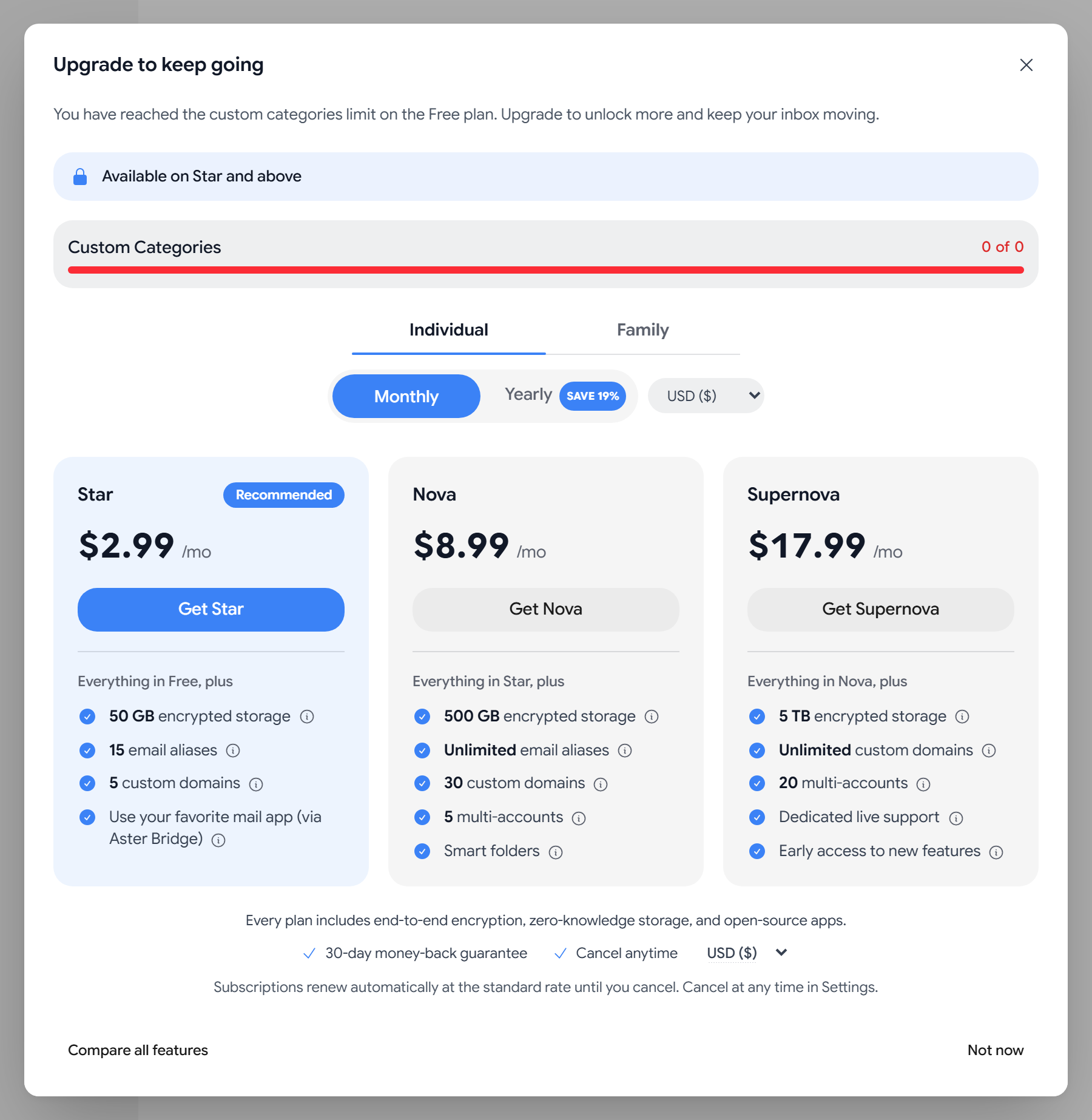
Wenn eine Nachricht zu einer eigenen Kategorie passt, hat die eigene Kategorie Vorrang vor den vorgegebenen.
| Tarif | Eigene Kategorien |
|---|---|
| Free | Keine |
| Star | 1 |
| Nova und Duo | 3 |
| Supernova und Family | Unbegrenzt |
Ordner und Labels erstellen
- Wählen Sie in der Seitenleiste neben Ordner die Option Ordner erstellen oder neben Labels die Option Label erstellen.
- Geben Sie einen Namen ein und speichern Sie ihn.
Um einen Ordner innerhalb eines vorhandenen Ordners zu erstellen, öffnen Sie das Menü des Ordners und wählen Sie Unterordner erstellen.
E-Mails in Ordner verschieben
- Ziehen Sie eine Nachricht auf einen Ordner oder ein Label in der Seitenleiste.
- Oder wählen Sie eine oder mehrere Nachrichten aus, wählen Sie dann in der Symbolleiste Zu Ordnern hinzufügen und wählen Sie die Ordner aus.
Neue E-Mails automatisch sortieren
E-Mail-Regeln greifen bei eingehenden Nachrichten, sobald diese ankommen. Eine Regel kann unter anderem Absender, Empfänger und Betreff abgleichen und die Nachricht anschließend verschieben, mit einem Label versehen, mit einem Stern markieren oder als gelesen markieren.
Um eine Regel zu erstellen, gehen Sie zu Einstellungen > E-Mail-Regeln und wählen Sie Neue Regel. Eine Schritt-für-Schritt-Anleitung finden Sie unter E-Mails mit Regeln filtern.
Archivieren statt löschen
Wählen Sie Archivieren, um eine Nachricht aus dem Posteingang zu nehmen und sie im Archiv aufzubewahren. Die Suche findet sie weiterhin, und sie erscheint auch unter Alle Nachrichten.
Wählen Sie Löschen nur für E-Mails, die Sie nie wieder brauchen. Gelöschte Nachrichten landen im Papierkorb und werden nach 30 Tagen endgültig gelöscht. Bis dahin können Sie den Papierkorb öffnen und eine Nachricht zurückholen.
E-Mails für später zurücklegen
Um sich später um eine Nachricht zu kümmern, stellen Sie sie zurück. Die Nachricht verlässt Ihren Posteingang und kehrt zum gewählten Zeitpunkt zurück. Einzelheiten finden Sie unter Senden planen und E-Mails zurückstellen.
Tipps
- Nutzen Sie Ordner dafür, wohin eine Nachricht gehört, und Labels dafür, wie Sie sie später wiederfinden möchten, etwa “Belege” oder “Warte auf Antwort”.
- Wenn dieselbe Art von Nachricht immer wieder eintrifft, erstellen Sie dafür eine Regel, statt sie von Hand zu sortieren.
Verwandte Artikel
War dieser Artikel hilfreich?