





Entwicklereinstellungen
Um die Entwicklereinstellungen zu verwenden, gehen Sie zu Einstellungen > Lesen & Unterhaltungen > Verhalten > Erweitert und schalten Entwicklermodus ein. Der Tab Entwickler erscheint danach unter Einstellungen > Hilfe > Entwickler.
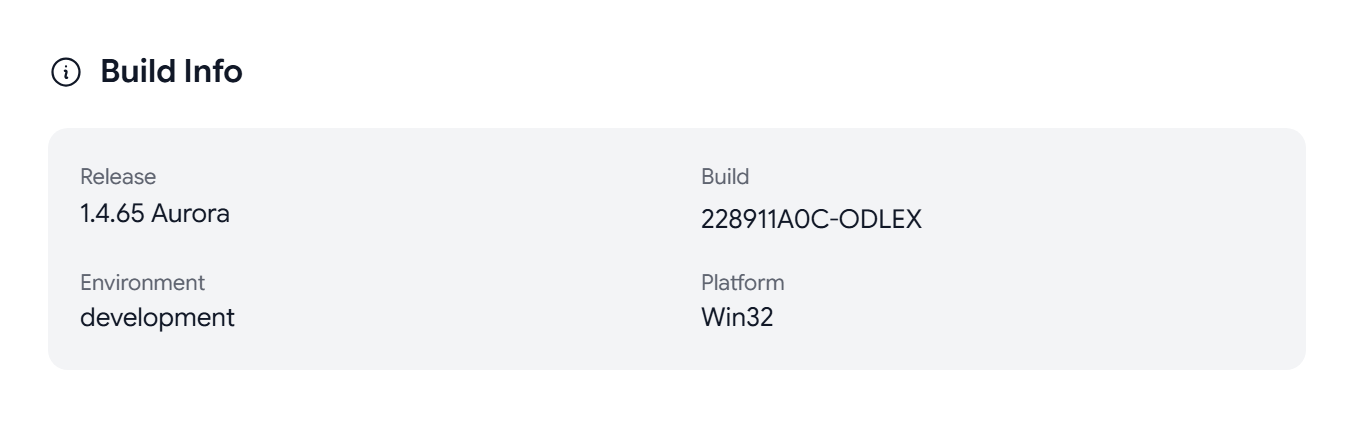
Um den Tab wieder auszublenden, schalten Sie Entwicklermodus aus.
Was der Tab Entwickler zeigt
- Build-Informationen. Version, Build, Umgebung und Plattform.
- Kryptographischer Status. Ob Ihr Tresor geladen und Ihre Passphrase zwischengespeichert ist, Ihr Schlüsselalter und Ihr Bestätigungscode, ob Ihr Schlüssel auf WKD und dem Schlüsselserver liegt, sowie die Algorithmen, die Aster verwendet.
- Sitzung & Konto. Ihre Benutzer-ID, Sitzungsdauer und Ihr User-Agent.
- E-Mail-Statistiken. Die Anzahl der Nachrichten je Ordner und Ihr Speicherverbrauch.
- Leistung. Seitenladezeit, DOM bereit, JS-Heap, Bildschirm und Ansichtsfenster.
- Netzwerk. Online oder Offline sowie Ihre Verbindung, Geschwindigkeit und Latenz, sofern Ihr Browser sie meldet.
- Speicher. Der Service Worker und das, was Aster in LocalStorage, SessionStorage und IndexedDB ablegt.
Sie können einen Wert auswählen, etwa Ihren Bestätigungscode, um ihn zu kopieren.
Einen Debug-Bericht exportieren
Wählen Sie Debug-Bericht exportieren, um eine JSON-Datei mit App-Version, Verschlüsselungsstatus, Netzwerk, Leistung, Speicher und Anzeigedetails herunterzuladen. Sie enthält weder Ihre Nachrichten noch Ihre Kontakte oder Schlüssel. Wenn der Aster-Support Sie um einen Debug-Bericht bittet, hängen Sie diese Datei an Ihre Anfrage an.
Den Cache leeren
- Krypto-Status aktualisieren prüft Ihren Verschlüsselungsstatus erneut.
- Neuladen erzwingen lädt Aster Mail neu.
- Service Worker abmelden entfernt den Offline-Service-Worker von Aster. Verwenden Sie die Option, wenn die App immer wieder eine alte Version lädt.
- Gesamten Cache leeren & neu laden löscht die auf diesem Gerät zwischengespeicherten Daten. Möglicherweise müssen Sie sich erneut anmelden, aber Ihre Mail bleibt auf dem Server und wird nicht gelöscht.
Auf dem Telefon
In der mobilen Web-App liegen dieselben Steuerungen unter Einstellungen > Über.
- Gehen Sie zu Einstellungen > Über.
- Tippen Sie fünfmal auf Build. Nach dem dritten Tippen zählt eine Meldung die verbleibenden Tippvorgänge herunter, danach zeigt Aster Mail “Entwicklermodus aktiviert”.
Es erscheint dann eine Gruppe Entwickler mit Ihrer Benutzer-ID, Plattform, Ihrem Ansichtsfenster, Bildschirm, User-Agent und Ihren Speicherschlüsseln, zusammen mit Neuladen erzwingen, Service Worker abmelden, Gesamten Cache leeren & neu laden und Entwicklermodus deaktivieren.
API-Schlüssel
Aster Mail bietet keine API-Schlüssel für seine eigene API an. Um Mail aus einem Skript oder einer App zu senden, verwenden Sie ein SMTP-Token. Siehe So laden Sie Aster Bridge herunter und richten es ein.
Verwandte Artikel
War dieser Artikel hilfreich?