





Einstellungen für Lesen und Unterhaltungen
Um zu ändern, wann Nachrichten als gelesen markiert werden, wie Unterhaltungen gruppiert werden und wo der Lesebereich sitzt, gehen Sie zu Einstellungen > Lesen & Unterhaltungen > Verhalten. Aster speichert jede Änderung, sobald Sie sie vornehmen.
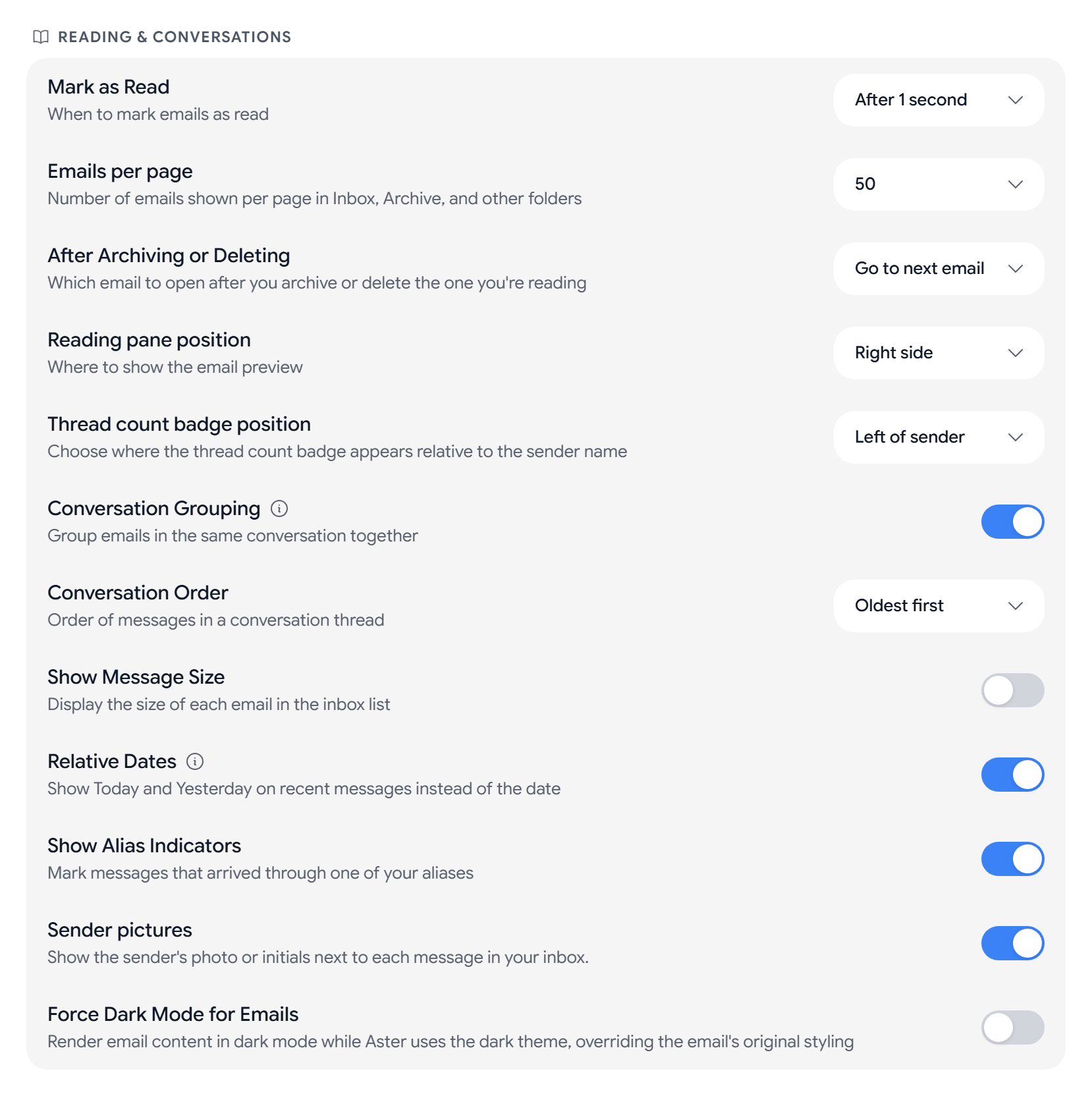
Lesen & Unterhaltungen
- Als gelesen markieren. Sofort, Nach 1 Sekunde, Nach 3 Sekunden oder Nie (nur manuell). Die Voreinstellung ist Sofort.
- E-Mails pro Seite. 10, 20, 30, 50 oder 100 Nachrichten auf jeder Seite eines Ordners.
- Nach dem Archivieren oder Löschen. Zur nächsten E-Mail, Zur vorherigen E-Mail oder Zurück zur E-Mail-Liste.
- Position des Lesebereichs. Rechts, Unten oder Ausgeblendet (zum Öffnen klicken).
- Position des Zählers für Unterhaltungen. Links vom Absender oder Rechts vom Absender.
- Unterhaltungen gruppieren. Diese Option ist standardmäßig aktiviert. Wenn Sie sie ausschalten, fragt Aster zuerst nach einer Bestätigung, weil dann jede Nachricht als eigener Eintrag erscheint.
- Reihenfolge der Unterhaltung. Älteste zuerst oder Neueste zuerst.
Ändern, was die Nachrichtenliste zeigt
- Nachrichtengröße anzeigen zeigt die Größe jeder Nachricht. Diese Option ist standardmäßig aus.
- Alias-Kennzeichnungen anzeigen markiert Mail, die über einen Ihrer Aliase eingegangen ist. Diese Option ist standardmäßig aktiviert.
- Absenderbilder zeigt das Foto oder die Initialen des Absenders.
- Dunkelmodus für E-Mails erzwingen zeigt Nachrichteninhalte immer in dunklen Farben.
Vorschautext, Dichte, Position des Lesebereichs, Unterhaltungen gruppieren und Absenderbilder können Sie auch im Bereich der Schnelleinstellungen im Posteingang ändern.
Eingehende Mail übersetzen
Die Übersetzung läuft vollständig auf Ihrem Gerät, und nichts, was Sie lesen, geht je an einen Übersetzungsdienst.
- Eingehende Mail übersetzen. Aus, Jedes Mal fragen oder Immer übersetzen. Die erste Übersetzung aus einer Sprache lädt ein Sprachpaket von 20 bis 55 MB herunter.
- Sprachen, die Sie lesen. Für diese bietet Aster keine Übersetzung an. Aster füllt die Liste anhand Ihres Geräts, und Sie können Sprache hinzufügen wählen.
- Nie übersetzen. Diese Sprachen übersetzt Aster in keinem Modus.
- Heruntergeladene Sprachpakete. Sie sehen, wie viel Platz jedes Paket belegt, und können Entfernen oder Alle entfernen wählen. Ein entferntes Paket lädt Aster beim nächsten Übersetzen dieser Sprache erneut herunter.
Die Seitenleiste ändern
- Breite der Seitenleiste reicht von 200 px bis 360 px.
- Seitenleiste minimieren klappt die Seitenleiste auf Symbole zusammen.
- Seitenbereich anzeigen hält Kontakte und weitere schnelle Werkzeuge in einem Bereich neben Ihrer Mail bereit.
Antworten, Reaktionen und geschützte Ordner
- Standardantwort. Antwort an Absender oder Allen antworten.
- Kürzliche Empfänger automatisch in Kontakten speichern. Diese Option ist standardmäßig aktiviert.
- Reaktionen. Damit reagieren Sie mit Emoji auf Nachrichten und sehen die Reaktionen anderer Personen.
- Sperrmodus für Ordner. Für die Sitzung entsperrt ist die Voreinstellung. Beim Verlassen sperren sperrt einen geschützten Ordner in dem Moment, in dem Sie ihn verlassen.
- Inhalte geschützter Ordner löschen. Wählt beim Löschen eines geschützten Ordners vorab aus, dass die darin enthaltene Mail vernichtet wird.
Wischgesten im mobilen Web
Gehen Sie in der mobilen Web-App zu Einstellungen > Verhalten und suchen Sie Wischgesten. Legen Sie fest, was passiert, wenn Sie in der Liste nach links oder rechts über eine Nachricht wischen.
- Nach links wischen. Die Voreinstellung ist Archivieren.
- Nach rechts wischen. Die Voreinstellung ist Als gelesen markieren.
Beide Menüs bieten Archivieren, In den Papierkorb verschieben, Als gelesen markieren, Zurückstellen, Stern, Spam melden und Keine. Darunter legt Symbolleiste anpassen fest, welche Aktionen in der unteren Symbolleiste erscheinen, während Sie eine Nachricht lesen. Im Dreipunktmenü bleiben immer alle Optionen erhalten.
Im selben Bereich finden Sie Haptisches Feedback, wo Bei wichtigen Aktionen vibrieren Ihr Telefon vibrieren lässt, sobald Sie eine Aktion abschließen.
Senden rückgängig machen
Senden rückgängig machen aktivieren ist standardmäßig aktiviert, und Abbruchzeitraum reicht von 1 bis 30 Sekunden, mit 10 Sekunden als Voreinstellung. Mehr dazu unter Senden rückgängig machen und mit Entwürfen arbeiten.
Bestätigungen
Löschen bestätigen, Archivieren bestätigen und Spam bestätigen sind standardmäßig aus. Wenn Sie eine Option aktivieren, fragt Aster Sie, bevor es diese Aktion ausführt.
Spamfilter
- Spamfilter aktivieren verschiebt Spam in Ihren Spam-Ordner.
- Spam-Empfindlichkeit. Hoch fängt mehr Spam ab, kennzeichnet aber manchmal echte Mail, und Niedrig lässt mehr durch. Mittel passt für die meisten Menschen.
- Spam automatisch löschen nach. 7 Tagen, 14 Tagen, 30 Tagen oder Nie (dauerhaft behalten). Wenn ein Family-Administrator das für alle festlegt, erscheint Von einem Family-Administrator gesteuert.
Wenn Ihre Spam-Einstellungen nicht laden, wählen Sie Erneut versuchen, bevor Sie etwas ändern, damit Sie Ihre gespeicherten Werte nicht überschreiben.
Erweitert
- Ansicht der Einstellungen öffnet die Einstellungen als Ganze Seite oder als Popup.
- Standard-E-Mail-App öffnet
mailto:-Links in Aster Mail. Diese Option gibt es nur in der Web-App. - Beim Schließen des Fensters weiterlaufen behält die Desktop-App im Infobereich, damit neue Mail weiterhin ankommt. Diese Option gibt es nur in der Desktop-App.
- Entwicklermodus blendet den Tab Entwickler ein. Siehe So verwenden Sie die Entwicklereinstellungen in Aster Mail.
Verwandte Artikel
War dieser Artikel hilfreich?