





Einstellungen für das Erscheinungsbild
Um das Design in Aster Mail zu ändern, gehen Sie zu Einstellungen > Erscheinungsbild > Erscheinungsbild und wählen eine Designkarte. Aster speichert jede Änderung, sobald Sie sie vornehmen.
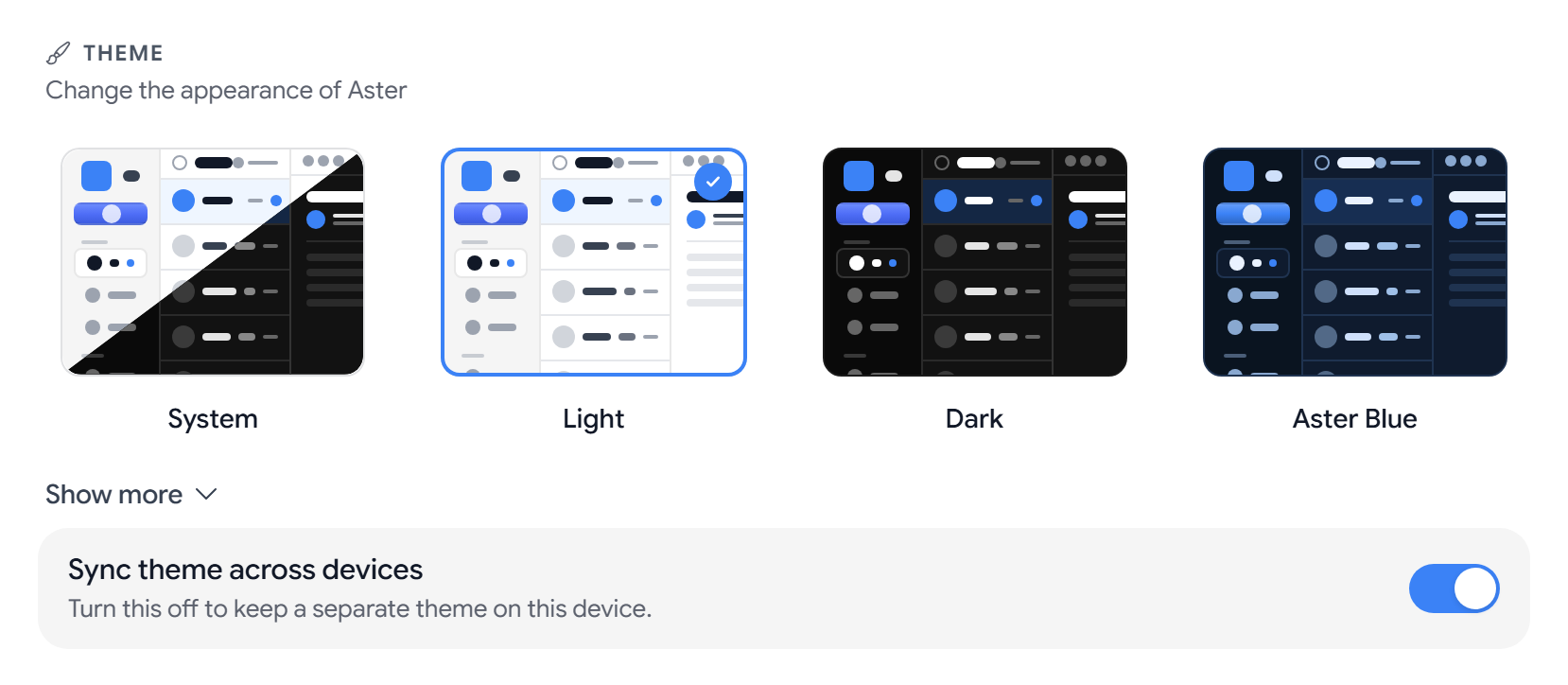
Design ändern
- System folgt der Hell- oder Dunkeleinstellung Ihres Geräts.
- Hell und Dunkel verwenden einen hellen oder einen dunklen Hintergrund.
- Aster Blue ist eine Akzentfarbe.
- Weitere Farben. Wählen Sie Mehr anzeigen, um Lila, Grün, Rosé, Orange, Türkis, Indigo, Bernstein, Cyan, Schiefer, Limette, Fuchsia, Schwarz, Smaragd und Pink zu sehen.
Jede Akzentfarbe ist ein dunkles Design. Wenn Sie eine davon wählen, stellt Aster die App auf den Dunkelmodus mit dieser Farbe als Akzent um. Um zu einer hellen App zurückzukehren, wählen Sie Hell oder System.
Design auf allen Geräten synchronisieren. Diese Option ist standardmäßig eingeschaltet, sodass Ihr Design Ihrem Konto in jeden Browser und jede App folgt. Wenn Sie auf einem Gerät ein anderes Design möchten, schalten Sie sie auf diesem Gerät aus.
Ein eigenes Design erstellen
In einem bezahlten Tarif können Sie unter Eigenes Design > Designfarben Ihre eigene Palette aufbauen.
- Basisfarbe. Wählen Sie das Farbfeld und eine Farbe, und Aster erzeugt daraus eine vollständige Palette.
- Einzelne Farben. Sie können Akzent, Akzent (Hover), Hintergrund, Hintergrund (sekundär), Text, Text (sekundär) und Rahmen einzeln ändern.
- Eine Änderung rückgängig machen. Wählen Sie neben einer Farbe Auf automatisch zurücksetzen oder wählen Sie Alle auf automatisch zurücksetzen.
Wenn Ihr Tarif zu Free wechselt, wird das eigene Design abgeschaltet und die App kehrt zu den Standardfarben zurück.
Schriftart ändern
- Schriftart legt die Schriftart in der gesamten App fest. Der Standardwert ist Aster Standard, und es gibt 18 weitere, etwa Inter, Roboto, Merriweather und JetBrains Mono.
- Schriftart für E-Mails legt die Schriftart fest, in der Sie Nachrichten lesen. Der Standardwert ist Wie App-Schriftart.
Sprache, Datumsformat und Zeitzone ändern
- Sprache legt die Sprache der App fest.
- Zeitformat ist 12-Stunden (1:30 PM) oder 24-Stunden (13:30).
- Datumsformat ist MM/DD/YYYY, DD/MM/YYYY oder YYYY-MM-DD.
- Zeitzone steht standardmäßig auf Automatisch (Zeitzone des Geräts). Sie können nach einer Stadt oder Region suchen oder Alle Zeitzonen anzeigen wählen.
Festlegen, wie Nachrichten und das Fenster zum Verfassen geöffnet werden
- E-Mail-Ansichtsmodus. Pop-up-Fenster öffnet eine Nachricht in einem Fenster über der Liste, Geteilte Ansicht zeigt Liste und Nachricht nebeneinander, und Ganze Seite ersetzt die Liste durch die Nachricht.
- Dichte. Komfortabel gibt den Listeneinträgen mehr Raum, und Kompakt bringt mehr auf den Bildschirm.
- Verfassen-Fenster-Modus. Standard - schwebendes Popup öffnet ein kleines Fenster, das Sie zur Seite schieben können, Immer Vollbild öffnet das Fenster zum Verfassen über der ganzen App, und Minimiert starten öffnet es zusammengeklappt am unteren Bildschirmrand.
Verwandte Artikel
War dieser Artikel hilfreich?