





Einstellungen für Bedienungshilfen
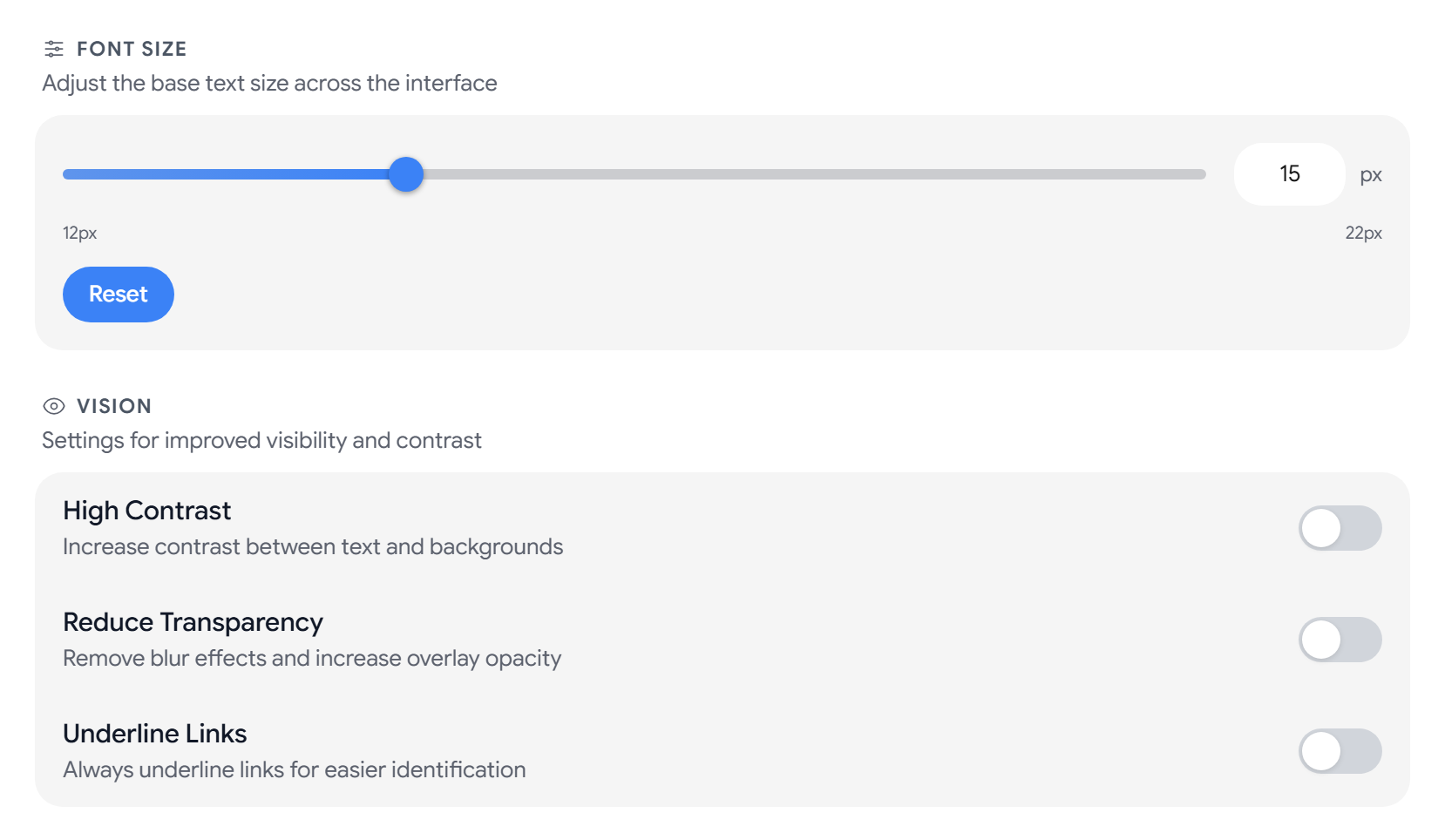
Um die Textgröße in Aster Mail zu ändern, gehen Sie zu Einstellungen > Erscheinungsbild > Barrierefreiheit und ziehen Sie den Regler Schriftgröße. Jede Option auf diesem Tab wirkt sofort.
Textgröße ändern
Schriftgröße reicht von 12 px bis 22 px, der Standardwert ist 15 px. Sie können auch einen Wert in das Feld neben dem Regler eingeben oder Zurücksetzen wählen, um wieder zu 15 zurückzukehren. Die Textgröße gilt auch für die Nachrichten, die Sie lesen.
Text besser sichtbar machen
- Hoher Kontrast erhöht den Kontrast zwischen Text und Hintergrund.
- Transparenz reduzieren entfernt Unschärfe-Effekte und macht Overlays kräftiger.
- Links unterstreichen unterstreicht Links immer, sodass Sie sie nicht an der Farbe erkennen müssen.
Text leichter lesbar machen
- Legasthenie-freundliche Schrift stellt die App auf OpenDyslexic um.
- Textabstand vergrößert Zeilenhöhe, Zeichenabstand und Wortabstand.
Bewegung reduzieren
- Bewegung reduzieren verringert Animationen und Übergänge.
- Kompaktmodus zeigt mehr Inhalte mit weniger Abstand.
Tastenkürzel ein- oder ausschalten
Tastenkürzel aktivieren schaltet die Tastenkürzel in der gesamten App ein oder aus. Um alle Tastenkürzel zu sehen, wählen Sie die Fragezeichen-Schaltfläche neben Tastenkürzel oder lesen Sie Tastenkürzel.
Aster bei langsamer Verbindung nutzen
Modus für schwache Verbindung unter Leistung lässt alles weg, was nicht notwendig ist, damit Aster auch bei einer langsamen oder volumenbegrenzten Verbindung nutzbar bleibt. Wenn er aktiv ist, verhält sich Aster so:
- Profilbilder, Absenderlogos, Favicons und externe Bilder in Nachrichten werden nicht geladen.
- Nachrichten werden nicht vorab geladen, eigene Schriftarten werden nicht geladen, Anhangsvorschauen werden nicht angezeigt und Benachrichtigungstöne werden nicht abgespielt.
- Jede Nachricht erscheint als reiner Text.
- In einer Unterhaltung werden bis zu 4 Nachrichten angezeigt.
Der Modus für schwache Verbindung schaltet sich von selbst ein, wenn Ihr Gerät eine 2G-Verbindung meldet oder der Datensparmodus aktiv ist. Um die Einstellung über einen Link innerhalb von Aster Mail ein- oder auszuschalten, hängen Sie ?low_bandwidth=1 oder ?low_bandwidth=0 an das Ende der URL an. Wenn Ihre Nachrichten als reiner Text erscheinen und Bilder fehlen, schalten Sie Modus für schwache Verbindung aus.
Verwandte Artikel
War dieser Artikel hilfreich?