





Posteingangskategorien
Um Posteingangskategorien einzurichten, gehen Sie zu Einstellungen > Lesen & Unterhaltungen > Kategorien und aktivieren die gewünschten Tabs. Kategorien sortieren Ihre eingehende Mail in Tabs wie Werbung, Soziale Netzwerke und Benachrichtigungen.
Die Sortierung findet auf Ihrem Gerät statt, und Ihre Kategorien werden nie an den Server gesendet.
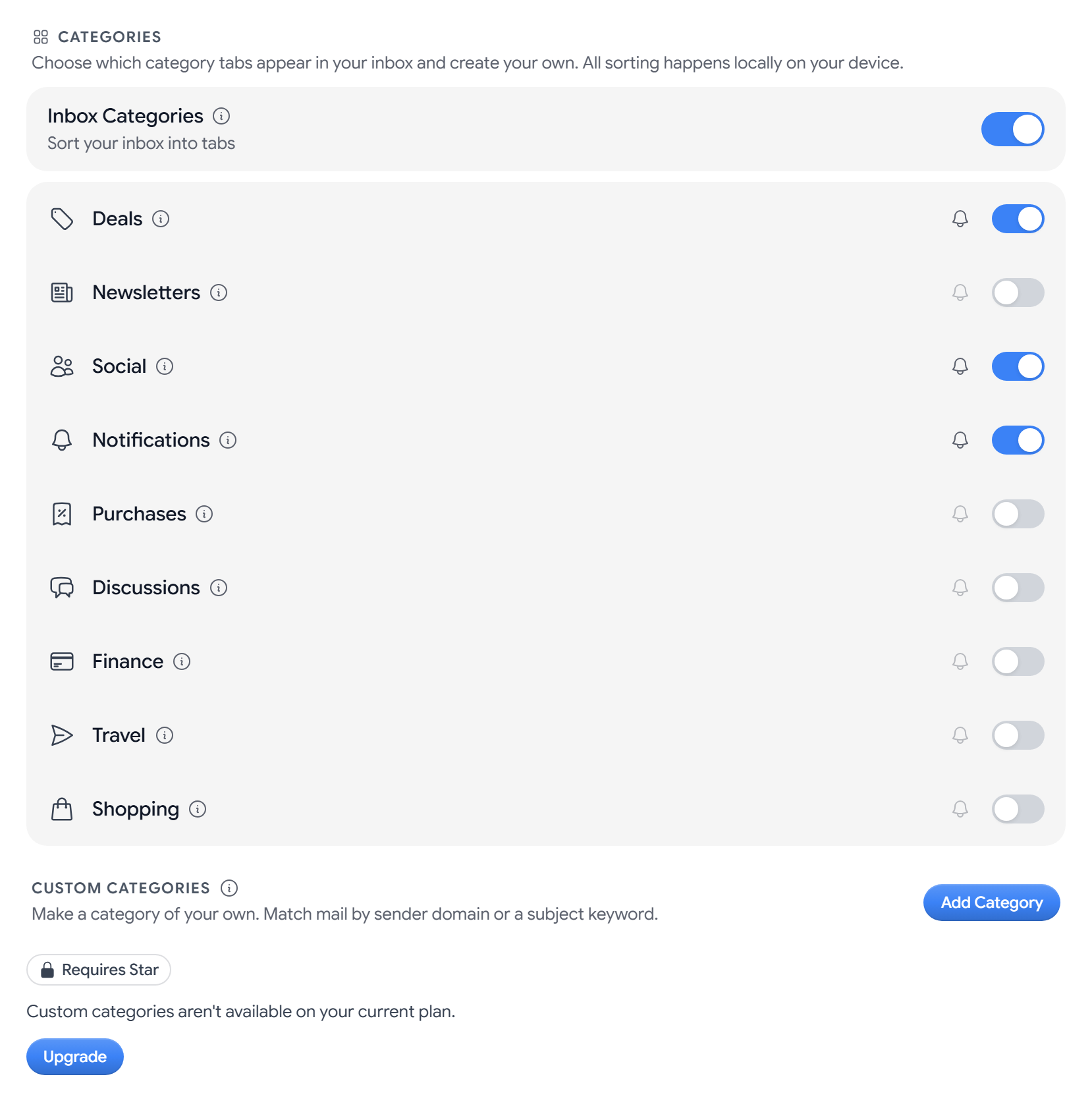
Kategorien ein- oder ausschalten
Posteingangskategorien ist standardmäßig aktiviert. Wenn Sie die Option ausschalten, erscheint Ihre gesamte Mail in einer einzigen Posteingangsliste. Sie können das auch im Bereich der Schnelleinstellungen im Posteingang ändern.
Wählen, welche Tabs erscheinen
Jede Kategorie hat einen eigenen Schalter, und Sie können in der Liste scrollen, um Reisen und Shopping zu sehen. Wenn Sie eine Kategorie ausschalten, wandert ihre Mail in einen übergeordneten Tab und verschwindet nicht.
| Kategorie | Was sie sortiert | Standardmäßig aktiv | Ausgeschaltet landet die Mail in |
|---|---|---|---|
| Werbung | Werbe-E-Mails, Angebote und Deals | Ja | Posteingang |
| Newsletter | Zusammenfassungen und Mailinglisten | Nein | Werbung |
| Soziale Netzwerke | Soziale Netzwerke und Communities | Ja | Posteingang |
| Benachrichtigungen | Belege, Bestätigungen und Servicehinweise | Ja | Posteingang |
| Einkäufe | Bestellungen, Zahlungen und Kaufbelege | Nein | Benachrichtigungen |
| Diskussionen | Mailinglisten, Foren und Gruppen | Nein | Benachrichtigungen |
| Finanzen | Kontoauszüge, Rechnungen und Bankhinweise | Nein | Benachrichtigungen |
| Reisen | Buchungen und Reisepläne | Nein | Benachrichtigungen |
| Shopping | Bestellbestätigungen und Versandmeldungen | Nein | Werbung |
Der Tab Posteingang enthält alles, was zu keiner anderen Kategorie passt, und ist immer aktiv.
Benachrichtigungen einer Kategorie stummschalten
Wählen Sie das Glockensymbol neben einer Kategorie, um sie stummzuschalten, und wählen Sie es erneut, um die Stummschaltung aufzuheben. Eine stummgeschaltete Kategorie blendet weder ihren Tab noch ihre Mail aus.
Eine eigene Kategorie erstellen
Eigene Kategorien sortieren Mail nach der Absenderdomain oder nach einem Stichwort im Betreff, und Aster prüft sie immer vor den mitgelieferten Kategorien. Eigene Kategorien gibt es ab dem Star-Tarif.
- Wählen Sie unter Eigene Kategorien die Option Kategorie hinzufügen.
- Geben Sie einen Namen mit bis zu 40 Zeichen ein und wählen Sie ein Symbol und eine Farbe.
- Geben Sie unter Absenderdomains zuordnen Domains durch Kommas getrennt ein, zum Beispiel
example.com. - Geben Sie unter Betreffstichwörter zuordnen Wörter durch Kommas getrennt ein, zum Beispiel
newsletter, digest. - Prüfen Sie die Vorschau und wählen Sie Erstellen.
Jede Kategorie braucht mindestens eine Domain oder ein Stichwort, und jede Liste fasst bis zu 25 Einträge. Wie viele eigene Kategorien Sie erstellen können, hängt von Ihrem Tarif ab.
Eigene Kategorien verwalten
- Pausieren. Schalten Sie den Schalter aus, damit die Kategorie nicht mehr sortiert, ohne sie zu löschen.
- Bearbeiten. Wählen Sie das Stiftsymbol, nehmen Sie Ihre Änderungen vor und wählen Sie Speichern.
- Löschen. Wählen Sie das Papierkorbsymbol und dann Löschen. Das lässt sich nicht rückgängig machen.
- Gesperrte Kategorien. Wenn sich Ihr Tarif ändert und Sie mehr eigene Kategorien haben, als er enthält, zeigen die überzähligen Gesperrt an und sortieren keine Mail mehr.
Verwandte Artikel
War dieser Artikel hilfreich?