





Externe Konten verbinden
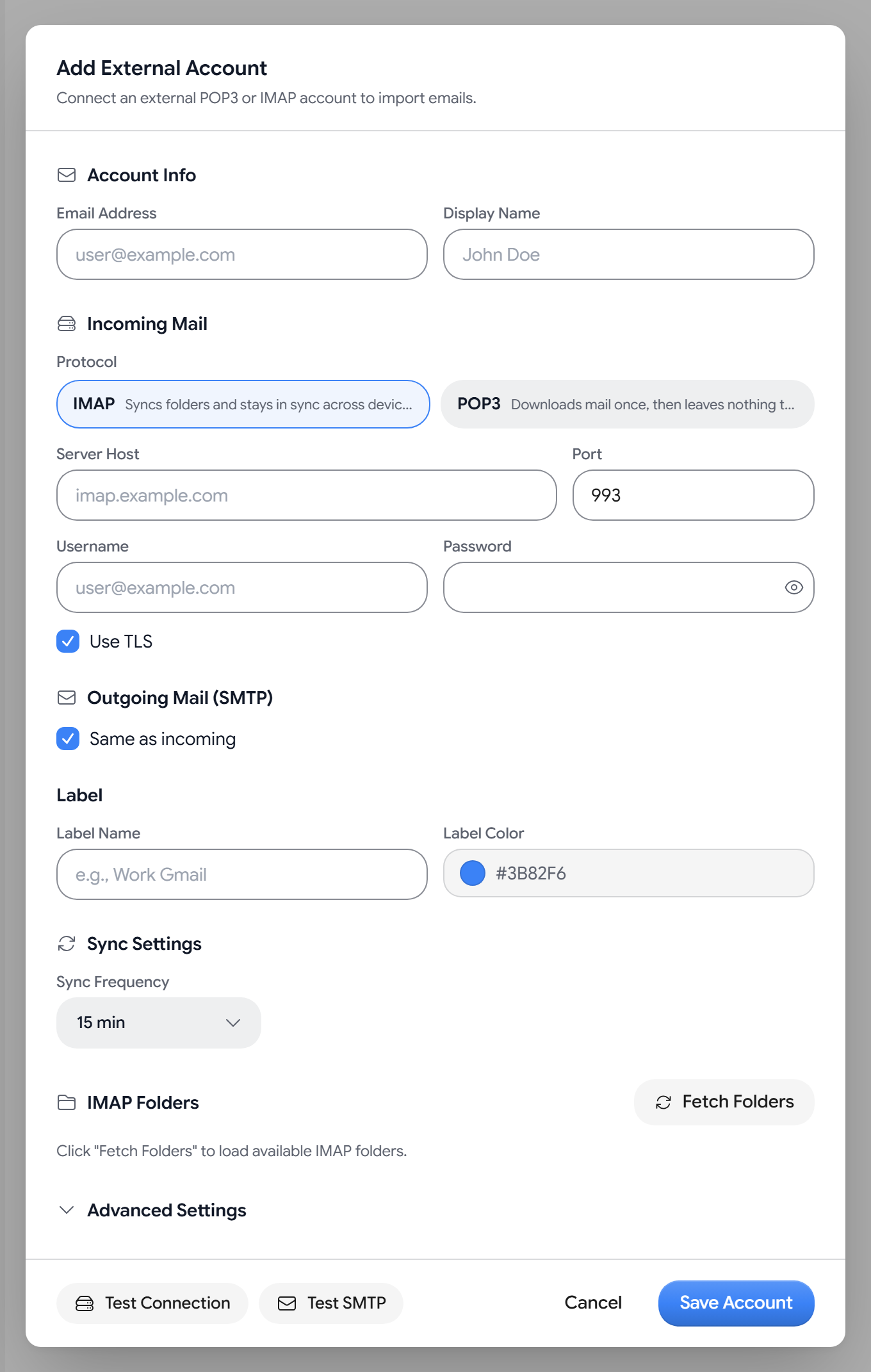
Um ein weiteres E-Mail-Konto hinzuzufügen, gehen Sie zu Einstellungen > Import > Externe Konten > Konto hinzufügen. Aster ruft dessen Mail über IMAP oder POP3 ab, und Sie können über SMTP von dieser Adresse senden.
Wie viele Konten Sie verbinden können, hängt von Ihrem Tarif ab.
Bevor Sie beginnen
Viele Anbieter akzeptieren Ihr normales Passwort nicht aus anderen Apps. Wenn Ihr Anbieter eine Bestätigung in zwei Schritten verwendet, erstellen Sie dort ein App-Passwort und verwenden Sie es in Aster. Für einige Anbieter öffnet Aster die geführte Einrichtung Postfach verbinden, die Sie durch diese Schritte führt.
Ein Konto hinzufügen
- Wählen Sie Konto hinzufügen und geben Sie die E-Mail-Adresse und optional einen Anzeigenamen ein.
- Wählen Sie unter Eingehende Mail die Option IMAP, die Ihre Ordner synchron hält, oder POP3, die Mail einmalig herunterlädt.
- Prüfen Sie Serveradresse, Port, Benutzername und Passwort. Für viele Adressen trägt Aster die Servereinstellungen für Sie ein.
- Wählen Sie Verbindung testen.
- Lassen Sie unter Ausgehende Mail (SMTP) die Option Wie eingehend aktiviert, oder schalten Sie sie aus und geben Sie die SMTP-Daten ein. Wählen Sie SMTP testen, um sie zu prüfen.
- Wählen Sie unter Label einen Namen und eine Farbe für die Mail aus diesem Konto.
- Wählen Sie ein Synchronisierungsintervall zwischen 5 Min. und 6 Stunden, oder Manuell. Die Voreinstellung ist 15 Min.
- Wählen Sie bei IMAP die Option Ordner abrufen und wählen Sie, welche Ordner importiert werden.
- Wählen Sie Konto speichern.
TLS verwenden ist standardmäßig aktiviert, und Sie sollten es aktiviert lassen, damit die Verbindung verschlüsselt ist.
Erweiterte Einstellungen
- TLS-Methode. Auto, STARTTLS, Implizit oder Keine. Die Voreinstellung ist Auto.
- Verbindungszeitlimit (Sekunden). 5 bis 120 Sekunden. Die Voreinstellung ist 30.
- Gesendete E-Mails in den Ordner Gesendet des Remote-Servers kopieren. Standardmäßig aus.
- E-Mails nach dem Import vom Remote-Server löschen. Standardmäßig aus.
Prüfen, ob ein Konto synchronisiert
Jedes Konto zeigt einen farbigen Statuspunkt, wie viele E-Mails Aster importiert hat und wann zuletzt synchronisiert wurde. Zeigen Sie auf den Punkt, um den Status zu lesen. Dort steht Nie synchronisiert, Letzte Synchronisierung erfolgreich oder, wenn eine Synchronisierung nicht abgeschlossen wird, ein Hinweis, dass Aster es automatisch erneut versucht. Wenn eine Synchronisierung fehlschlägt, wählen Sie den Fehler, um die Details zu sehen. Wenn Ihr Anbieter die gespeicherte Anmeldung nicht mehr akzeptiert, wird der Punkt orange und es erscheint eine Schaltfläche Erneut verbinden.
Wenn Ihr Aster-Speicher voll ist, pausiert die Synchronisierung, bis Sie Platz schaffen.
Ein Konto verwalten oder entfernen
Jede Kontozeile hat Symbolschaltflächen. Zeigen Sie auf eine, um zu sehen, was sie tut.
- Jetzt synchronisieren. Wählen Sie Jetzt synchronisieren.
- Pausieren. Wählen Sie Synchronisierung pausieren, und Synchronisierung fortsetzen, um sie wieder zu starten.
- Bearbeiten. Wählen Sie Konto bearbeiten und dann Konto aktualisieren. Lassen Sie das Passwort leer, um das gespeicherte zu behalten.
- Entfernen. Wählen Sie Konto entfernen, legen Sie fest, ob Sie Importierte Nachrichten ebenfalls löschen aktivieren, und wählen Sie Trennen.
Verwandte Artikel
War dieser Artikel hilfreich?