





E-Mails von einem anderen Anbieter importieren
Holen Sie Ihre alten E-Mails nach Aster, indem Sie Ihr altes Konto verbinden oder Exportdateien hochladen.
In beiden Fällen werden Ihre Nachrichten auf Ihrem Gerät verschlüsselt, bevor Aster sie speichert.
Bevor Sie beginnen
- Prüfen Sie Ihren freien Speicher unter Einstellungen > Speicher. Ein großes Postfach kann einen kostenlosen Tarif füllen.
- Finden Sie vor dem Verbinden eines Kontos heraus, ob Ihr alter Anbieter ein App-Passwort verlangt.
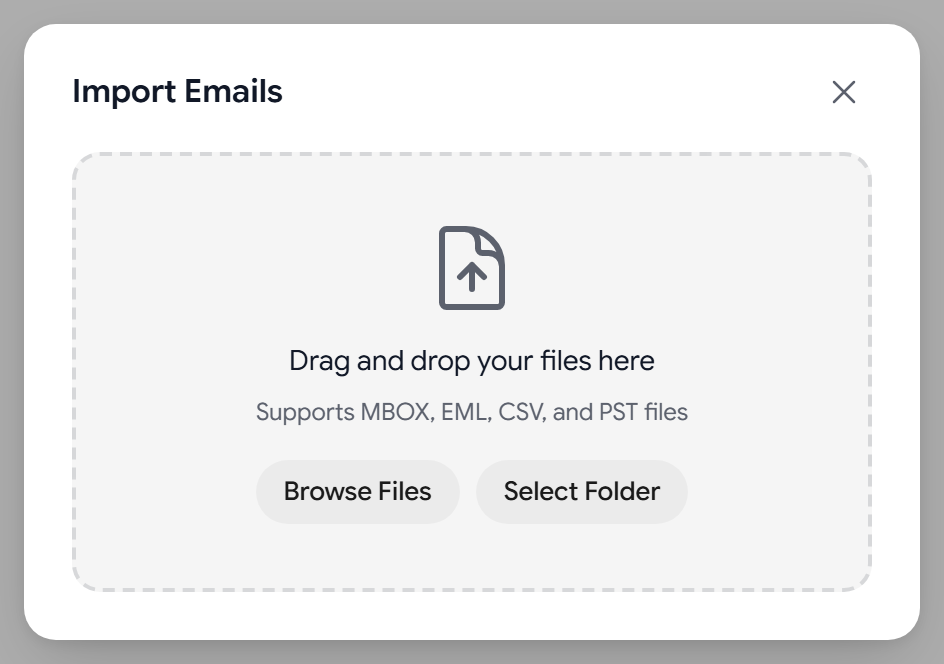
- Um Dateien hochzuladen, exportieren Sie Ihre E-Mails zuerst bei Ihrem alten Anbieter. Aster akzeptiert MBOX-, EML-, CSV- und PST-Dateien.
Ihr altes Konto verbinden
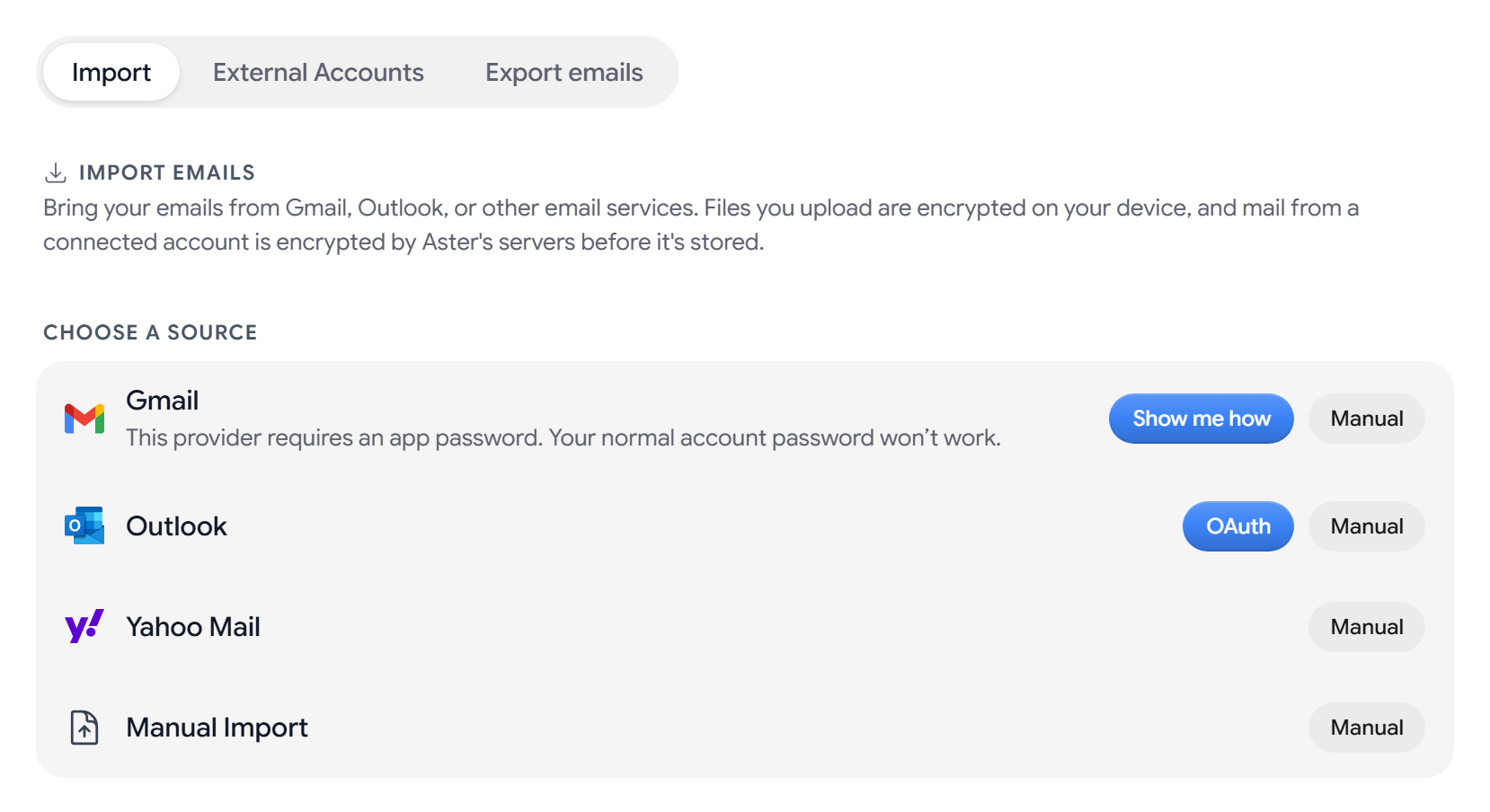
- Gehen Sie zu Einstellungen > Importieren und öffnen Sie den Tab Importieren.
- Suchen Sie unter E-Mails importieren in Quelle auswählen die Zeile Ihres alten Anbieters.
- Wählen Sie für Gmail Anleitung anzeigen und folgen Sie den Schritten, um ein App-Passwort zu erstellen und das Konto zu verbinden. Wählen Sie für Outlook OAuth und melden Sie sich im Fenster an, das sich öffnet.
- Starten Sie den Import und verfolgen Sie den Fortschritt auf dem Tab Importieren.
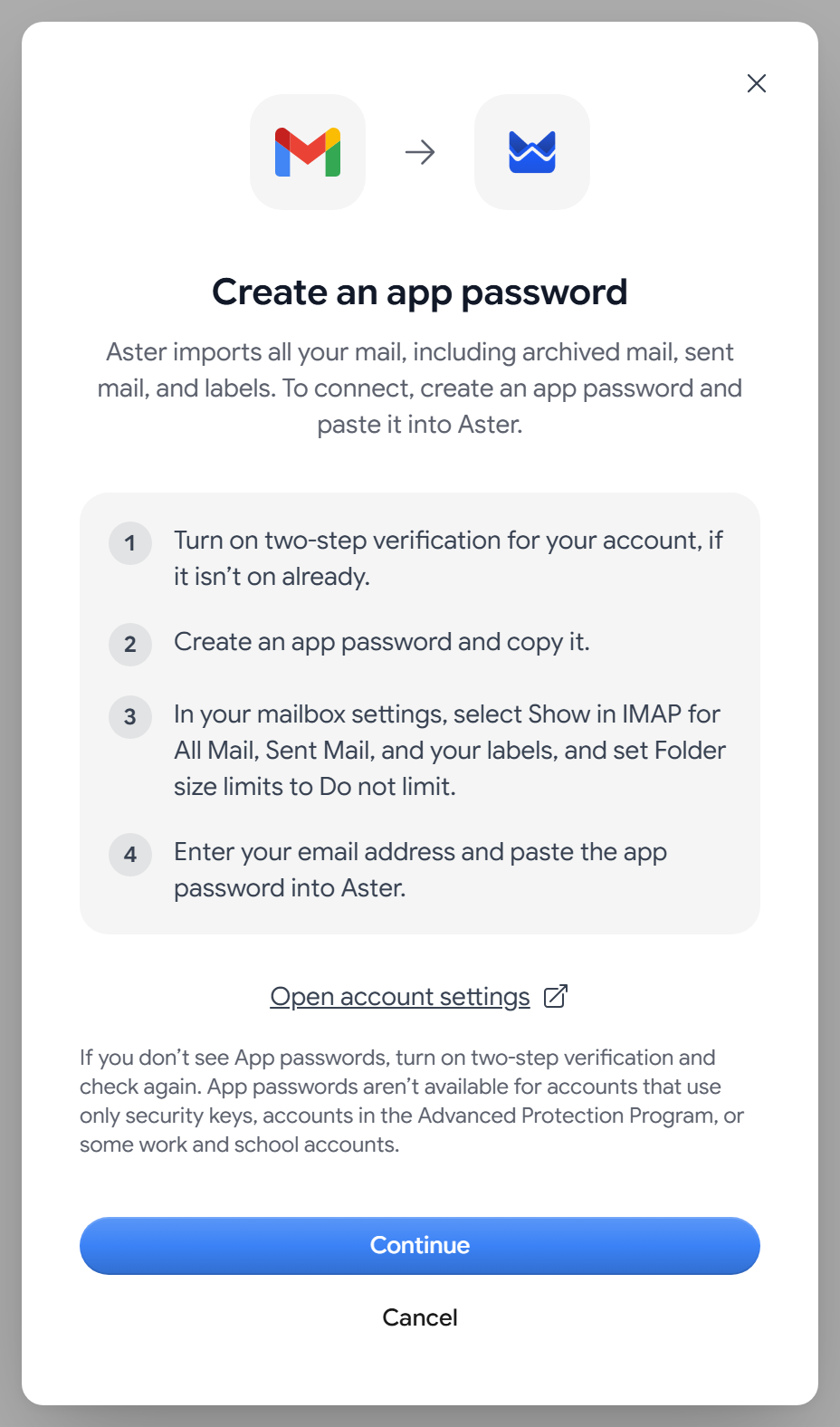
Ein verbundenes Konto importiert alle seine E-Mails, einschließlich archivierter E-Mails, gesendeter E-Mails und Labels. Aster legt zuerst passende Ordner an und zeigt dabei Ordner werden eingerichtet an.
Nach dem ersten Import erscheint das Konto unter Verbundene Konten:
- Um nach neuen E-Mails zu suchen, wählen Sie Jetzt synchronisieren.
- Wenn Aster Sie auffordert, sich erneut anzumelden, wählen Sie Erneut verbinden.
- Um die Synchronisierung zu beenden, wählen Sie Trennen. Die synchronisierten E-Mails bleiben erhalten, sofern Sie nicht zusätzlich Importierte Nachrichten ebenfalls löschen wählen.
Exportdateien hochladen
- Gehen Sie zu Einstellungen > Importieren und öffnen Sie den Tab Importieren.
- Wählen Sie in Quelle auswählen neben Ihrem alten Anbieter oder neben Manueller Import die Option Manuell.
- Wählen Sie Dateien durchsuchen oder Ordner auswählen, oder ziehen Sie die Dateien auf das Fenster.
- Starten Sie den Import und warten Sie, bis er abgeschlossen ist.
Was importiert wird
- Nachrichten und Anhänge mit ihren ursprünglichen Daten.
- Ihre Ordnerstruktur, als Aster-Ordner.
- Labels aus einem verbundenen Konto.
Hochgeladene Dateien kommen als gelesen markiert an. Ein verbundenes Konto behält den Gelesen- oder Ungelesen-Status jeder Nachricht bei. Filter und Kontakte werden nicht übernommen. Wie Sie Kontakte hinzufügen, erfahren Sie unter Ihre Kontakte importieren.
Einen Import abbrechen oder rückgängig machen
- Um einen laufenden Datei-Upload zu stoppen, wählen Sie Import abbrechen. Um ein verbundenes Konto während der Synchronisierung zu stoppen, wählen Sie unter Verbundene Konten die Option Stoppen, oder wählen Sie Abbrechen, während die Ordner eingerichtet werden.
- Um alles zu entfernen, was ein Import gebracht hat, suchen Sie ihn unter Letzte Importe und löschen Sie ihn. Dadurch werden diese Nachrichten endgültig gelöscht, und das lässt sich nicht rückgängig machen.
Tipps
- MBOX-, CSV- und PST-Dateien dürfen jeweils bis zu 500 MB groß sein. Teilen Sie einen größeren Export auf und laden Sie jeden Teil einzeln hoch.
- Eine einzelne Nachricht darf bis zu 50 MB groß sein. Größere Nachrichten überspringt Aster und weist Sie darauf hin.
- Aster überspringt Nachrichten, die Sie bereits importiert haben, und meldet, wie viele Duplikate übersprungen wurden.
- Wenn Aster einen Ordner nicht anlegen kann, landen dessen Nachrichten in Ihrem Posteingang.
- Große Postfächer können einige Tage dauern. Lassen Sie den Import laufen.
Fehlerbehebung
- Einige Nachrichten scheinen zu fehlen: Sehen Sie in Spam und Gesendet nach. Aster sortiert importierte E-Mails nach ihrem Inhalt.
- Der Server lehnt Ihren Benutzernamen und Ihr Passwort ab: Prüfen Sie beides und verwenden Sie ein App-Passwort, wenn Ihr Anbieter eines verlangt.
- Ein verbundenes Konto zeigt „Erneute Autorisierung erforderlich“: Wählen Sie Erneut verbinden und melden Sie sich erneut an.
- Aster meldet, dass Ihr Speicher voll ist: Löschen Sie einige E-Mails oder führen Sie ein Upgrade Ihres Tarifs durch und fahren Sie dann fort.
- Die Datei wird abgelehnt: Prüfen Sie, ob es sich um eine MBOX-, EML-, CSV- oder PST-Datei innerhalb der Größenbeschränkungen handelt.
Wenn der Import abgeschlossen ist, richten Sie eine Weiterleitung ein, damit auch neue E-Mails bei Ihnen ankommen. Siehe E-Mails von Ihrer alten Adresse weiterleiten.
Verwandte Artikel
War dieser Artikel hilfreich?