





Aliasse und eigene Domains hinzufügen
Erstellen Sie zusätzliche Adressen, die in Ihr Postfach zustellen, und senden und empfangen Sie Mail auf einer Domain, die Ihnen gehört.
Ein Alias hält Ihre Hauptadresse privat. Geben Sie jedem Shop, Newsletter oder Forum einen eigenen Alias. Wenn einer davon Spam erhält, schalten Sie ihn ab oder löschen ihn, und Ihre übrigen Adressen funktionieren weiter.
Einen Alias erstellen
- Gehen Sie zu Einstellungen > Aliase und bleiben Sie auf dem Tab Aliase.
- Klicken Sie auf Alias erstellen.
- Geben Sie einen Namen ein und wählen Sie eine Domain. Verwenden Sie Buchstaben, Zahlen, Punkte, Unterstriche und Bindestriche. Damit Aster einen Namen auswählt, wählen Sie Wörter oder UUID und klicken dann auf die Schaltfläche zum Aktualisieren daneben.
- Optional: Geben Sie einen Anzeigename (optional) ein, den Empfänger sehen, und eine Notiz (optional), die Sie daran erinnert, wo Sie den Alias verwendet haben.
- Klicken Sie auf Alias erstellen.
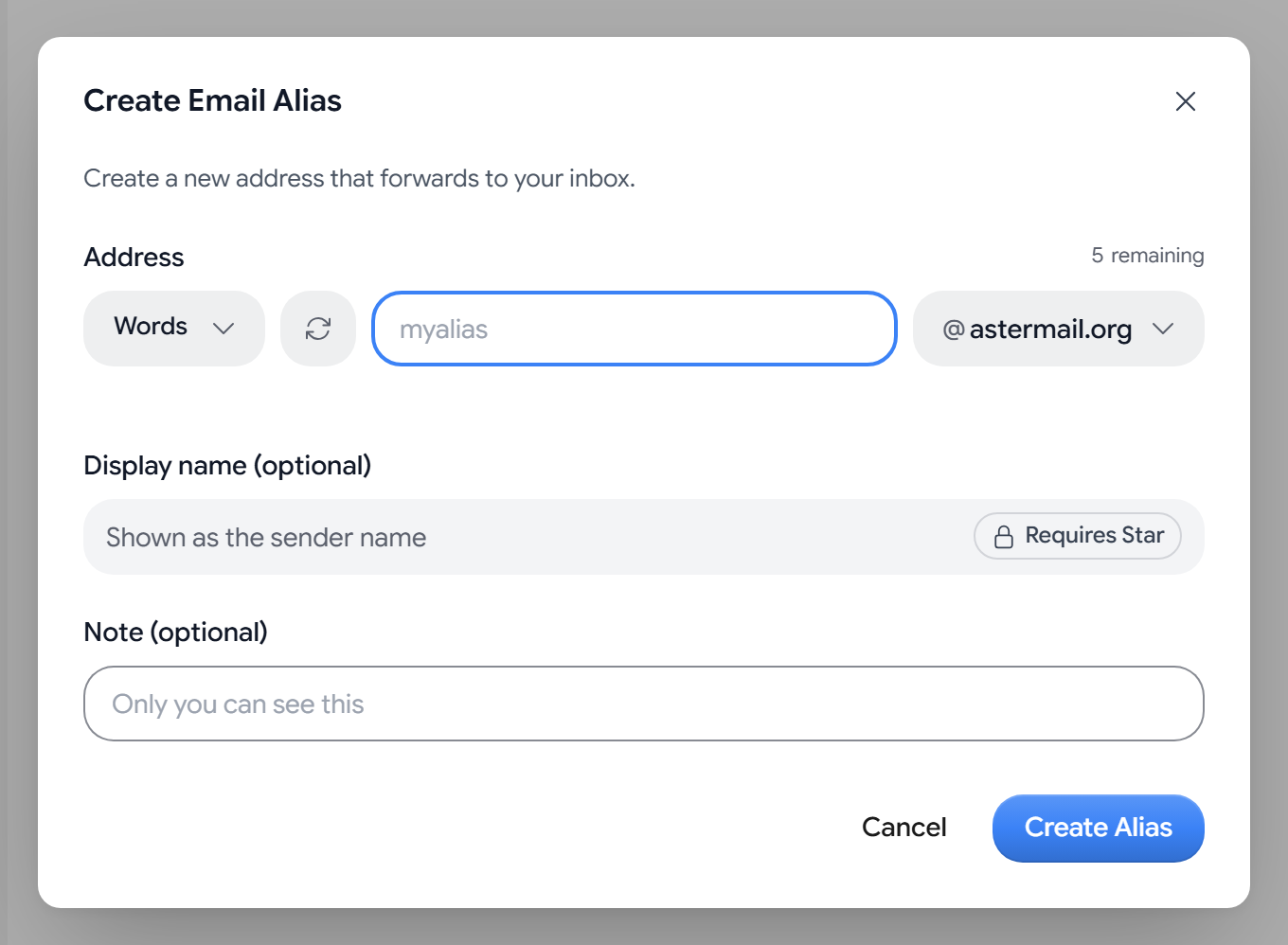
Der Alias erscheint in Ihrer Liste, und Sie können ihn beim Schreiben einer Nachricht im Feld Von auswählen. Das Feld Adresse zeigt, wie viele Aliase Ihnen noch bleiben. Free enthält 5 Aliase und Star enthält 15. Nova, Supernova, Duo und Family haben kein Limit. Adressen auf einer Domain, die Ihnen gehört, zählen zur selben Gesamtzahl.
Unter Android gehen Sie zu Einstellungen > Aliase und tippen dann auf Alias erstellen.
Festlegen, wohin ein Alias zustellt
Um die Einstellungen eines Alias zu ändern, klicken Sie auf das Zahnradsymbol daneben.
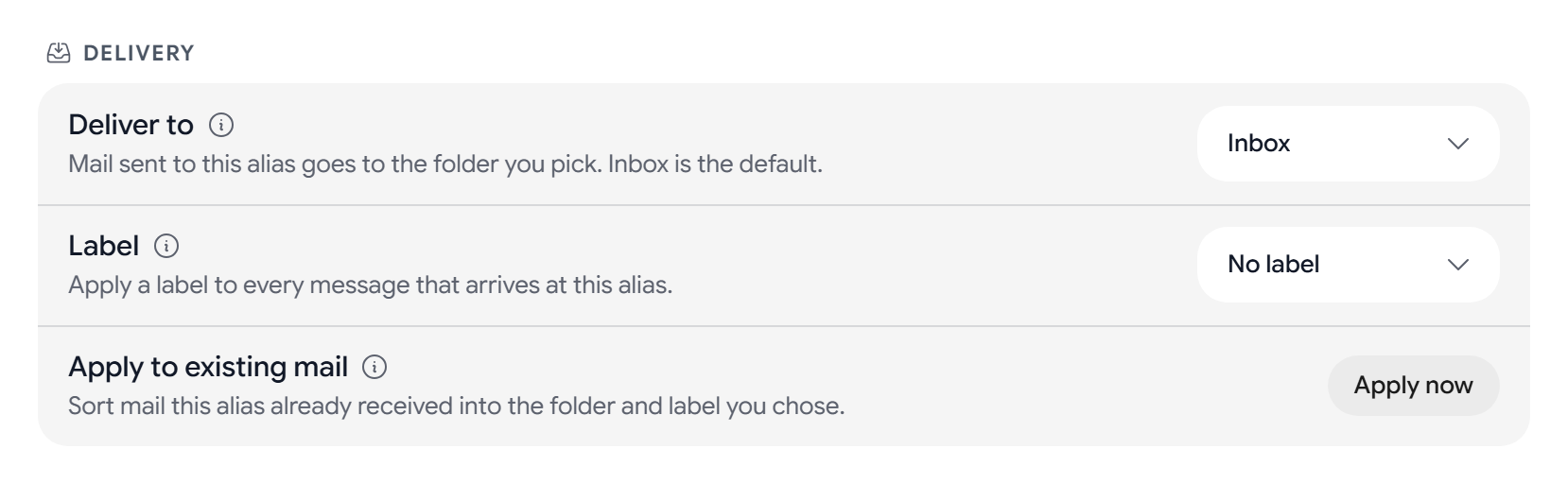
- Zustellung: Wählen Sie unter Zustellen an den Ordner, der die Mail des Alias erhält. Sie können außerdem ein Label wählen. Wenn eine Ihrer Mail-Regeln dieselbe Mail verschiebt, teilt Aster Ihnen mit, welche Regel Vorrang hat.
- Absenderbindung: Legen Sie fest, wer den Alias erreichen kann. Aus nimmt Mail von allen an. An ersten Absender binden nimmt nur den ersten Absender an, der an den Alias schreibt. Positivliste nimmt nur die Absender an, die Sie hinzufügen.
- Regeln: Blockieren Sie Mail, verschieben Sie sie in den Papierkorb oder versehen Sie sie mit einem Label, abhängig von Absender oder Betreff.
- Protokoll blockierter Mail: Sehen Sie sich die Mail an, die der Alias blockiert hat, bevor sie Ihren Posteingang erreichte. Aster bewahrt das Protokoll 30 Tage lang auf.
- Statistiken: Sehen Sie, wie viel Mail der Alias empfangen, weitergeleitet, blockiert und beantwortet hat.
Damit ein Alias keine neue Mail mehr empfängt, ohne ihn zu löschen, schalten Sie ihn ab. Bereits eingegangene Mail bleibt in Ihrem Postfach. Standardmäßig ignoriert Aster neue Mail an einen abgeschalteten Alias stillschweigend. Damit sie stattdessen zurückgewiesen wird, öffnen Sie den Tab Einstellungen und setzen Reaktion auf blockierte Mail auf Zurückweisen (Bounce).
Einen Alias löschen
Sie können einen Alias auf einer Aster-Domain 30 Tage nach dem Erstellen löschen. Mit Supernova und Family können Sie einen Alias auf einer Aster-Domain jederzeit löschen. In jedem kostenpflichtigen Tarif können Sie einen Alias auf Ihrer eigenen verifizierten Domain sofort löschen.
Standardmäßig wandert ein gelöschter Alias nach Kürzlich gelöscht, wo Sie ihn 30 Tage lang Wiederherstellen können. Damit Aliase stattdessen sofort entfernt werden, öffnen Sie den Tab Einstellungen und setzen Beim Löschen eines Alias auf Sofort löschen.
Einen Ghost-Alias verwenden
Ein Ghost-Alias ist eine temporäre Adresse für eine einzelne Anmeldung oder Unterhaltung. Öffnen Sie beim Schreiben einer Nachricht das Menü Von, wählen Sie, wie lange die Adresse gilt (7 T, 30 T oder 90 T), und klicken Sie auf Ghost-Alias erstellen. Aster sendet von einer neuen Wegwerfadresse, und Ihre echte Adresse bleibt verborgen. Die Standardlaufzeit beträgt 30 Tage.
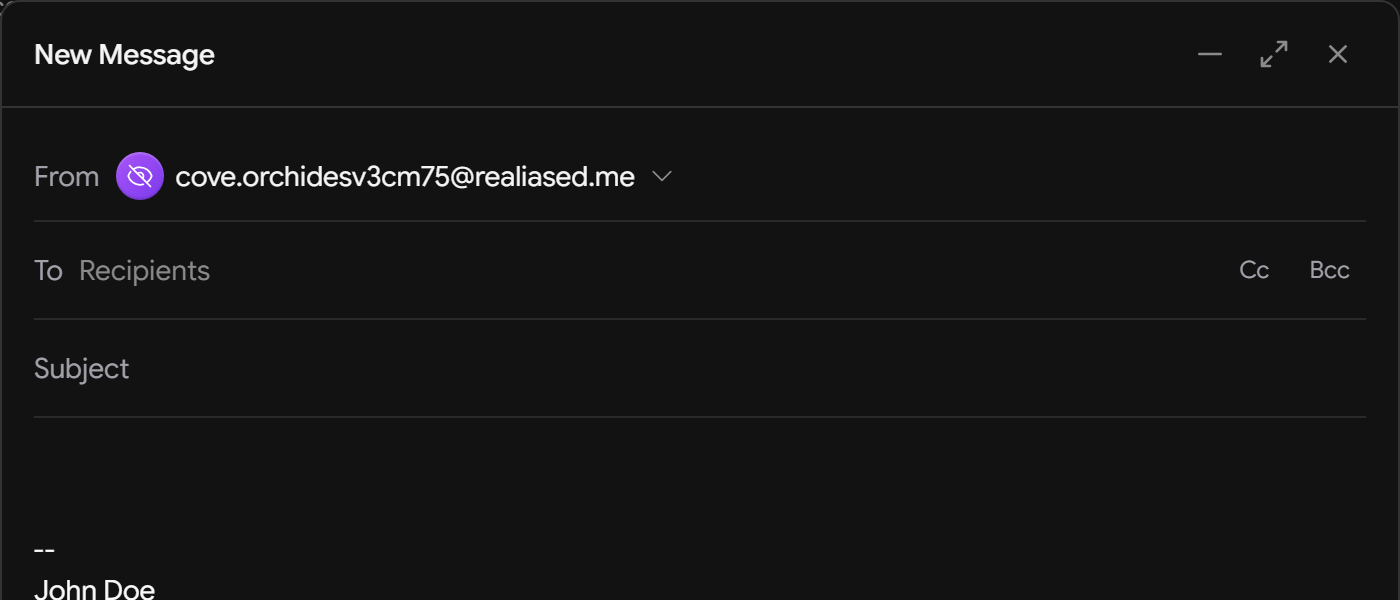
Ghost-Aliase laufen von selbst ab. Um sie zu verwalten, öffnen Sie den Tab Ghost-Aliase unter Einstellungen > Aliase. Bei jedem steht, wie viele Tage ihm noch bleiben.
- Damit ein Ghost-Alias länger gilt, klicken Sie auf Verlängern. Ein Ghost-Alias hält höchstens 90 Tage.
- Um einen vorzeitig zu beenden, klicken Sie auf Ablaufen lassen. Ein neuer Ghost-Alias bleibt 30 Tage aktiv, bevor Sie ihn ablaufen lassen können, außer Sie nutzen Supernova oder Family.
Mit dem Free-Tarif können Sie 5 Ghost-Aliase pro Kalendermonat erstellen. Mit Star können Sie bis zu 25 aktive Ghost-Aliase gleichzeitig haben. Nova, Supernova, Duo und Family haben kein Limit.
Eine eigene Domain verwenden
-
Gehen Sie zu Einstellungen > Domains.
-
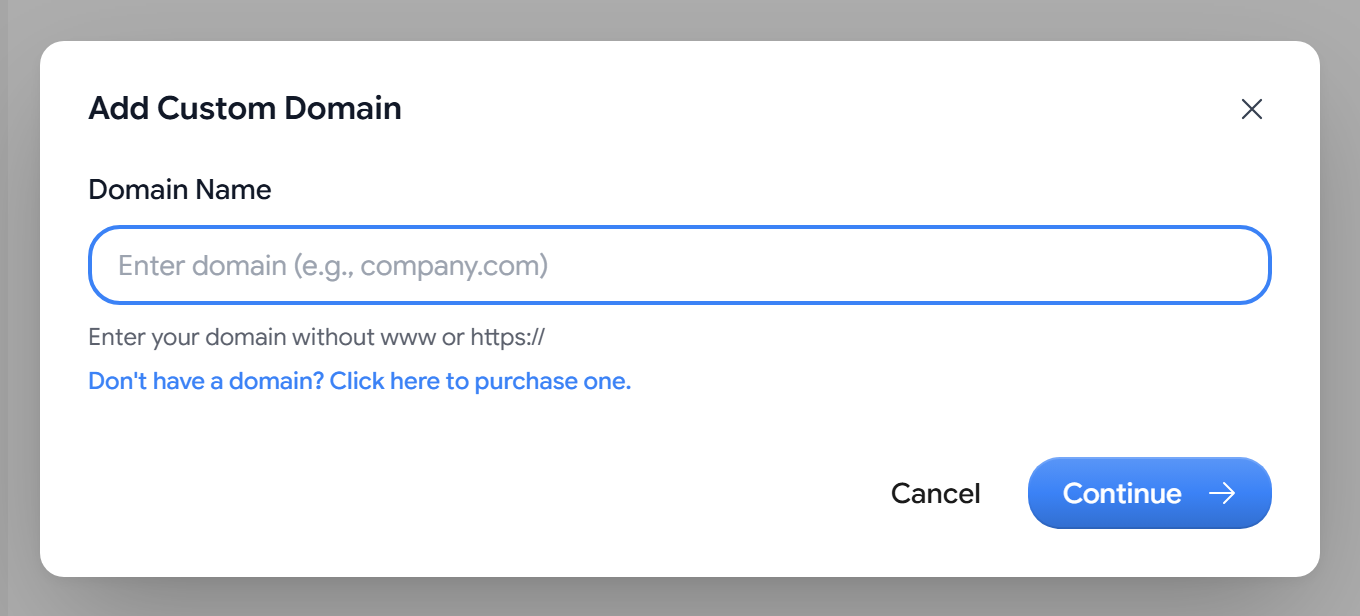
Klicken Sie auf Eigene Domain hinzufügen und geben Sie Ihre Domain ein.
-
Legen Sie bei Ihrem DNS-Anbieter jeden DNS-Eintrag an, den der Einrichtungsassistent anzeigt.
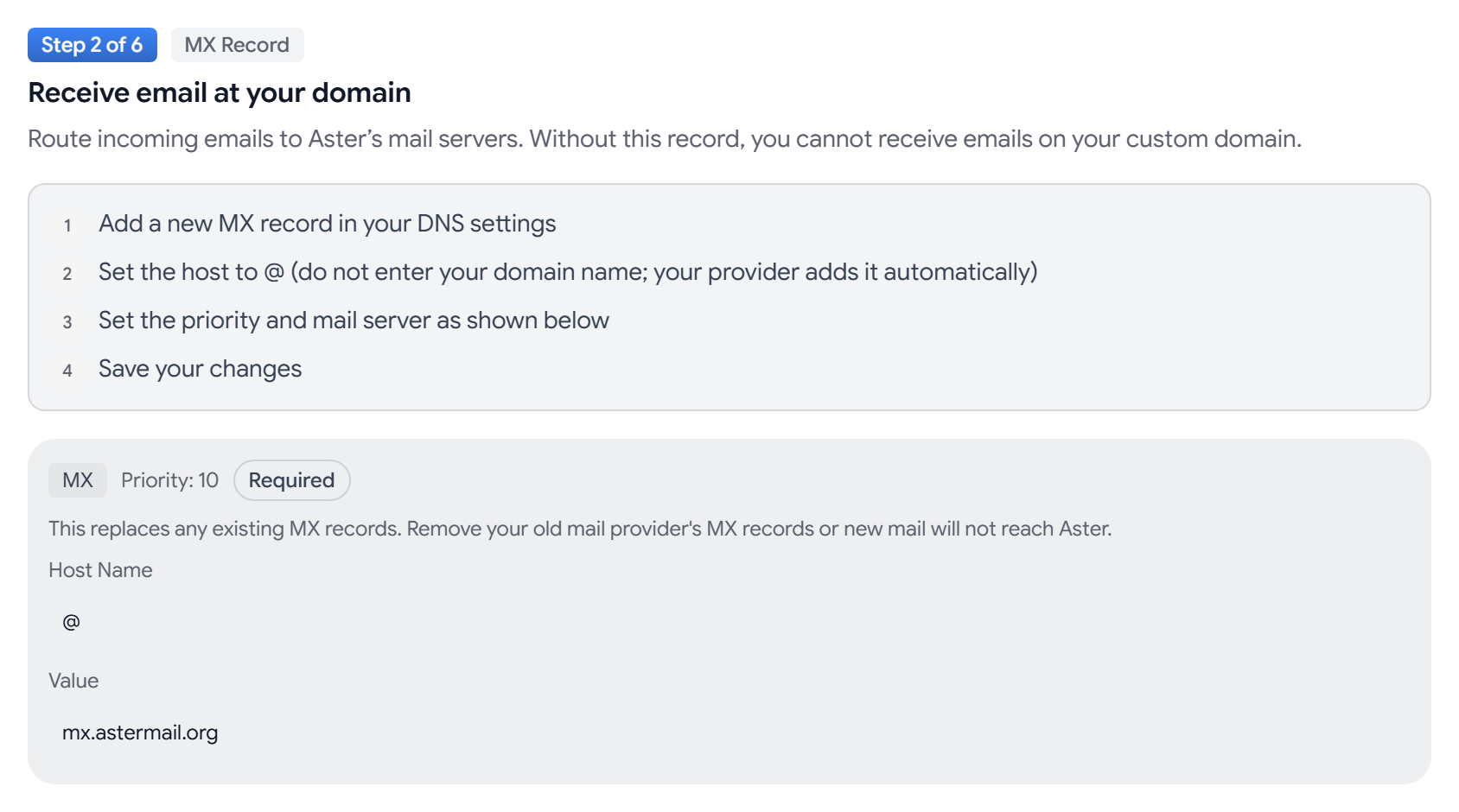
-
Klicken Sie auf Alle Einträge prüfen. Wenn Sie die Seite vor dem Abschluss verlassen, klicken Sie bei der Domain auf Einrichtung fortsetzen, um zurückzukehren.
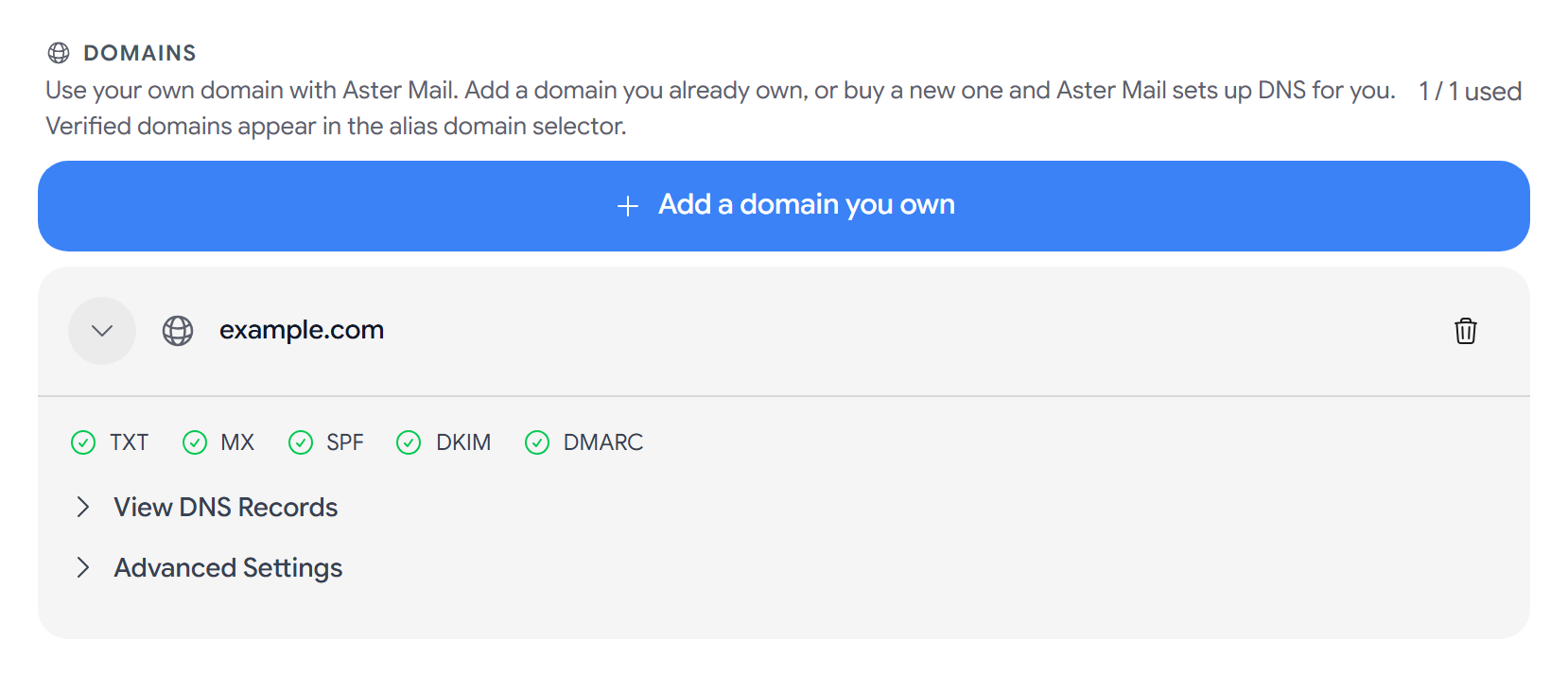
Sobald Aster die Domain bestätigt hat, erstellen Sie Adressen darauf und senden von ihnen wie von jeder anderen Adresse. Einzelheiten zu jedem Eintrag finden Sie unter SPF, DKIM und DMARC für Ihre Domain.
Nachdem Sie eine Domain gelöscht haben, können Sie sie 30 Tage lang nicht wieder hinzufügen.
Eine Domain über Aster kaufen
-
Gehen Sie zu Einstellungen > Domains und klicken Sie auf Neue Domain kaufen.
-
Suchen Sie nach dem gewünschten Namen und wählen Sie ein Ergebnis aus.
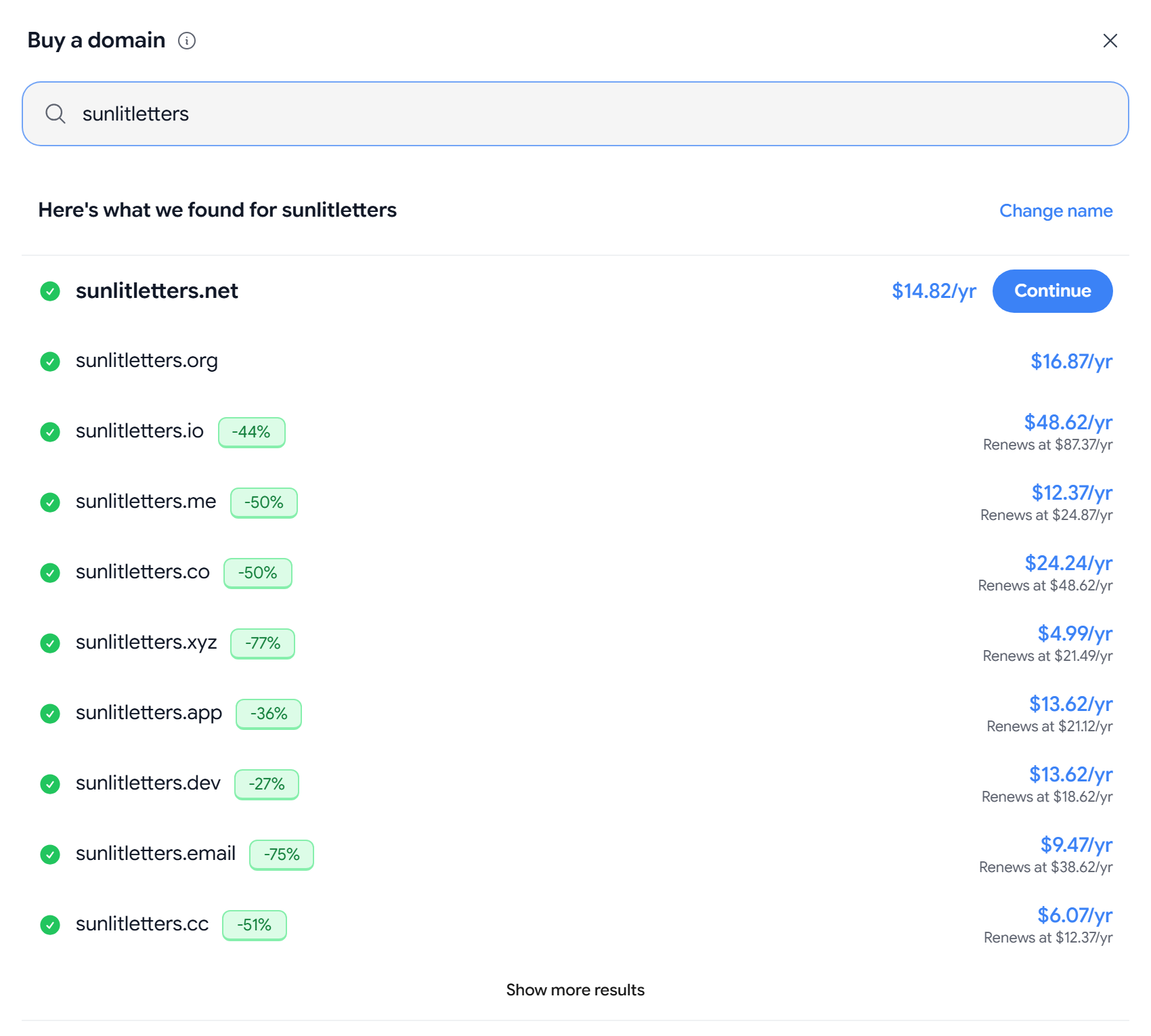
-
Wählen Sie einen Registrierungszeitraum und unter Bezahlen mit die Option Karte oder Krypto. Eine Kryptobestellung wird von Ihrem Aster-Kryptoguthaben abgebucht, laden Sie also vor dem Kauf Guthaben auf.
-
Klicken Sie auf Kaufen für den angezeigten Preis. Aster registriert die Domain, richtet ihr DNS ein und aktiviert die Postfächer.
Jede Domain, die Sie über Aster kaufen, enthält WHOIS-Datenschutz, und Aster richtet ihre Mail-DNS-Einträge für Sie ein.
Verwandte Artikel
War dieser Artikel hilfreich?