





사용자 지정 도메인 설정
사용자 도메인을 추가하려면 설정 → 도메인 → 소유한 도메인 추가로 이동하세요. 도메인이 인증되면 you@example.com과 같은 주소로 메일을 주고받을 수 있습니다.
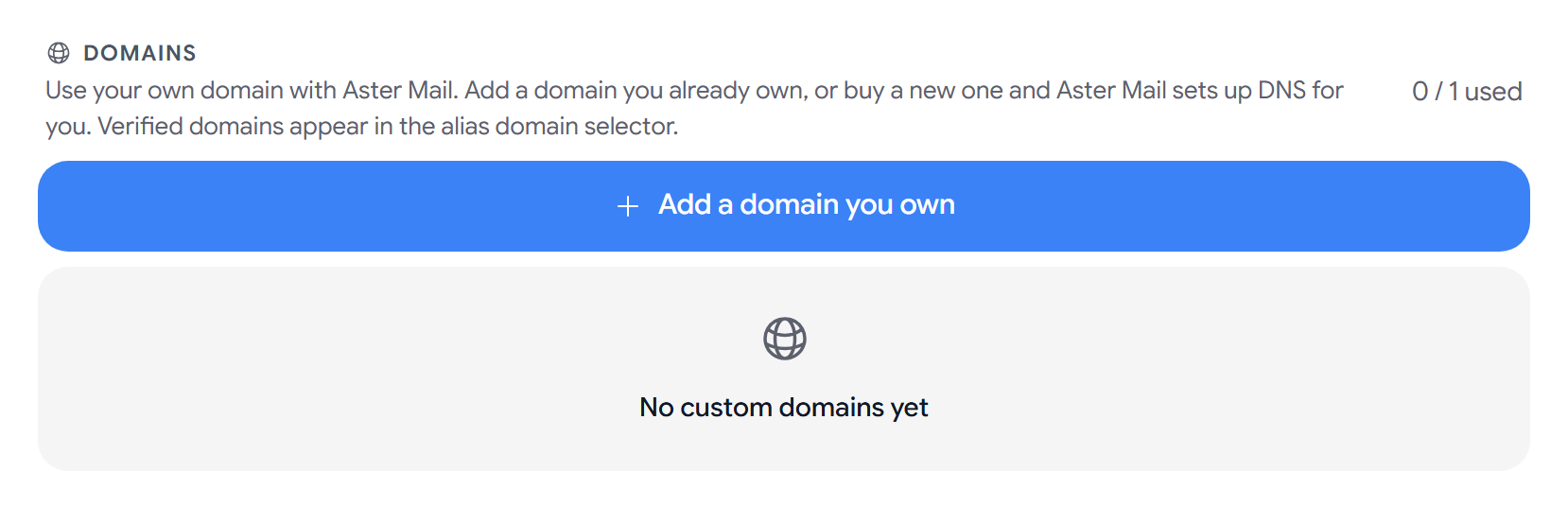
페이지 상단에는 요금제에 포함된 도메인 수가 표시됩니다. 인증된 도메인은 별칭을 만들 때 도메인 목록에 나타납니다.
사용자 도메인 추가
- 소유한 도메인 추가를 선택합니다.
- 도메인 이름에
www나https://없이 도메인을 입력합니다. - 계속을 선택합니다.
- Aster가 보여 주는 DNS 레코드를 한 단계씩 추가합니다.
요금제에 포함된 도메인을 모두 사용했다면 Aster에 도메인 제한에 도달했습니다와 함께 플랜 업그레이드 버튼이 표시됩니다.
DNS 레코드 설정
도메인 등록 업체의 DNS 설정에서 Aster가 보여 주는 호스트 이름과 값으로 각 레코드를 추가하세요. 값을 선택하면 복사할 수 있습니다.
- 이 도메인의 소유자임을 증명하세요: 먼저 TXT 레코드를 추가합니다. 이 레코드가 인증된 후에 Aster가 나머지 레코드를 확인합니다.
- 내 도메인으로 메일 받기: 우선순위 10으로 MX 레코드를 추가하고, 기존 MX 레코드는 모두 삭제합니다.
- Aster가 나를 대신해 메일을 보내도록 허용: SPF 레코드를 추가합니다. 이미 SPF 레코드가 있다면 새로 만들지 말고 기존 레코드에 Aster의
include:를 추가하세요. - 보내는 메일에 서명하기: 표시된 호스트 그대로 DKIM 레코드를 추가합니다.
- 다른 사람이 나를 사칭하지 못하게 하기: SPF와 DKIM이 인증된 후
_dmarc에 DMARC 레코드를 추가합니다. - 암호화 실패 보고서 받기: 필요하면
_smtp._tls에 TLS-RPT 레코드를 추가할 수 있습니다.
각 단계에는 인증됨 또는 감지되지 않음이 표시됩니다. 모든 레코드를 한 번에 확인하려면 모든 레코드 확인을 선택하세요. Aster가 사용 중인 DNS 제공업체를 인식하면 해당 업체에 맞는 설정 방법을 보여 줍니다.
DNS 변경 사항이 반영되기까지 최대 48시간이 걸릴 수 있으므로, 설정 화면을 닫고 나중에 인증해도 됩니다.
도메인 관리
각 도메인에는 대기 중, 활성, 실패 같은 상태와 인증된 레코드 수가 표시됩니다.
- 설정 계속은 아직 활성화되지 않은 도메인의 설정 화면을 다시 엽니다.
- DNS 레코드 보기는 도메인의 모든 레코드를 보여 줍니다.
- 캐치올: 고급 설정에서 도메인의 모든 주소로 오는 메일을 받도록 설정할 수 있습니다.
- DKIM 키 교체: 고급 설정에서 교체를 선택하고 Aster가 보여 주는 새 레코드를 추가하세요. 새 레코드가 인증될 때까지 기존 DKIM 레코드는 그대로 두세요.
가족 요금제에서는 다른 구성원이 소유한 도메인에 공유됨이 표시됩니다. 설정은 소유자만 변경할 수 있습니다.
도메인 수가 더 적은 요금제로 바꾸면 Aster가 도메인을 사용할 수 있는 남은 일수를 보여 줍니다. 도메인을 계속 사용하려면 그 전에 업그레이드하세요.
도메인 삭제
도메인에서 삭제를 선택한 다음 삭제를 한 번 더 선택해 확인하세요. 해당 도메인의 모든 주소가 즉시 메일을 받지 않게 됩니다. 같은 도메인은 30일 동안 다시 추가할 수 없습니다.
레코드가 감지되지 않는 경우
- 모든 레코드: 값에 오타가 없는지 확인하고 모든 레코드 확인을 다시 선택하세요.
- MX: 호스트를
@로, 우선순위를 10으로 설정하세요. - SPF: SPF 레코드가 두 개 있으면 서로 무효화되므로 하나로 합치세요.
- DKIM: 제공업체가 긴 값을 잘라내지 않았는지 확인하세요.
- DMARC: 호스트에
_dmarc.example.com이 아니라_dmarc를 입력하세요.
관련 문서
이 도움말이 도움이 되었나요?