





用文件夹和标签整理邮件
使用分类、文件夹、标签、规则和归档,让你的收件箱专注于重要邮件。
使用分类整理邮件
分类会将你的收件箱分成多个标签页,让优惠、社交动态和通知与个人邮件分开。

要选择你的分类,请执行以下操作:
- 前往设置 > 阅读和对话。
- 选择分类标签页。
- 在收件箱分类下,开启你想要的分类,并关闭你不需要的分类。
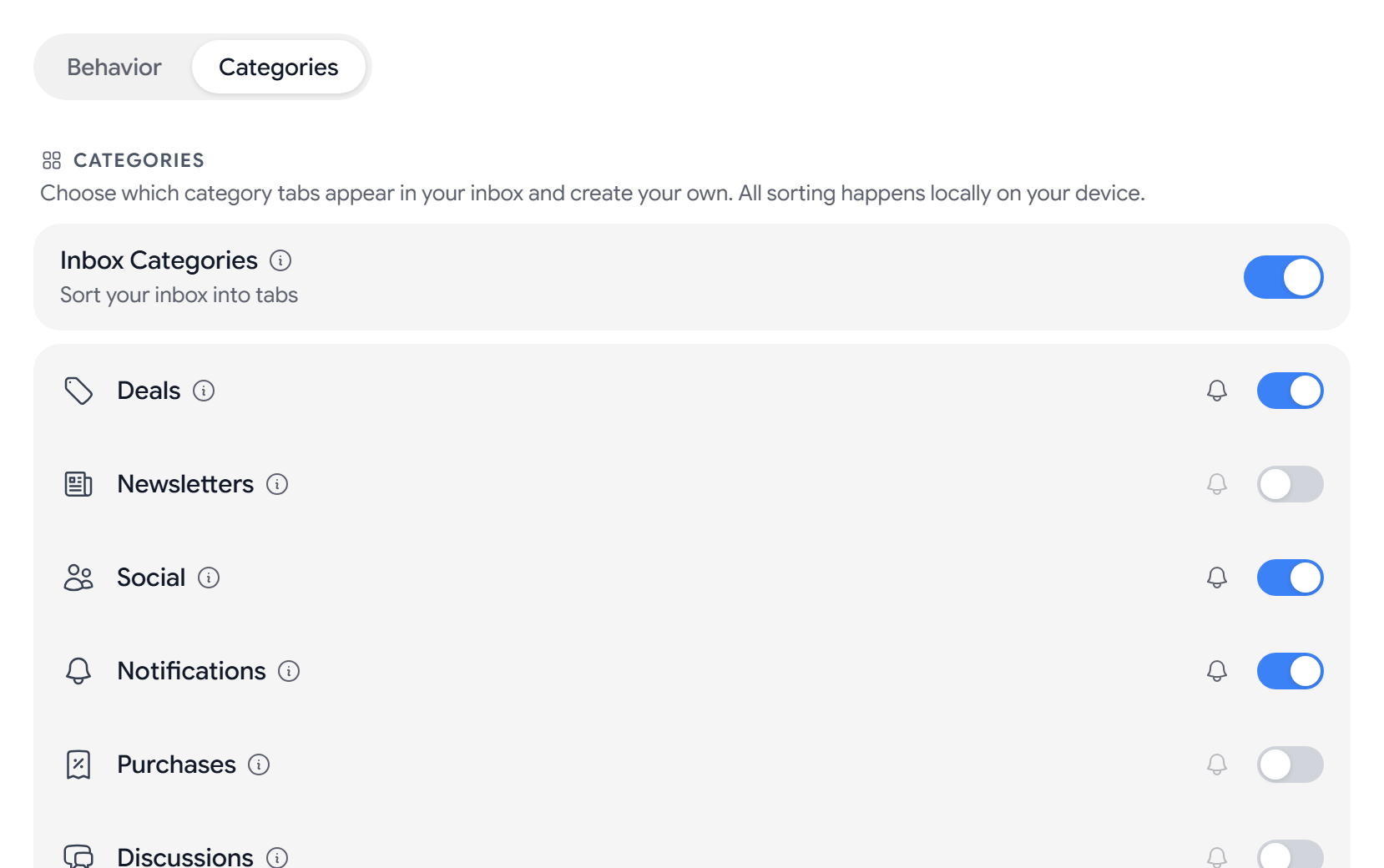
收件箱始终开启。促销、社交和通知默认开启。你还可以开启邮件订阅、购买、讨论、财务、旅行和购物。
Aster Mail 会在你的设备上解密邮件后,再将其归入各个分类。
创建自定义分类
要为某个项目、客户或爱好归类邮件,请创建你自己的分类。
- 前往设置 > 阅读和对话,然后选择分类标签页。
- 在自定义分类下,选择添加分类。
- 输入名称,然后选择图标和颜色。
- 在匹配发件人域名下,添加其邮件应归入该分类的域名。在匹配主题关键词下,添加会出现在主题行中的字词。
- 保存该分类。
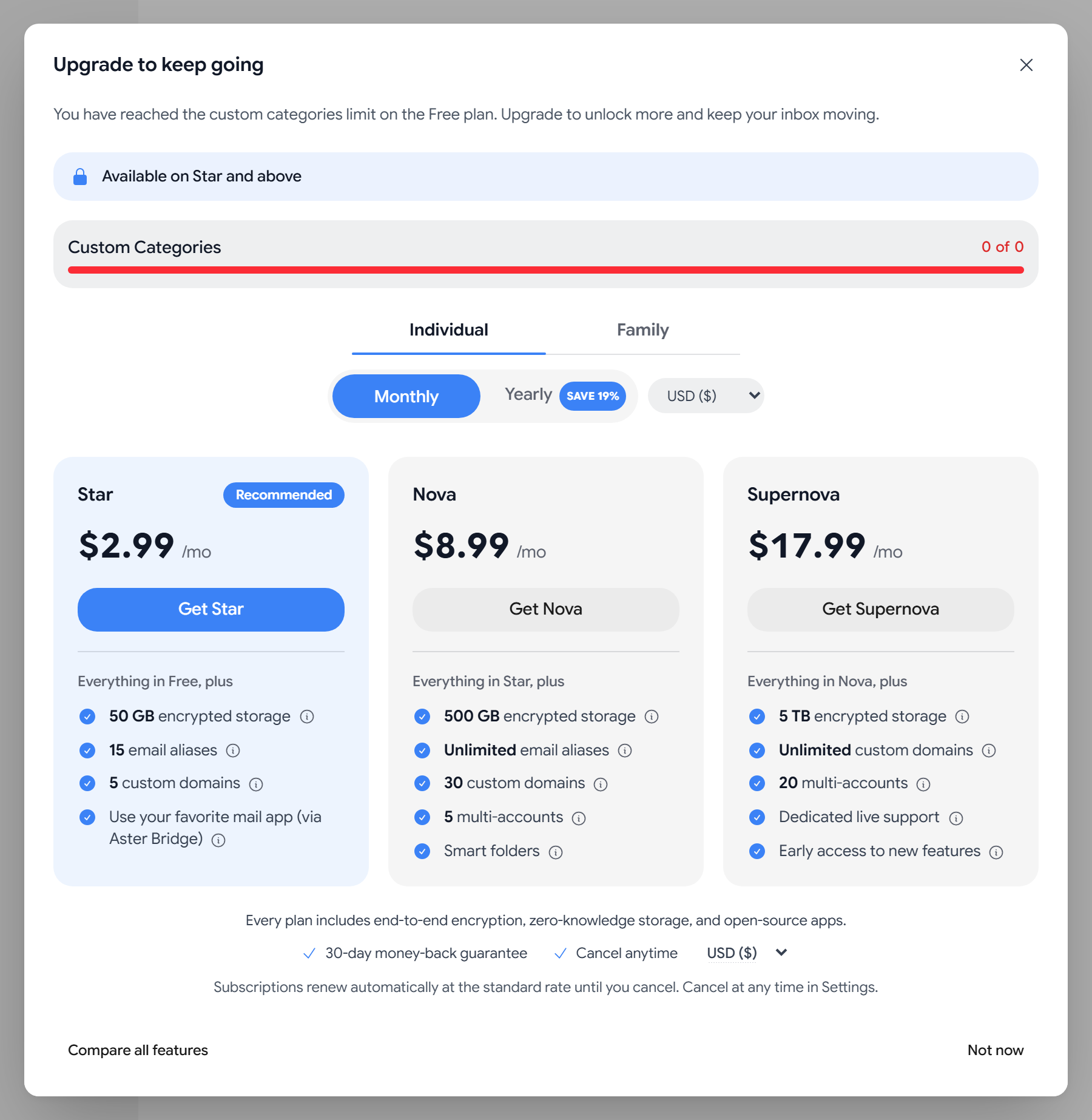
当邮件与某个自定义分类匹配时,自定义分类优先于内置分类。
| 套餐 | 自定义分类 |
|---|---|
| Free | 无 |
| Star | 1 |
| Nova 和 Duo | 3 |
| Supernova 和 Family | 无限制 |
创建文件夹和标签
- 在侧边栏中,选择文件夹旁边的创建文件夹,或者标签旁边的创建标签。
- 输入名称并保存。
要在现有文件夹中创建文件夹,请打开该文件夹的菜单,然后选择创建子文件夹。
将邮件移到文件夹
- 将邮件拖到侧边栏中的文件夹或标签上。
- 或者,选择一封或多封邮件,然后在工具栏中选择添加到文件夹,并选择文件夹。
自动整理新邮件
邮件规则会在邮件到达时对其进行处理。规则可以匹配发件人、收件人、主题等内容,然后移动邮件、为其添加标签、加星标或标记为已读。
要创建规则,请前往设置 > 邮件规则,然后选择新规则。有关分步说明,请参阅使用规则过滤邮件。
用归档代替删除
选择归档可以将邮件移出收件箱并保存在归档中。你仍然可以搜索到它,它也会显示在所有邮件中。
只有对你永远不想找回的邮件,才选择删除。已删除的邮件会进入回收站,并在 30 天后被永久删除。在此之前,你可以打开回收站并将邮件移回。
稍后处理邮件
要稍后处理某封邮件,请将其暂停提醒。该邮件会离开你的收件箱,并在你选择的时间返回。有关详情,请参阅定时发送和暂停提醒邮件。
提示
- 使用文件夹表示邮件属于哪里,使用标签表示你之后想如何找到它,例如“收据”或“等待回复”。
- 如果同类邮件不断到来,请为其创建规则,而不是手动整理。
相关文章
这篇文章对你有帮助吗?