





收件箱分类
要设置收件箱分类,请前往设置 > 阅读和对话 > 分类,然后开启你需要的标签页。分类会将收到的邮件分到促销、社交和通知等标签页中。
分类在你的设备上进行,你的分类信息永远不会发送到服务器。
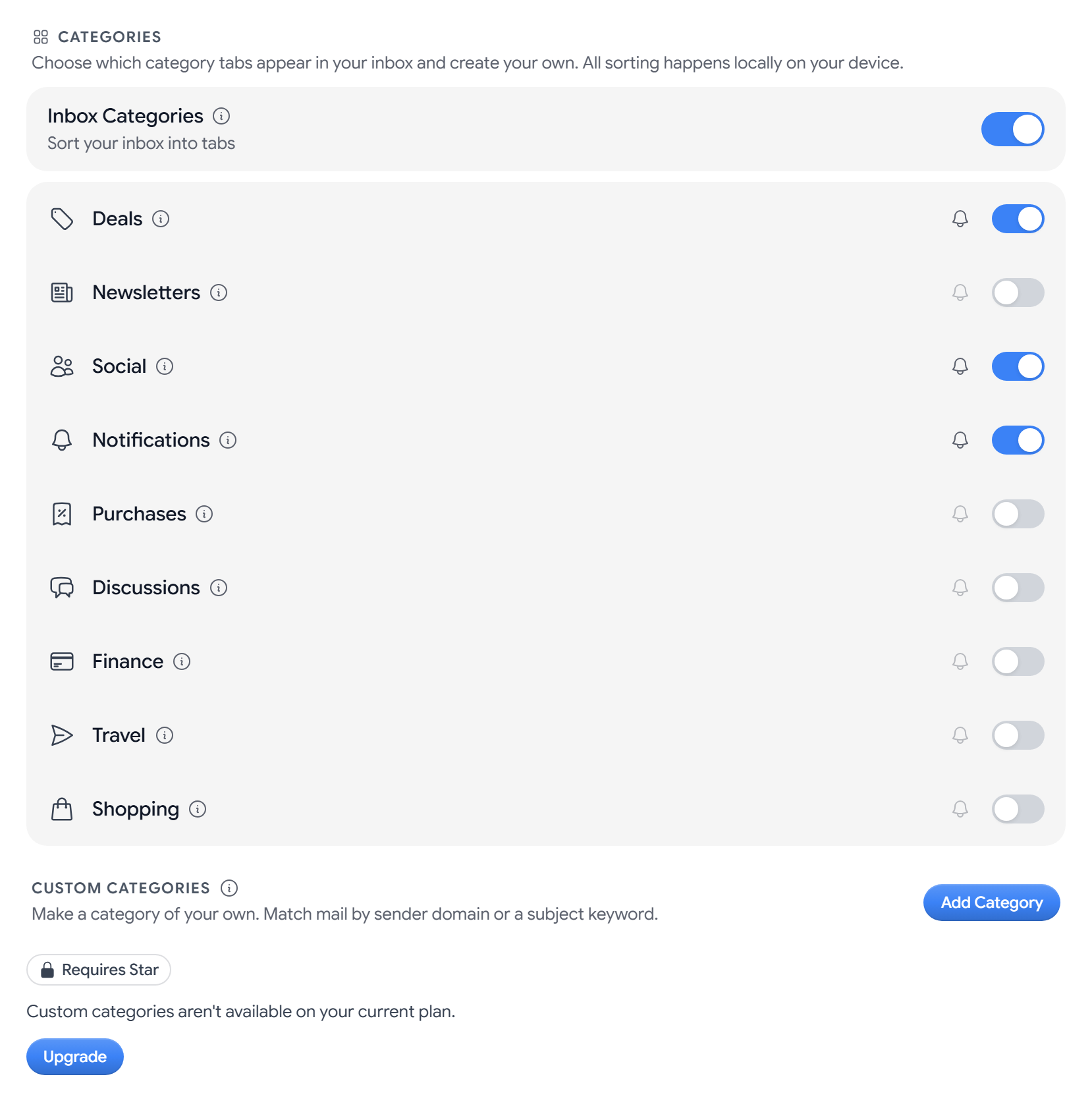
开启或关闭分类
收件箱分类默认开启。如果你将其关闭,所有邮件都会显示在同一个收件箱列表中。你也可以在收件箱的快速设置面板中更改此设置。
选择显示哪些标签页
每个分类都有自己的开关,你可以滚动列表查看旅行和购物。如果你关闭某个分类,其中的邮件会移到范围更广的标签页中,不会消失。
| 分类 | 分拣的内容 | 默认开启 | 关闭后移至 |
|---|---|---|---|
| 促销 | 营销邮件、优惠和促销活动 | 是 | 收件箱 |
| 邮件订阅 | 摘要和邮件列表 | 否 | 促销 |
| 社交 | 社交网络和社区 | 是 | 收件箱 |
| 通知 | 收据、确认信息和服务通知 | 是 | 收件箱 |
| 购买 | 订单、付款和商店收据 | 否 | 通知 |
| 讨论 | 邮件列表、论坛和群组 | 否 | 通知 |
| 财务 | 对账单、发票和银行提醒 | 否 | 通知 |
| 旅行 | 预订和行程 | 否 | 通知 |
| 购物 | 订单确认和物流更新 | 否 | 促销 |
收件箱标签页包含所有不属于其他分类的邮件,并且始终开启。
将某个分类的通知设为静音
选择分类旁边的铃铛图标即可将其设为静音,再次选择即可取消静音。将分类设为静音不会隐藏它的标签页或其中的邮件。
创建自定义分类
自定义分类按发件人域名或主题关键词分拣邮件,Aster 总是会先检查自定义分类,再检查内置分类。自定义分类适用于 Star 及以上套餐。
- 在自定义分类下,选择添加分类。
- 输入不超过 40 个字符的名称,然后选择图标和颜色。
- 在匹配发件人域名中,输入以逗号分隔的域名,例如
example.com。 - 在匹配主题关键词中,输入以逗号分隔的词语,例如
newsletter, digest。 - 检查预览,然后选择创建。
每个分类至少需要一个域名或关键词,每个列表最多可以包含 25 项。你可以创建的自定义分类数量取决于你的套餐。
管理自定义分类
- 暂停: 关闭分类的开关,即可停止分拣而不删除它。
- 编辑: 选择铅笔图标,进行更改,然后选择保存。
- 删除: 选择垃圾桶图标,然后选择删除。此操作无法撤销。
- 已锁定的分类: 如果你的套餐发生变化,而你的自定义分类数量超过新套餐所包含的数量,多出的分类会显示已锁定并停止分拣邮件。
相关文章
这篇文章对你有帮助吗?