





अपना खाता वापस पाना
पासवर्ड भूल जाने के बाद रिकवरी कोड, रिकवरी वाक्यांश या रिकवरी ईमेल की मदद से अपने खाते में वापस आएं।
आपकी मेल ऐसी कुंजियों से एन्क्रिप्टेड होती है जिन्हें सिर्फ़ आपका पासवर्ड या कोई रिकवरी कोड खोलता है। Aster की सहायता टीम न आपका पासवर्ड रीसेट कर सकती है और न आपके लिए आपका मेलबॉक्स डिक्रिप्ट कर सकती है। आपको क्या वापस मिलेगा, यह इस पर निर्भर करता है कि आपने पहले से कौन सा तरीका सेट किया था: रिकवरी कोड या रिकवरी वाक्यांश सब कुछ वापस लाता है, और रिकवरी ईमेल आपकी पुरानी मेल के बिना पहुंच वापस देता है।
शुरू करने से पहले
साइन इन रहते हुए यह देखने के लिए कि आपके पास कौन से रिकवरी तरीके हैं, सेटिंग > सुरक्षा पर जाएं और खाता रिकवरी ढूंढें। अगर आपके पास कोई ऑफ़लाइन रिकवरी तरीका है तो स्थिति में पूरी बहाली सुरक्षित लिखा दिखता है, और अगर नहीं है तो जोखिम में: कोई ऑफ़लाइन रिकवरी तरीका नहीं लिखा दिखता है।
- रिकवरी कोड:
ASTER-XXXX-XXXX-XXXX-XXXXरूप वाले छह एक-बार इस्तेमाल होने वाले कोड। हर कोड आपका खाता और आपका सारा एन्क्रिप्टेड डेटा वापस लाता है। - रिकवरी वाक्यांश: 12 शब्द, जो पुराने खातों को मिले थे। वह अब भी काम करता है।
- रिकवरी ईमेल: Aster से बाहर का कोई पता जो रीसेट लिंक पा सके। इसे आप सेटिंग > खाता में जोड़ते हैं।
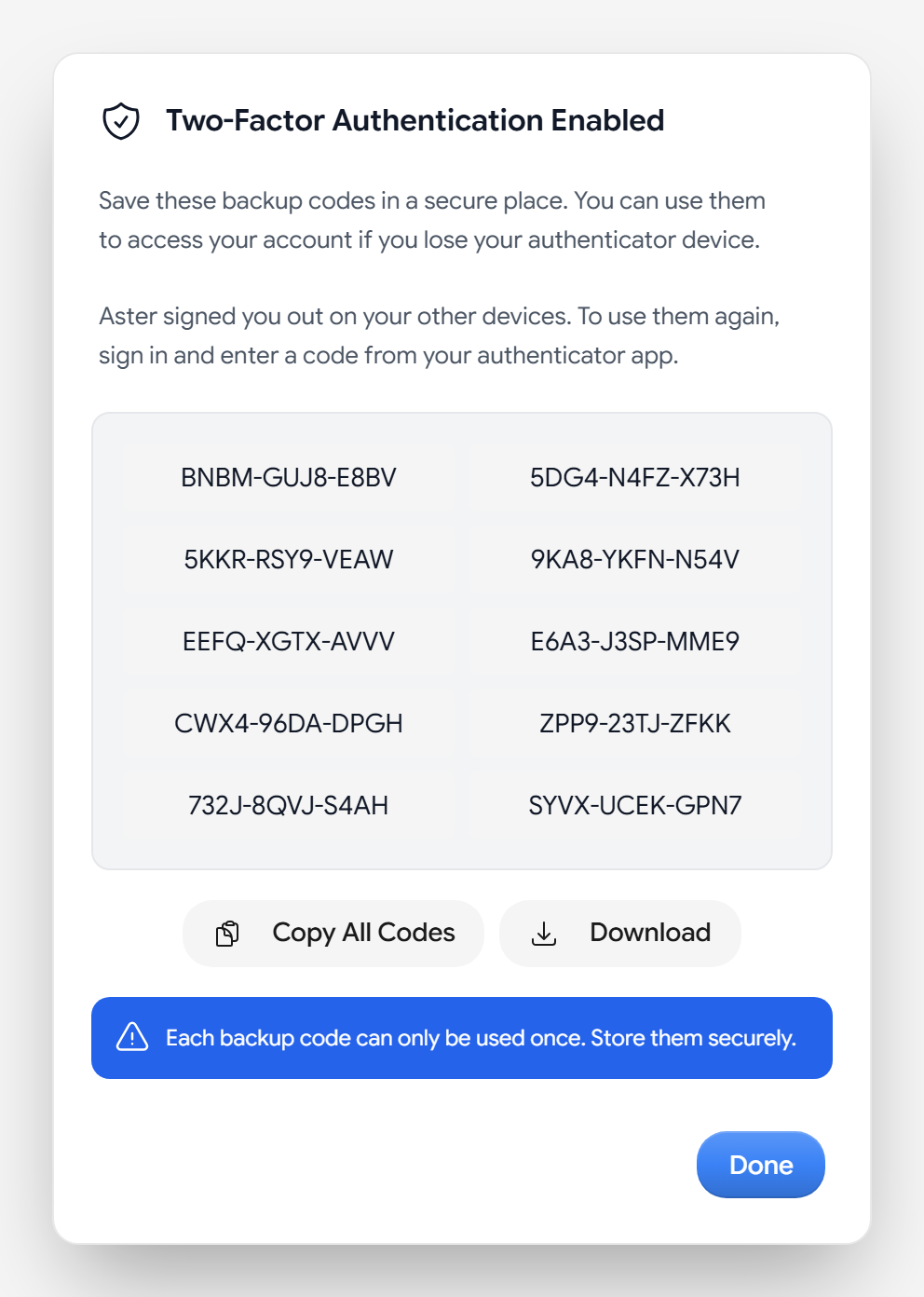
रिकवरी कोड और दो-चरणीय बैकअप कोड एक चीज़ नहीं हैं। बैकअप कोड सिर्फ़ साइन इन करते समय दो-चरणीय कोड की जगह लेते हैं।
रिकवरी कोड या वाक्यांश से सब कुछ वापस लाएं
- app.astermail.org पर जाएं, और साइन इन स्क्रीन पर पासवर्ड भूल गए? चुनें।
- अपना उपयोगकर्ता नाम डालें।
- आप अपना खाता कैसे वापस पाना चाहते हैं? में रिकवरी कोड इस्तेमाल करें या मेरा रिकवरी वाक्यांश इस्तेमाल करें चुनें।
- कोड या 12 शब्द डालें, और फिर नया पासवर्ड सेट करें।
- जब तक Aster आपकी कुंजियां वापस लाता है, विंडो खुली रहने दें।
- अपने नए रिकवरी कोड सहेजें में नया सेट सहेजें। रिकवरी के बाद आपके पुराने कोड काम करना बंद कर देते हैं।
आपकी मेल, संपर्क, लेबल और सेटिंग, सब वापस आ जाते हैं।
रिकवरी ईमेल से दोबारा पहुंच पाएं
यह विकल्प सिर्फ़ तभी इस्तेमाल करें जब आपके पास कोई रिकवरी कोड या वाक्यांश न हो। आपका पता, एलियास, सब्सक्रिप्शन और खाता बने रहते हैं, पर आपकी पुरानी एन्क्रिप्टेड मेल, संपर्कों, एलियास लेबल और सेटिंग तक पहुंच खत्म हो जाती है।
- साइन इन स्क्रीन पर पासवर्ड भूल गए? चुनें, और फिर अपना उपयोगकर्ता नाम डालें।
- मुझे रीसेट लिंक ईमेल करें चुनें। Aster आपके सत्यापित रिकवरी ईमेल पर एक लिंक भेजता है। यह लिंक 30 मिनट में खत्म हो जाता है।
- लिंक खोलें और यह रीसेट आपका पुराना डेटा डिक्रिप्ट नहीं कर सकता पढ़ें।
- पुष्टि के लिए चेकबॉक्स चुनें, अपना ईमेल पता डालें, और फिर भी पासवर्ड रीसेट करें चुनें।
- नया पासवर्ड सेट करें।
रीसेट के बाद पुराना डेटा खोलें
अगर रिकवरी ईमेल से रीसेट करने के बाद आपको अपना पुराना पासवर्ड याद आ जाए, तो आप अपनी पुरानी मेल वापस ला सकते हैं।
- सेटिंग > सुरक्षा पर जाएं और पुराना डेटा वापस लाएं ढूंढें।
- पुराना डेटा खोलें चुनें, और फिर अपना पुराना पासवर्ड डालें।
अगर आपको पक्का है कि पुराना पासवर्ड नहीं मिलेगा, तो पुराना डेटा हटाएं चुनें।
अगर आपके पास कोई रिकवरी तरीका न हो
अपने पासवर्ड, किसी रिकवरी कोड, रिकवरी वाक्यांश या रिकवरी ईमेल के बिना उस खाते की मेल को कोई डिक्रिप्ट नहीं कर सकता, Aster भी नहीं। आप फिर भी Aster से कह सकते हैं कि वह पता छोड़ दे ताकि आप उससे नया खाता बना सकें। शुरू करने के लिए साइन इन नहीं कर पा रहे? पर जाएं।
नए रिकवरी कोड बनाएं
आगे चलकर पहुंच न खोने के लिए रिकवरी कोड का एक मौजूदा सेट रखें।
- सेटिंग > सुरक्षा पर जाएं और खाता रिकवरी ढूंढें।
- कोड बनाएं चुनें, या अगर आपके पास पहले से कोई सेट है तो कोड दोबारा बनाएं चुनें।
- अपना मौजूदा पासवर्ड डालें। अगर आप दो-चरणीय सत्यापन इस्तेमाल करते हैं, तो ऑथेंटिकेटर कोड भी डालें।
- PDF डाउनलोड करें या टेक्स्ट के रूप में डाउनलोड करें चुनें, और फ़ाइल अपने Aster मेलबॉक्स से बाहर कहीं रखें।
कोड दोबारा बनाने से आपका पुराना सेट हमेशा के लिए रद्द हो जाता है। सेटिंग > खाता में एक रिकवरी ईमेल भी जोड़ें। एक रिकवरी ईमेल ज़्यादा से ज़्यादा 20 Aster खातों की सुरक्षा कर सकता है।
समस्या निवारण
- रीसेट ईमेल नहीं आ रही: अपने रिकवरी ईमेल का स्पैम फ़ोल्डर देखें, और पक्का करें कि पहुंच खोने से पहले वह पता सत्यापित हो चुका था। अगर लिंक खत्म हो गया है, तो पासवर्ड भूल गए? से नया लिंक मांगें।
- Aster आपका रिकवरी कोड नहीं ले रहा: पूरा कोड डालें,
ASTER-उपसर्ग समेत। पक्का करें कि आपने उसे पहले इस्तेमाल नहीं किया है और सेट बदला नहीं है। - रिकवरी कुछ समय के लिए लॉक है: बहुत ज़्यादा गलत कोशिशों के बाद Aster रिकवरी को कुछ देर के लिए लॉक कर देता है। इंतज़ार करें, और फिर दोबारा कोशिश करें।
Aster की सहायता टीम कभी आपका पासवर्ड या आपके रिकवरी कोड नहीं मांगती।
मिलते-जुलते लेख
क्या यह लेख मददगार रहा?