





暗号化の設定と PGP 鍵
設定 > セキュリティ > 暗号化 では、PGP キーのエクスポート、リカバリーコードの再生成、メールの暗号化方法の設定を行えます。秘密鍵は、エクスポートしない限りデバイスから出ることはありません。
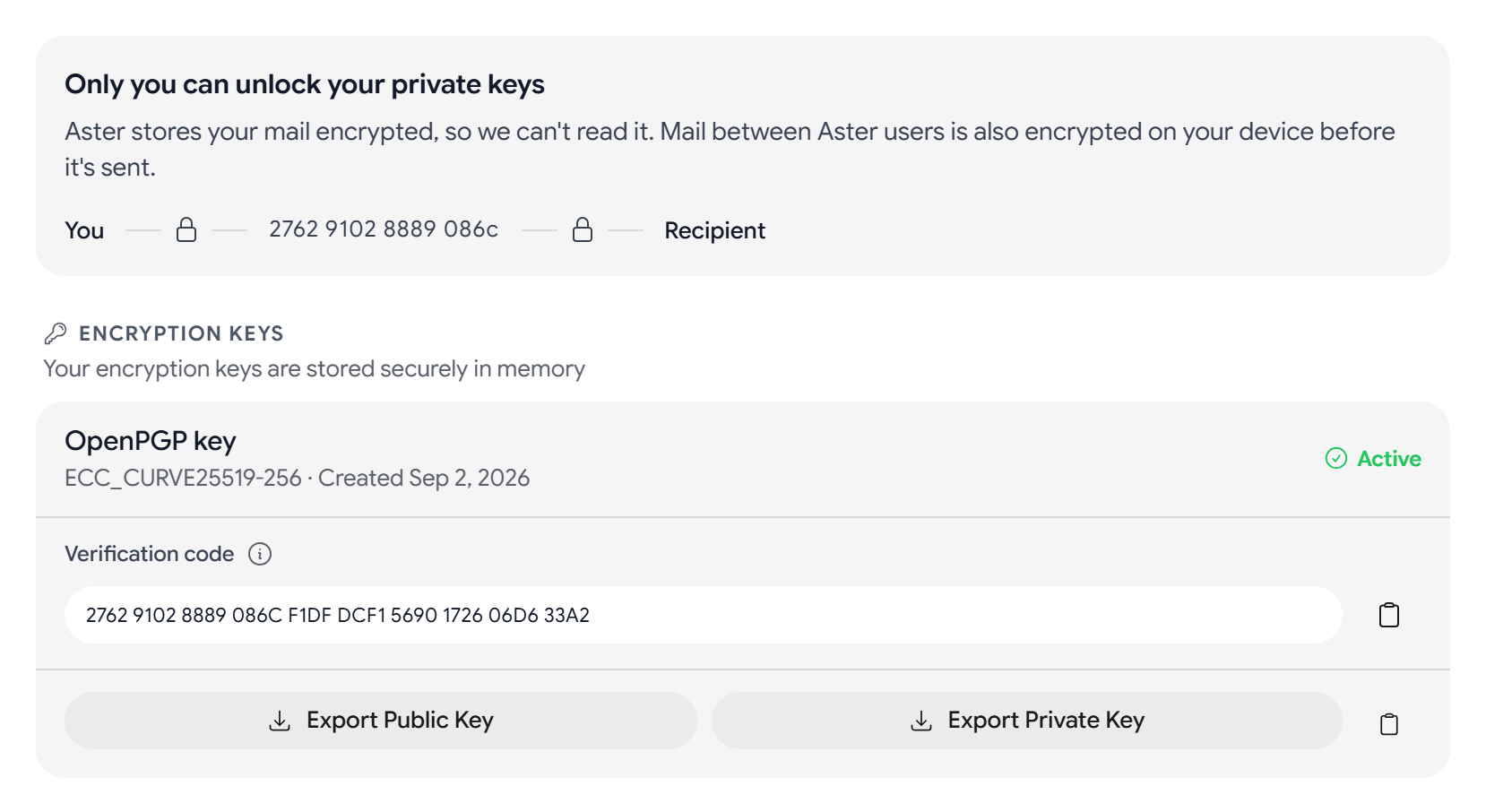
PGP キーをエクスポートする
- 確認コード: あなたと連絡先が確認コードを比べて一致すれば、お互いのメッセージが保護されていることを確認できます。詳しくは、連絡先を検証するをご覧ください。
- 公開鍵をエクスポート は、公開鍵を
.ascファイルとしてダウンロードします。PGP を使う相手は、このキーを使ってあなたに暗号化メールを送れます。公開鍵をコピー を選択することもできます。 - 秘密鍵をエクスポート は、秘密鍵を
.ascファイルとしてダウンロードします。先にパスワードと、使用している場合は 2FA コードの入力を求められます。
秘密鍵のファイルを持っている人は誰でもあなたのメールを読めるため、自分だけがアクセスできる場所に保管してください。
リカバリーコードを再生成する
リカバリーコード には、6 個のコードのうち残りの数が表示されます。各コードで、アカウントと暗号化されたデータを 1 回復旧できます。
- コードを再生成 を選択します。
- パスワードと、使用している場合は 2FA コードを入力します。
regenerateと入力し、再生成 を選択します。- コピー または PDFをダウンロード で新しいコードを保存します。
新しいコードが作成されると、古いコードはすぐに使えなくなります。
メールを既定で暗号化する
暗号化の動作 の各オプションはスイッチで切り替えます。
- 受信者のキーを自動検出 は、メールを作成している間に WKD とキーサーバーで受信者のキーを探します。
- デフォルトで暗号化 は、受信者の公開鍵がある場合に常にメールを暗号化します。
- 暗号化メールの件名を隠す は、実際の件名を暗号化されたメッセージの中に移動します。
- 暗号化を必須にする は、キーがわかっている受信者に暗号化されていないメッセージが送信されないようにします。
- 暗号化インジケーターを表示 は、暗号化されたメッセージに鍵のアイコンを表示します。初期設定でオンになっています。
- WKDにキーを公開 は、ほかのメールアプリが Web Key Directory を通じてあなたの公開鍵を見つけられるようにします。
キーをキーサーバーに公開する
鍵サーバーURL には Aster が使うキーサーバーが表示され、https://keys.openpgp.org は常に含まれます。キーサーバーを追加するには、URL を入力して 追加 を選択します。
公開鍵をアップロードするには、鍵を公開 を選択します。公開状況 には、公開済み、確認待ち、未公開 のいずれかが表示されます。keys.openpgp.org に公開した場合は、送られてくる確認メールを開いて手続きを完了してください。
ほとんどのキーサーバーでは、一度公開したキーを完全に削除できません。
関連記事
この記事は役に立ちましたか?