





セキュリティの設定
設定 > セキュリティ > セキュリティ では、パスワードの変更、二段階認証の有効化、パスキーの追加、他のセッションからのサインアウトができます。同じページには 暗号化 タブがあり、Aster アプリをペアリングすると 信頼済みデバイス タブも表示されます。
セキュリティスコア
ページ上部のカードには、アカウントのセキュリティがパーセンテージで表示されます。保護の詳細 を選択するとスコアの内訳を確認でき、セキュリティを確認 を選択すると対応が必要な設定に移動できます。アプリのサイドバーから セキュリティセンター を開くこともできます。
パスワードを変更する
- パスワードを変更 を選択します。
- 現在のパスワード、新しいパスワード、新しいパスワードの確認 を入力します。
- パスワードを更新 を選択します。
Aster は新しいパスワードでラベル、署名、テンプレートを再暗号化してから、サインアウトします。新しいパスワードが既知のデータ侵害に含まれている場合は、先に警告が表示されます。
二段階認証をオンにする
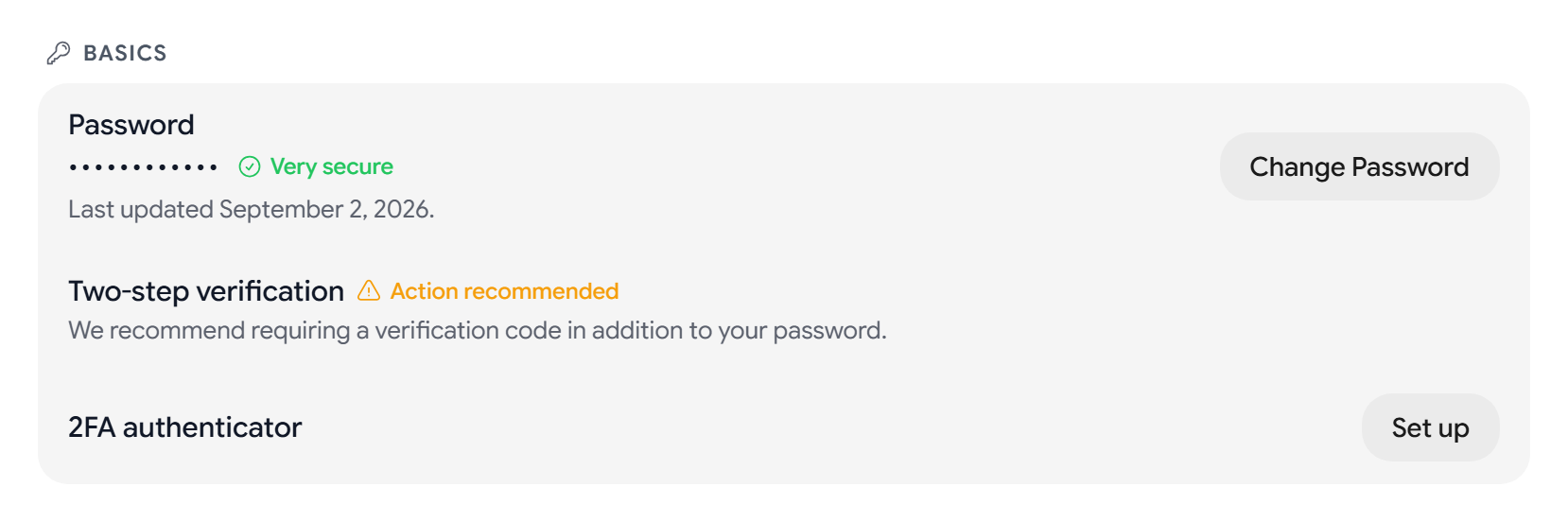
- 2FA認証アプリ の横にある 設定する を選択します。
- 認証アプリで QR コードをスキャンし、表示されたコードを入力します。
- 2FAを有効にする を選択します。
- すべてのコードをコピー または ダウンロード で 10 個のバックアップコードを保存し、完了 を選択します。
2 つ目のサインイン要素を追加すると、他のセッションからサインアウトされます。各バックアップコードは 1 回だけ使え、バックアップコードを再生成 で新しいコードに置き換えられます。詳しくは、二要素認証をオンにするをご覧ください。
パスキーとセキュリティキー
- パスキーを追加 を使うと、デバイスの指紋認証、顔認証、PIN でサインインできます。
- セキュリティキーを追加 は、ハードウェアキーまたはパスワードマネージャーを 2 つ目の要素として追加します。
- 各キーは 名前を変更 または 削除 できます。最後の 2 つ目の要素を削除するときは、パスワードの入力が求められます。
デスクトップアプリではキーの確認と削除ができますが、新しいキーは app.astermail.org で追加します。
他のセッションからサインアウトする
ブラウザとデバイス には、サインイン中のすべてのセッションが表示されます。セッションの横にある サインアウト を選択するか、他のすべてのセッションからサインアウト を選択します。
信頼済み2FAデバイス には、30 日間二段階認証の入力を省略できるデバイスが表示されます。デバイスの 取り消す を選択するか、すべての信頼済みデバイスを取り消す を選択します。パスワードを変更した場合も、すべての信頼済みデバイスが取り消されます。
ログインアラートとセッションタイムアウト
- セッションタイムアウト は、一定時間操作がないとサインアウトします。5 分から 8 時間の範囲で設定でき、初期設定ではオフです。
- ログインアラート は、新しいデバイスがアカウントにサインインしたときに通知します。
- 最近のサインイン には、最新のサインインが表示されます。すべてを確認するには、もっと表示 を選択します。
外部リンクの警告
外部リンクの警告 をオンにすると、Aster の外に移動するリンクを開く前に確認が求められます。
前方秘匿性
前方秘匿性 をオンにすると、Aster は定期的に暗号化キーをローテーションします。そのため、現在のキーが盗まれても、それ以前のメールは解読されません。
- キーローテーション間隔 は、毎日、毎週、隔週、毎月 から選べます。初期設定は 毎週 です。
- キー履歴の上限 は、Aster が保持する古いキーの数を 5キー、10キー、25キー、無制限 から設定します。
- 今すぐキーをローテーション は、キーをすぐにローテーションします。
キー履歴の上限 を小さくすると、古いメールが読めなくなる場合があります。
アカウントの復旧
アカウントの復旧 には、パスワードを忘れた場合にアカウントと暗号化されたデータを復元できるかどうかが表示されます。コードを生成 を選択すると 6 個の復旧コードが作成され、コードを再生成 を選択すると新しいコードに置き換えられます。詳しくは、アカウントを復旧するをご覧ください。
以前のデータを復元する: アカウントがリセットされた場合は、以前のデータのロックを解除 を選択して以前のパスワードを入力すると、以前のメールとエイリアスを取り戻せます。以前のデータを破棄 は元に戻せません。
トラッカーとリモート画像をブロックする
- トラッキング保護を有効にする は、受信したメールに含まれるトラッキング要素をブロックします。オンの間は スパイピクセルをブロック をオンにでき、トラッキングリンクを削除 には 有効 と表示されます。
- リモート画像をブロック は初期設定でオンになっています。リモート画像の読み込み は、読み込まない、読み込む前に確認、常に読み込む から選べます。
- リモートフォントをブロック と リモートCSSをブロック は初期設定でオンになっています。
- 画像メタデータを削除 は、画像を送信する前に位置情報とカメラのデータを削除します。
- HTMLレンダリングをブロック は、すべてのメッセージをプレーンテキストで表示します。
Aster Vanguard
Vanguardを有効にする を選択すると、PINロック、緊急用 PIN、ロックダウンモード が追加されます。Nova プラン以上で利用できます。詳しくは、Aster Vanguard とロックダウンモードをオンにする方法をご覧ください。
接続
- 直接 は、デバイスを Aster のサーバーに直接接続します。
- CDNリレー は、リクエストを最初にコンテンツ配信ネットワーク経由で送信するため、Aster にはあなたの IP アドレスがわかりません。
どちらの場合も、メールはエンドツーエンドで暗号化されたままです。
信頼済みデバイスタブ
信頼済みデバイス タブには、アカウントとペアリングした各 Aster アプリが表示されます。取り消す を選択するとそのアプリからサインアウトしてローカルの保管庫キーを削除し、すべて取り消す を選択するとすべてのアプリに同じ操作を行います。Aster Bridge を含むプランでは、このタブに デスクトップメールクライアント カードも表示されます。
関連記事
この記事は役に立ちましたか?