





パスワードを変更するかパスキーを追加する
Aster のパスワードを変更するか、パスキーを追加して、パスワードを入力する代わりにデバイスでサインインできるようにします。
パスワードは、メールボックスを復号するキーを保護しています。Aster がパスワードを見ることはありません。送信される前に、デバイスがパスワードを検証用の値に変換します。
始める前に
- 現在のパスワードを確認してください。忘れた場合は、アカウントを復旧するをご覧ください。
- 安定した接続を使ってください。パスワードを変更すると一部のデータが再暗号化されるため、変更が中断されるとそのデータが失われることがあります。
- パスキーを追加するには、ウェブ版の Aster Mail(
app.astermail.org)を使用してください。
パスワードを変更する
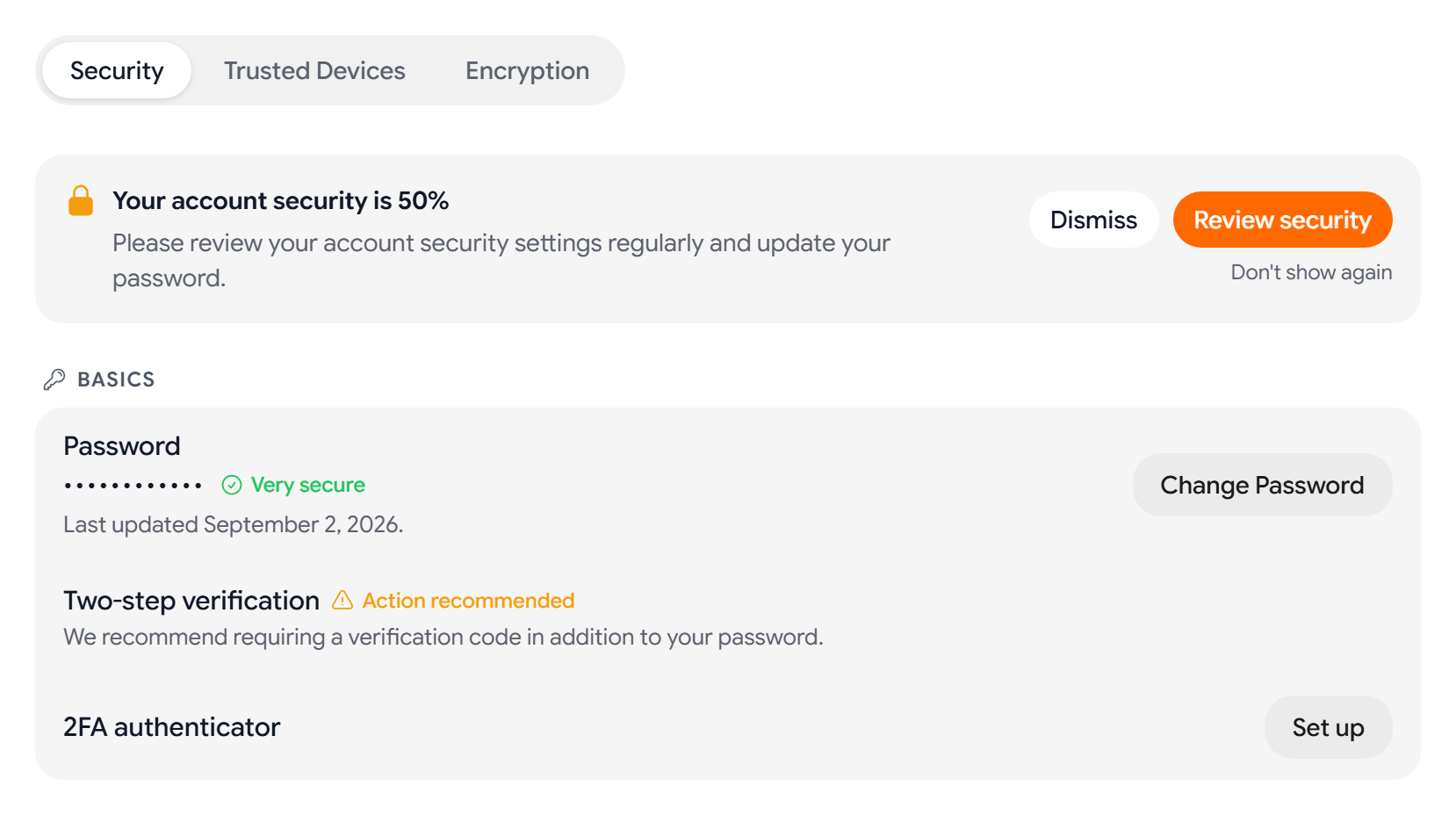
- 設定 > セキュリティ に移動します。基本 の パスワード の行に、最後に変更した日時が表示されます。
- パスワードを変更 をクリックします。
- 現在のパスワード と 新しいパスワード を入力し、新しいパスワードの確認 に新しいパスワードをもう一度入力します。
- パスワードを更新 をクリックし、変更が完了するまでウィンドウを開いたままにします。
新しいパスワードは 8 文字以上 128 文字以下にする必要があります。既知のデータ侵害に含まれるパスワードの場合は、別のパスワードを選べるよう Aster が警告します。
変更の処理中に、Aster はラベル、署名、テンプレートを新しいパスワードで再暗号化します。この間に接続が切れると、そのデータは復元できません。
パスワードを変更した後
- 他のすべてのセッションがサインアウトされます。現在のセッションはサインインしたままです。
- 信頼済みの 2FA デバイスがすべて削除されるため、次回サインインするときに各デバイスで二要素認証のコードを求められます。
- 信頼済みデバイス タブにある、他のペアリング済みデバイスがすべて取り消されます。
強力なパスワードを選ぶ
- 関連のない 4 つ以上の単語を組み合わせたパスフレーズか、パスワードマネージャーで生成したランダムなパスワードを使ってください。
- 他のサイトのパスワードを使い回さないでください。
- 記号よりも長さを優先してください。長いフレーズは、記号を含む短いパスワードよりも強力です。
パスキーまたはセキュリティキーを追加する
パスキーを使うと、指紋、顔、またはデバイスの PIN でサインインできます。ハードウェアキーなどのセキュリティキーは、パスワードの後の 2 つ目の認証手段として機能します。
- ウェブ版の Aster Mail で 設定 > セキュリティ に移動し、パスキーとセキュリティキー を探します。
- パスキーを追加 をクリックします。ハードウェアキーなどの 2 つ目の認証手段を追加するには、代わりに セキュリティキーを追加 をクリックします。
- デバイス、ブラウザ、またはパスワードマネージャーの指示に従います。
各項目には、種類、追加した日時、最後に使用した日時が表示されます。
- 項目にわかりやすい名前を付けるには、名前を変更 をクリックします。
- 使わなくなった項目を削除するには、削除 をクリックし、確定します。アカウントに残る最後の 2 つ目の認証手段の場合は、先にパスワードを求められます。
パスキーでサインインする
- サインイン画面で パスキーでサインイン をクリックします。
- デバイスの指示を承認します。
- このデバイスで初めてパスキーを使う場合は、保管庫を復号するため、パスワードを 1 回入力します。
使用する各デバイスにパスキーを追加し、パスワードも保管しておいてください。すべてのデバイスを失っても、パスワードとリカバリーコードがあればアカウントに戻れます。
デスクトップとモバイル
パスキーとセキュリティキーを追加できるのはウェブ版だけです。デスクトップアプリでは、既存のパスキーとセキュリティキーの一覧を表示し、削除できます。
トラブルシューティング
- 現在のパスワードが拒否される: キーボードのレイアウトと Caps Lock を確認して、もう一度お試しください。忘れた場合は、サインイン画面で パスワードをお忘れですか? をクリックしてください。
- Windows Hello が設定されていないと Windows に表示される: Windows の 設定 > アカウント > サインイン オプション に移動し、PIN、指紋、または顔認識を追加してから、もう一度お試しください。
- デバイスの画面の代わりにパスワードマネージャーが開く: パスワードマネージャーにパスキーを保存するか、ダイアログを閉じてデバイスを使ってください。
- ブラウザがパスキーに対応していない: ブラウザをアップデートするか、別のブラウザの最新バージョンを使ってください。
関連記事
この記事は役に立ちましたか?