





アカウントを復旧する
パスワードを忘れた後に、リカバリーコード、リカバリーフレーズ、または復旧用メールアドレスを使ってアカウントに戻ります。
メールは、パスワードかリカバリーコードでしかロックを解除できないキーで暗号化されています。Aster のスタッフが代わりにパスワードをリセットしたり、メールボックスを復号したりすることはできません。何を取り戻せるかは、事前に設定した方法によって異なります。リカバリーコードまたはリカバリーフレーズではすべてが復元され、復旧用メールアドレスでは以前のメールを除いてアクセスが復元されます。
始める前に
サインインしている間に設定済みの復旧方法を確認するには、設定 > セキュリティ に移動し、アカウントの復旧 を探します。オフラインの復旧手段がある場合は 完全復元が保護されています、ない場合は リスクあり:オフラインの復旧手段がありません と表示されます。
- リカバリーコード:
ASTER-XXXX-XXXX-XXXX-XXXX形式の、1 回だけ使える 6 つのコードです。各コードで、アカウントと暗号化されたすべてのデータを復元できます。 - リカバリーフレーズ: 以前に作成されたアカウントに発行された 12 個の単語です。現在も使えます。
- 復旧用メールアドレス: リセットのリンクを受け取れる、Aster 以外のアドレスです。設定 > アカウント で追加します。
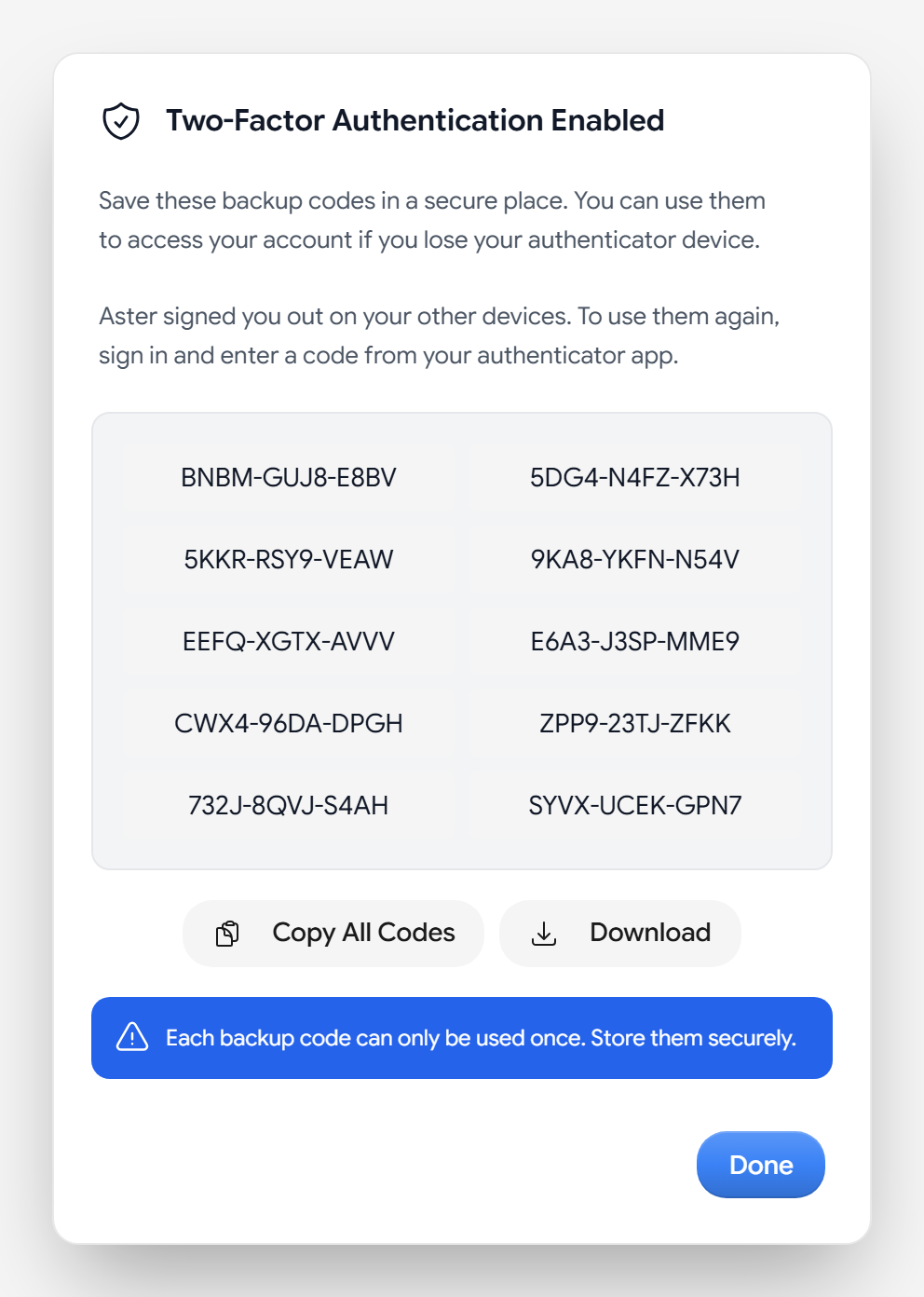
リカバリーコードは、二要素認証のバックアップコードとは異なります。バックアップコードは、サインイン時に二要素認証のコードの代わりに使うものです。
リカバリーコードまたはフレーズですべてを復元する
- app.astermail.org にアクセスし、サインイン画面で パスワードをお忘れですか? をクリックします。
- ユーザー名を入力します。
- どの方法でアカウントを復旧しますか? で、リカバリーコードを使用する または リカバリーフレーズを使用する をクリックします。
- コードまたは 12 個の単語を入力し、新しいパスワードを設定します。
- Aster がキーを復元する間、ウィンドウを開いたままにします。
- 新しいリカバリーコードを保存してください で、新しいコードを保存します。復旧を行うと、以前のコードは使えなくなります。
メール、連絡先、ラベル、設定がすべて戻ります。
復旧用メールアドレスでアクセスを取り戻す
この方法は、リカバリーコードもリカバリーフレーズもない場合にのみ使用してください。アドレス、エイリアス、サブスクリプション、アカウントは維持されますが、以前の暗号化されたメール、連絡先、エイリアスのラベル、設定にはアクセスできなくなります。
- サインイン画面で パスワードをお忘れですか? をクリックし、ユーザー名を入力します。
- リセットリンクをメールで受け取る をクリックします。確認済みの復旧用メールアドレスにリンクが送信されます。リンクの有効期限は 30 分です。
- リンクを開き、このリセットでは以前のデータを復号できません の内容を読みます。
- 確認のため、チェックボックスを選択してメールアドレスを入力し、それでもパスワードをリセットする をクリックします。
- 新しいパスワードを設定します。
リセット後に以前のデータのロックを解除する
復旧用メールアドレスでリセットした後に以前のパスワードを思い出した場合は、以前のメールを取り戻せます。
- 設定 > セキュリティ に移動し、以前のデータを復旧 を探します。
- 以前のデータのロックを解除 をクリックし、以前のパスワードを入力します。
以前のパスワードが見つからないことが確実な場合は、以前のデータを破棄 をクリックします。
復旧方法がない場合
パスワード、リカバリーコード、リカバリーフレーズ、復旧用メールアドレスのいずれもない場合、Aster を含め誰もアカウント内のメールを復号できません。ただし、そのアドレスで新しいアカウントを作成できるよう、アドレスの解放を Aster に依頼することはできます。始めるには、サインインできない場合にアクセスしてください。
新しいリカバリーコードを作成する
今後アクセスを失わないよう、最新のリカバリーコードを保管しておいてください。
- 設定 > セキュリティ に移動し、アカウントの復旧 を探します。
- コードを生成 をクリックします。すでにコードがある場合は コードを再生成 をクリックします。
- 現在のパスワード を入力します。二要素認証を使っている場合は、認証コード も入力します。
- PDFをダウンロード または テキストとしてダウンロード をクリックし、ファイルを Aster のメールボックス以外の場所に保管します。
コードを再生成すると、以前のコードは完全に無効になります。設定 > アカウント で復旧用メールアドレスも追加してください。1 つの復旧用メールアドレスで、最大 20 個の Aster アカウントを保護できます。
トラブルシューティング
- リセットのメールが届かない: 復旧用メールアドレスの迷惑メールフォルダを確認し、アクセスを失う前にアドレスが確認済みだったことを確認してください。リンクの有効期限が切れた場合は、パスワードをお忘れですか? から新しいリンクをリクエストしてください。
- リカバリーコードが受け付けられない:
ASTER-の接頭辞を含むコード全体を入力してください。そのコードをすでに使っていないか、コードを新しくしていないかも確認してください。 - 復旧が一時的にロックされている: 失敗が続くと、Aster はしばらくの間復旧をロックします。時間をおいてから、もう一度お試しください。
Aster のスタッフが、パスワードやリカバリーコードを尋ねることはありません。
関連記事
この記事は役に立ちましたか?