





メールを送受信する
メッセージの作成、送信、返信、転送を行い、各メッセージをどのアドレスから送信するかを選びます。
Aster アカウント間のメールは、自動的にエンドツーエンドで暗号化されます。
メッセージを作成する
- 作成 を選択します。新規メッセージ ウィンドウが開きます。
- 宛先 フィールドに 1 人以上の受信者を入力します。ほかの人を追加するには、Cc または Bcc を使います。
- 件名を入力し、メッセージを書きます。
- 送信 を選択するか、Ctrl+Enter キーを押します。Mac では Command+Enter キーを押します。
下書きは入力中に保存されるため、誤ってウィンドウを閉じても、メッセージは 下書き に残っています。詳しくは、送信を取り消す、下書きを使うをご覧ください。
作成ウィンドウは同時に 3 つまで開けます。4 つ目のメッセージを作成するには、先に開いているウィンドウのいずれかを閉じてください。
送信時の暗号化
- 別の Aster アカウント宛て: メッセージは自動的にエンドツーエンドで暗号化されます。
- 暗号化キーを公開している Aster 外の相手宛て: 作成ウィンドウに南京錠が表示されます。南京錠を選択すると、メッセージがエンドツーエンドで暗号化されます。
- それ以外の相手宛て: 外部の受信者向けに暗号化 を使います。受信者は、あなたが別の方法で伝えたパスワードでメッセージを開きます。手順については、誰にでも暗号化メッセージを送信するをご覧ください。
返信と転送
- メッセージを開きます。
- 次のいずれかを選択します。
- 返信 は、送信者だけに返信します。
- 全員に返信 は、メッセージに含まれるほかの全員にも返信します。
- 転送 は、メッセージのコピーを新しい相手に送信します。
送信元のアドレスを選ぶ
作成ウィンドウで 差出人 フィールドを選択し、メインのアドレス、エイリアス、カスタムドメインのアドレスのいずれかを選びます。
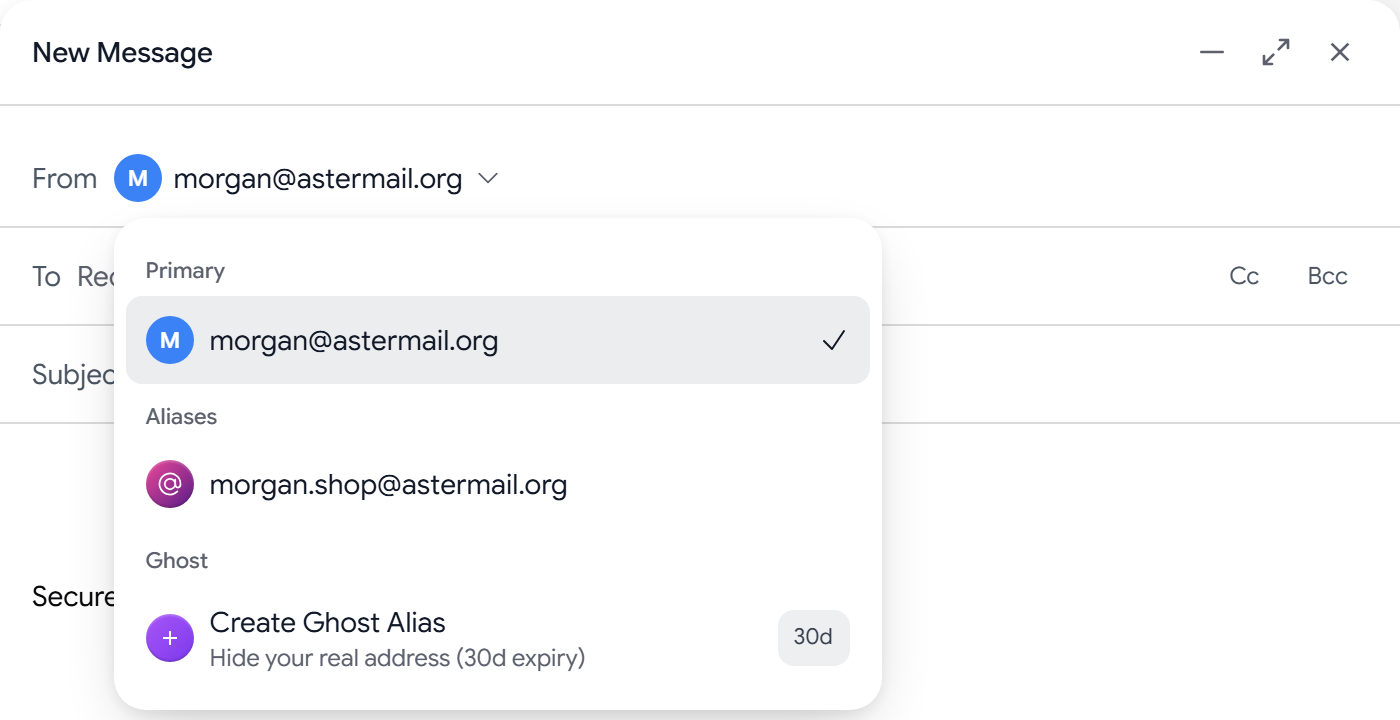
返信は選んだアドレスに届き、相手にはメインのアドレスが表示されません。エイリアスやカスタムドメインを設定するには、エイリアスとカスタムドメインを追加するをご覧ください。
ファイルを添付する
クリップのアイコンを選択するか、ファイルをメッセージにドラッグします。添付ファイルはメッセージと一緒に暗号化され、サイズの上限はプランによって決まります。詳しくは、添付ファイルを送信する・開くをご覧ください。
メッセージが届かない場合
次の項目を順番に確認してください。
- スパムを確認する: 新しい送信者からのメールは、スパムに振り分けられることがあります。元に戻すには、メッセージを開いて スパムではない を選択します。詳しくは、スパムとブロックした送信者を管理するをご覧ください。
- アドレスを確認する: 送信者が入力ミスのない正しいアドレスを使っているか確認します。
- エイリアスを確認する: オフになっているエイリアス宛てのメールは配信されません。再び受信するには、エイリアスをオンに戻します。
- ルールを確認する: メールルールによって、メッセージがフォルダに移動されたか、受信トレイをスキップした可能性があります。詳しくは、ルールでメールを振り分けるをご覧ください。
- 数分待つ: 送信側のサーバーによっては、メールをキューに入れてあとで再送信します。
メッセージがバウンスしたと送信者から言われた場合は、バウンスメッセージの正確な文面を送信者から入手し、その内容を添えてサポートリクエストを作成してください。
関連記事
この記事は役に立ちましたか?