





外觀設定
要在 Aster Mail 中更改主題,請前往設定 > 外觀 > 外觀,然後選擇一個主題卡片。Aster 會在你每次更改後立即儲存。
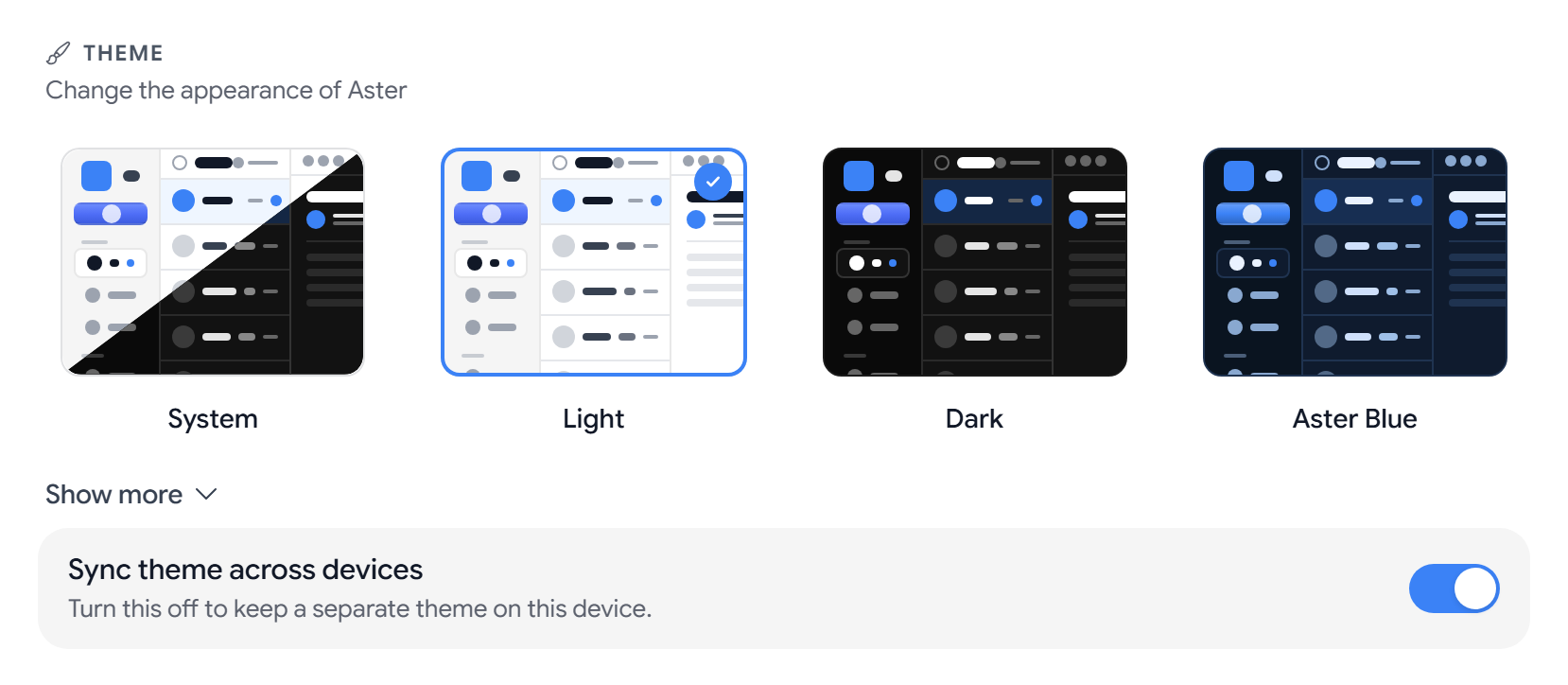
更改主題
- 跟隨系統會跟隨你裝置的淺色或深色設定。
- 淺色和深色分別使用淺色或深色背景。
- Aster Blue 是一種彩色主題。
- 更多顏色: 選擇顯示更多,檢視紫色、綠色、玫瑰色、橙色、青色、靛藍、琥珀色、天藍色、石板灰、青檸色、紫紅色、黑色、翡翠綠和粉色。
所有彩色主題都是深色主題。如果你選擇了其中一個,Aster 會將應用程式切換為深色模式,並以該顏色作為強調色。要恢復淺色應用程式,請選擇淺色或跟隨系統。
在裝置之間同步主題: 此選項預設開啟,因此你的主題會隨帳號同步到每個瀏覽器和應用程式。如果你想在某台裝置上使用不同的主題,請在該裝置上將其關閉。
建立自訂主題
在付費方案中,你可以在自訂主題 > 主題顏色中建立自己的配色方案。
- 基礎顏色: 選擇色塊並選取一種顏色,Aster 會據此產生完整的配色方案。
- 單獨的顏色: 你可以逐一更改強調色、強調色(懸停)、背景色、背景色(次要)、文字、文字(次要) 和邊框。
- 撤銷更改: 選擇某個顏色旁邊的恢復自動,或選擇全部恢復自動。
如果你的方案變為免費方案,自訂主題會關閉,應用程式將恢復為預設顏色。
更改字型
- 字型用於設定整個應用程式的字型。預設字型為 Aster 預設字型,此外還有 18 種字型可選,例如 Inter、Roboto、Merriweather 和 JetBrains Mono。
- 郵件字型用於設定你閱讀郵件時使用的字型。預設值為與應用程式一致。
更改語言、日期格式和時區
- 語言用於設定應用程式的語言。
- 時間格式可以是 12小時制(1:30 PM)或 24小時制(13:30)。
- 日期格式可以是 MM/DD/YYYY、DD/MM/YYYY 或 YYYY-MM-DD。
- 時區預設為自動(裝置時區)。你可以搜尋城市或地區,也可以選擇顯示所有時區。
選擇郵件和撰寫視窗的開啟方式
- 郵件檢視模式: 彈出視窗會在清單上方的視窗中開啟郵件,分欄檢視會並排顯示清單和郵件,全頁檢視會用郵件替換清單。
- 密度: 舒適會為清單項留出更多空間,緊湊可以在螢幕上顯示更多內容。
- 撰寫視窗模式: 預設 - 浮動彈窗會開啟一個可以移到一旁的小視窗,始終全屏會在整個應用程式上方開啟撰寫視窗,以最小化啟動會將撰寫視窗摺疊在螢幕底部開啟。
相關文章
這篇文章對你有幫助嗎?