





輔助使用設定
要在 Aster Mail 中更改文字大小,請前往設定 > 外觀 > 輔助功能,然後拖動字型大小滑塊。此分頁上的每個選項都會立即生效。
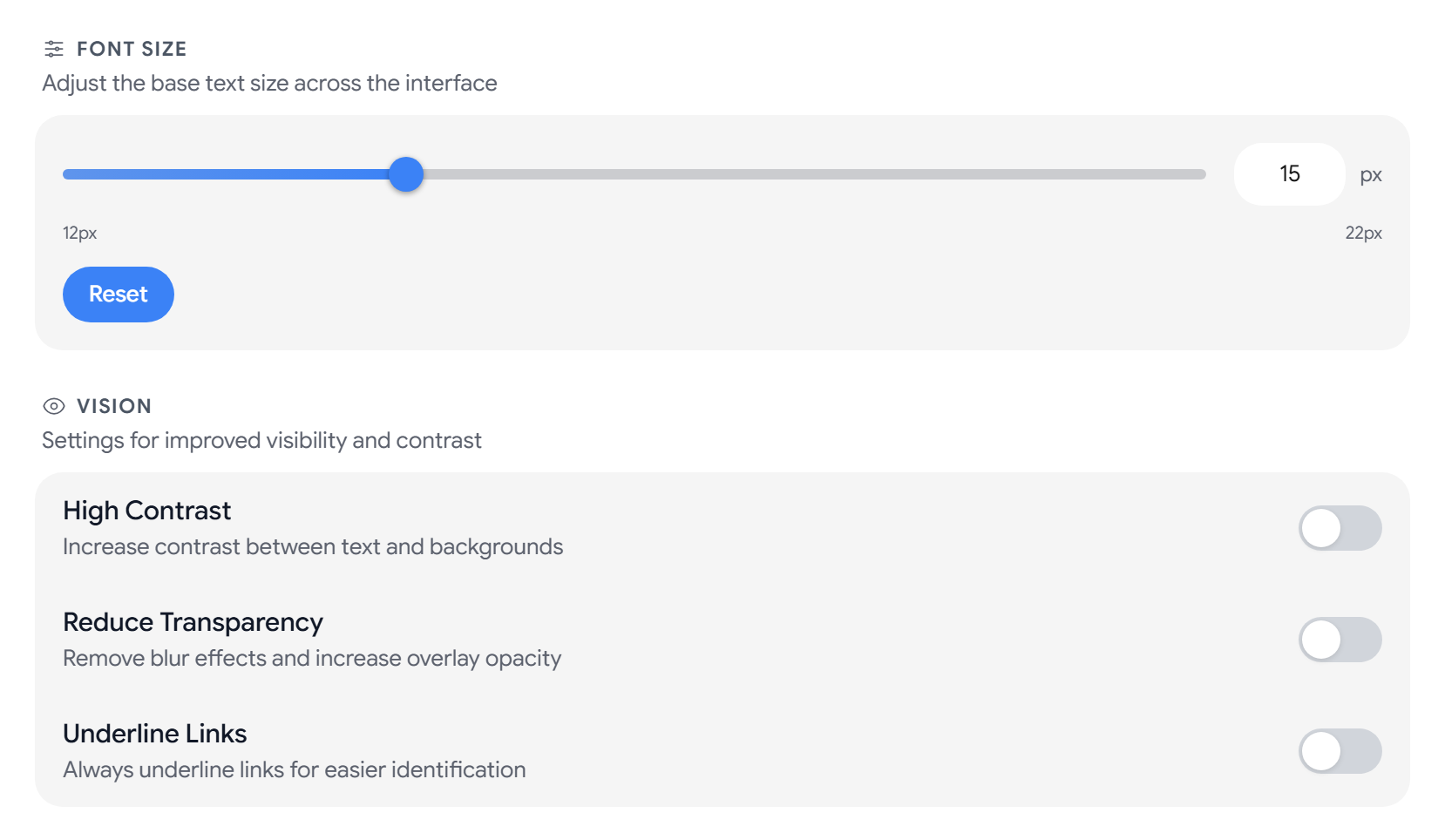
更改文字大小
字型大小的範圍為 12 px 到 22 px,預設值為 15 px。你也可以在滑塊旁邊的框中輸入數值,或者選擇重置恢復為 15。文字大小同樣適用於你閱讀的郵件。
讓文字更易看清
- 高對比度會提高文字與背景之間的對比度。
- 降低透明度會移除模糊效果,讓疊加層更加不透明。
- 連結下劃線會始終為連結新增下劃線,讓你無需依靠顏色來識別連結。
讓文字更易閱讀
- 閱讀障礙友好字型會將應用程式字型切換為 OpenDyslexic。
- 文字間距會增加行高、字母間距和單詞間距。
減少動畫
- 減少動畫會減少動畫和過渡效果。
- 緊湊模式會縮小間距,顯示更多內容。
開啟或關閉鍵盤快捷鍵
啟用快捷鍵會在整個應用程式中開啟或關閉鍵盤快捷鍵。要檢視所有快捷鍵,請選擇檢視所有鍵盤快捷鍵,或閱讀鍵盤快捷鍵。
在網速較慢時使用 Aster
低網路模式會跳過所有非必要內容,讓 Aster 在網速較慢或按流量計費的網路上保持可用。開啟後,Aster 會:
- 不載入頭像、寄件者徽標、網站圖示或郵件中的外部圖片。
- 不預載入郵件、不載入自訂字型、不顯示附件預覽,也不播放通知聲音。
- 以純文字顯示所有郵件。
- 在一個對話中最多顯示 4 封郵件。
如果你的裝置報告使用 2G 網路或開啟了省流量模式,低網路模式會自動開啟。如果你的郵件以純文字顯示且缺少圖片,請關閉低網路模式。
相關文章
這篇文章對你有幫助嗎?