





匯出郵件
要匯出郵件,請前往設定 > 匯入 > 匯出郵件,然後選擇開始匯出。Aster 會在你的裝置上解密郵件,並將其儲存為 ZIP 檔案,例如 aster_export_20260919-120000.zip。
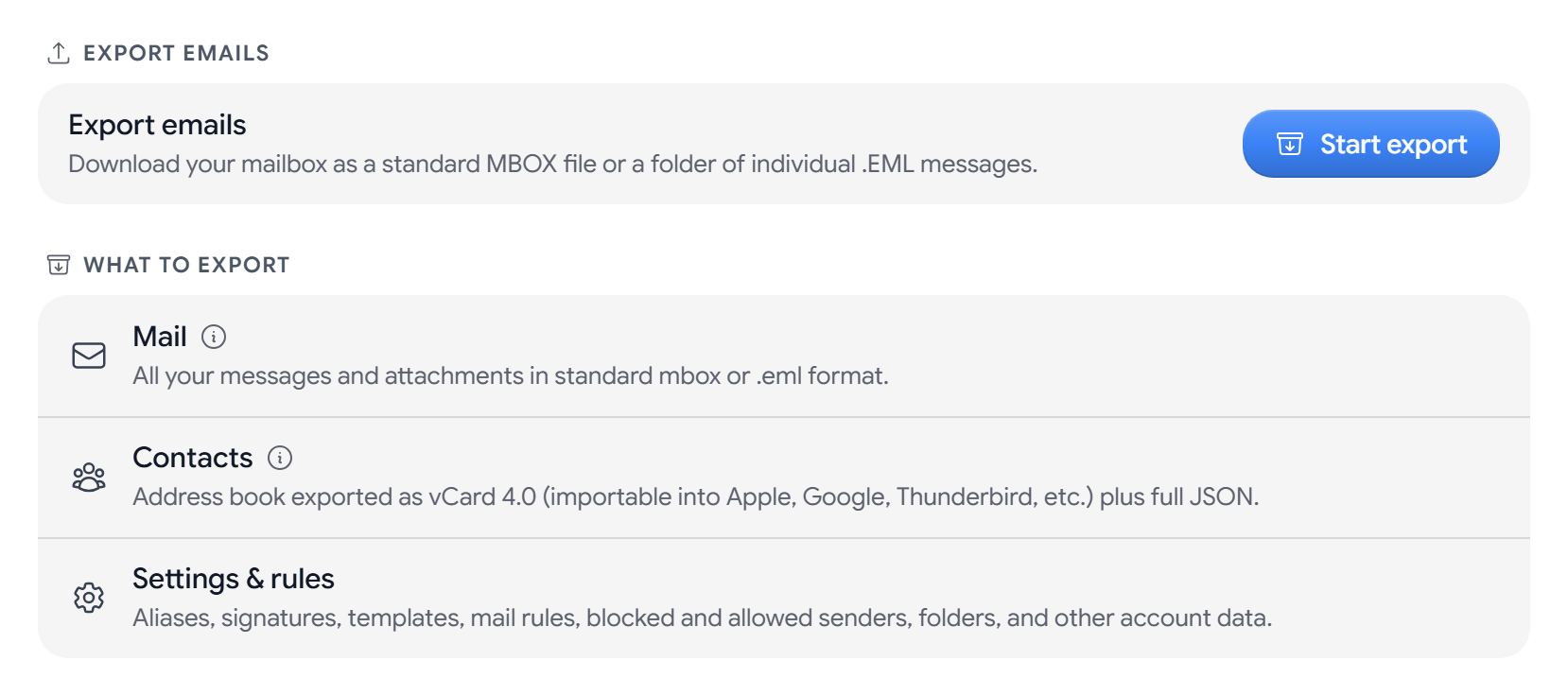
可以匯出的內容
- 郵件: 所有郵件和附件,可以匯出為一個 MBOX 檔案,也可以匯出為多個單獨的 EML 檔案。
- 聯絡人: 一個 vCard 4.0 檔案
contacts.vcf,以及一個包含 vCard 無法儲存的欄位的contacts.json檔案。 - 設定: 你的別名、簽名、範本、郵件規則、已封鎖和已允許的寄件者、資料夾以及其他帳號資料。
匯出之前
匯出檔案未加密,因此任何能夠讀取你電腦上檔案的程式都可以讀取它,包括雲同步服務。請將它儲存在不會同步的資料夾中,並在不再需要時將其刪除。
匯出郵件
- 選擇開始匯出。
- 在驗證身分中,輸入在此裝置上解鎖 Aster 的密碼短語,然後選擇驗證。
- 在第二個驗證身分步驟中,輸入你的密碼;如果你使用了兩步驗證,還需輸入驗證器代碼。然後選擇驗證。
- 選擇我瞭解,繼續匯出,然後選擇繼續。
- 在選擇內容中,選擇郵件、聯絡人、設定,或者它們的任意組合。
- 選擇 MBOX(單個檔案)或 EML(單獨的 .EML 檔案)。你可以設定日期範圍,也可以留空以匯出全部內容。
- 選擇選擇檔案。如果你的瀏覽器無法直接儲存到磁碟,該按鈕會顯示為下載。
在匯出完成之前,請保持視窗開啟。如果你選擇取消匯出,檔案中會保留截至此時已匯出的郵件。
如果缺少部分郵件
無法在此裝置上解密的郵件不會被匯出,匯出完成會告訴你有多少封。如果匯出提前停止,你會看到匯出未完成。
- 「您的私鑰未載入」: 請登出,重新登入,然後重新開始。
- 「密碼不符」: 請輸入你在此裝置上解鎖 Aster 時使用的密碼短語。
- 匯入部分沒有顯示: 在 Aster 的洋蔥地址上無法使用匯入和匯出功能。
相關文章
這篇文章對你有幫助嗎?