





Ajouter des alias et des domaines personnalisés
Créez des adresses supplémentaires qui distribuent dans votre boîte mail, et envoyez et recevez des messages sur un domaine qui vous appartient.
Un alias garde votre adresse principale privée. Donnez un alias différent à chaque boutique, newsletter ou forum. Si l’un d’eux commence à recevoir du spam, désactivez-le ou supprimez-le, et vos autres adresses continuent de fonctionner.
Créer un alias
- Allez dans Paramètres > Alias, et restez sur l’onglet Alias.
- Cliquez sur Créer un alias.
- Saisissez un nom et choisissez un domaine. Utilisez des lettres, des chiffres, des points, des tirets bas et des traits d’union. Pour laisser Aster choisir un nom, sélectionnez Mots ou UUID, puis cliquez sur le bouton d’actualisation à côté.
- Facultatif : saisissez un Nom d’affichage (facultatif) que les destinataires voient, et une Note (facultative) qui vous rappelle où vous avez utilisé cet alias.
- Cliquez sur Créer un alias.
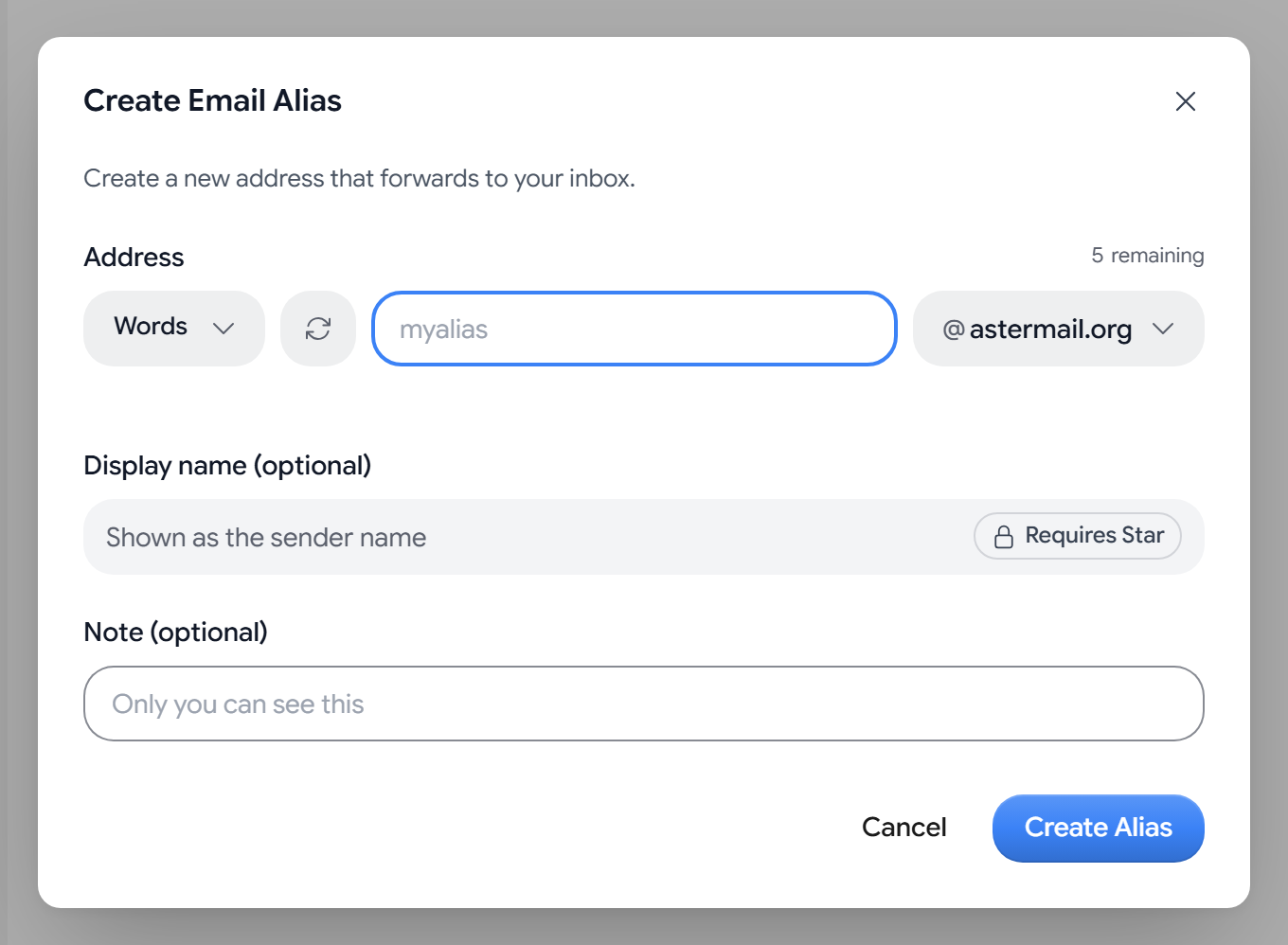
L’alias apparaît dans votre liste, et vous pouvez le choisir dans le champ De lorsque vous rédigez un message. Le champ Adresse indique combien d’alias il vous reste. Le forfait Free inclut 5 alias et le forfait Star en inclut 15. Les forfaits Nova, Supernova, Duo et Family n’ont pas de limite. Les adresses sur un domaine qui vous appartient comptent dans le même total.
Sur Android, allez dans Paramètres > Alias, puis touchez Créer un alias.
Contrôler la distribution d’un alias
Pour modifier les réglages d’un alias, cliquez sur l’icône d’engrenage à côté de celui-ci.
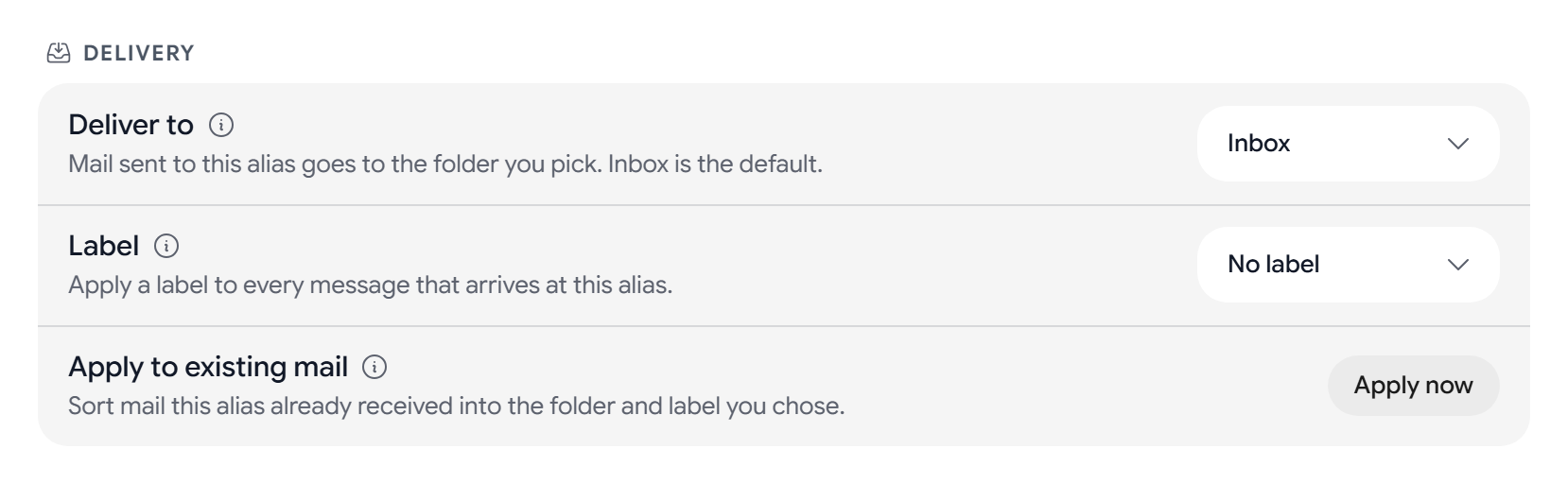
- Distribution : dans Remettre dans, choisissez le dossier qui reçoit le courrier de l’alias. Vous pouvez aussi choisir une Étiquette. Si l’une de vos règles de messagerie déplace le même courrier, Aster vous indique quelle règle l’emporte.
- Épinglage d’expéditeur : choisissez qui peut joindre l’alias. Désactivé accepte le courrier de tout le monde. Verrouiller au premier expéditeur n’accepte que le premier expéditeur qui écrit à l’alias. Liste d’autorisation n’accepte que les expéditeurs que vous ajoutez.
- Règles : bloquez, mettez à la corbeille ou étiquetez le courrier selon l’expéditeur ou l’objet.
- Journal des e-mails bloqués : consultez le courrier que l’alias a bloqué avant qu’il n’atteigne votre boîte de réception. Aster conserve le journal pendant 30 jours.
- Statistiques : voyez combien de messages l’alias a reçus, transférés, bloqués et auxquels il a répondu.
Pour empêcher un alias de recevoir de nouveaux messages sans le supprimer, désactivez-le. Le courrier déjà arrivé reste dans votre boîte mail. Par défaut, Aster ignore silencieusement le nouveau courrier envoyé à un alias désactivé. Pour le renvoyer à l’expéditeur, ouvrez l’onglet Préférences et réglez Réponse aux e-mails bloqués sur Rejeter (renvoyer).
Supprimer un alias
Vous pouvez supprimer un alias sur un domaine Aster 30 jours après l’avoir créé. Sur les forfaits Supernova et Family, vous pouvez supprimer un alias sur un domaine Aster à tout moment. Avec tous les forfaits payants, vous pouvez supprimer immédiatement un alias de votre propre domaine vérifié.
Par défaut, un alias supprimé est placé dans Récemment supprimés, où vous pouvez le Restaurer pendant 30 jours. Pour supprimer les alias immédiatement, ouvrez l’onglet Préférences et réglez Lors de la suppression d’un alias sur Supprimer immédiatement.
Utiliser un alias fantôme
Un alias fantôme est une adresse temporaire pour une seule inscription ou une seule conversation. Lorsque vous rédigez un message, ouvrez le menu De, choisissez la durée de vie de l’adresse (7d, 30d ou 90d), puis cliquez sur Créer un alias fantôme. Aster envoie depuis une nouvelle adresse jetable, et votre véritable adresse reste masquée. La durée par défaut est de 30 jours.
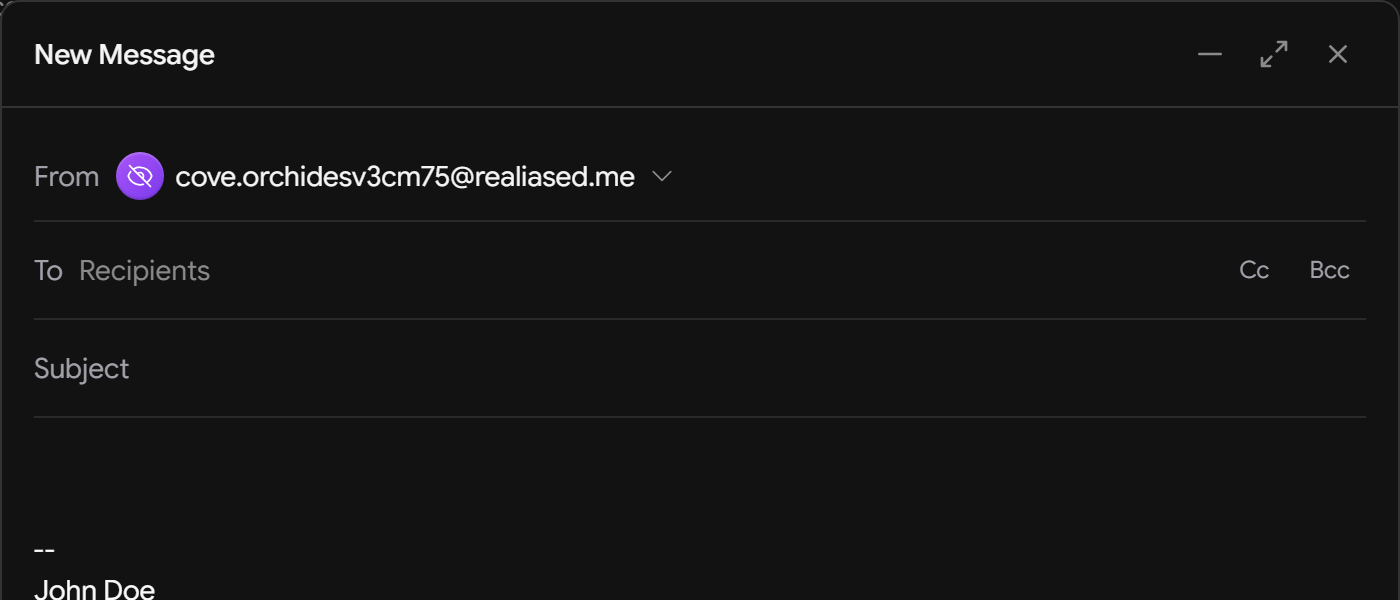
Les alias fantômes expirent d’eux-mêmes. Pour les gérer, ouvrez l’onglet Alias éphémères dans Paramètres > Alias. Chacun indique le nombre de jours qu’il lui reste.
- Pour conserver un alias fantôme plus longtemps, cliquez sur Prolonger. Un alias fantôme dure au maximum 90 jours.
- Pour y mettre fin plus tôt, cliquez sur Faire expirer maintenant. Un nouvel alias fantôme reste actif pendant 30 jours avant que vous puissiez le faire expirer, sauf sur les forfaits Supernova et Family.
Sur le forfait Free, vous pouvez créer 5 alias fantômes par mois civil. Avec le forfait Star, vous pouvez avoir jusqu’à 25 alias fantômes actifs en même temps. Les forfaits Nova, Supernova, Duo et Family n’ont pas de limite.
Utiliser un domaine qui vous appartient
-
Allez dans Paramètres > Domaines.
-
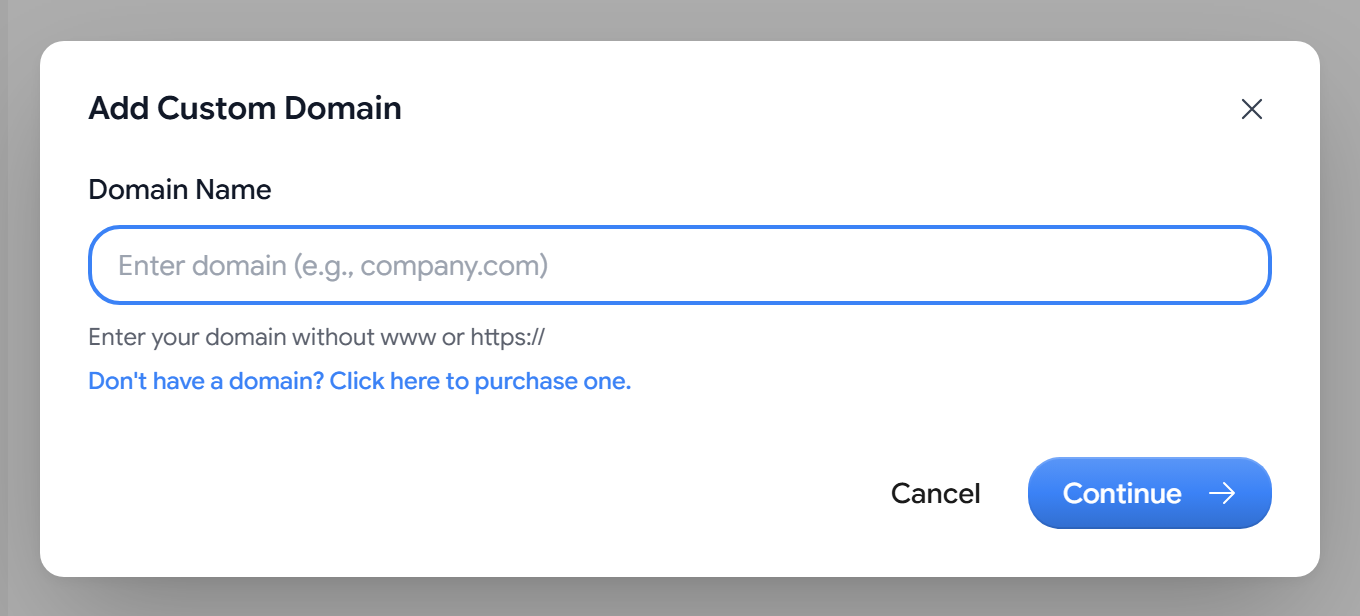
Cliquez sur Ajouter un domaine que vous possédez et saisissez votre domaine.
-
Ajoutez chaque enregistrement DNS que l’assistant de configuration affiche chez votre fournisseur DNS.
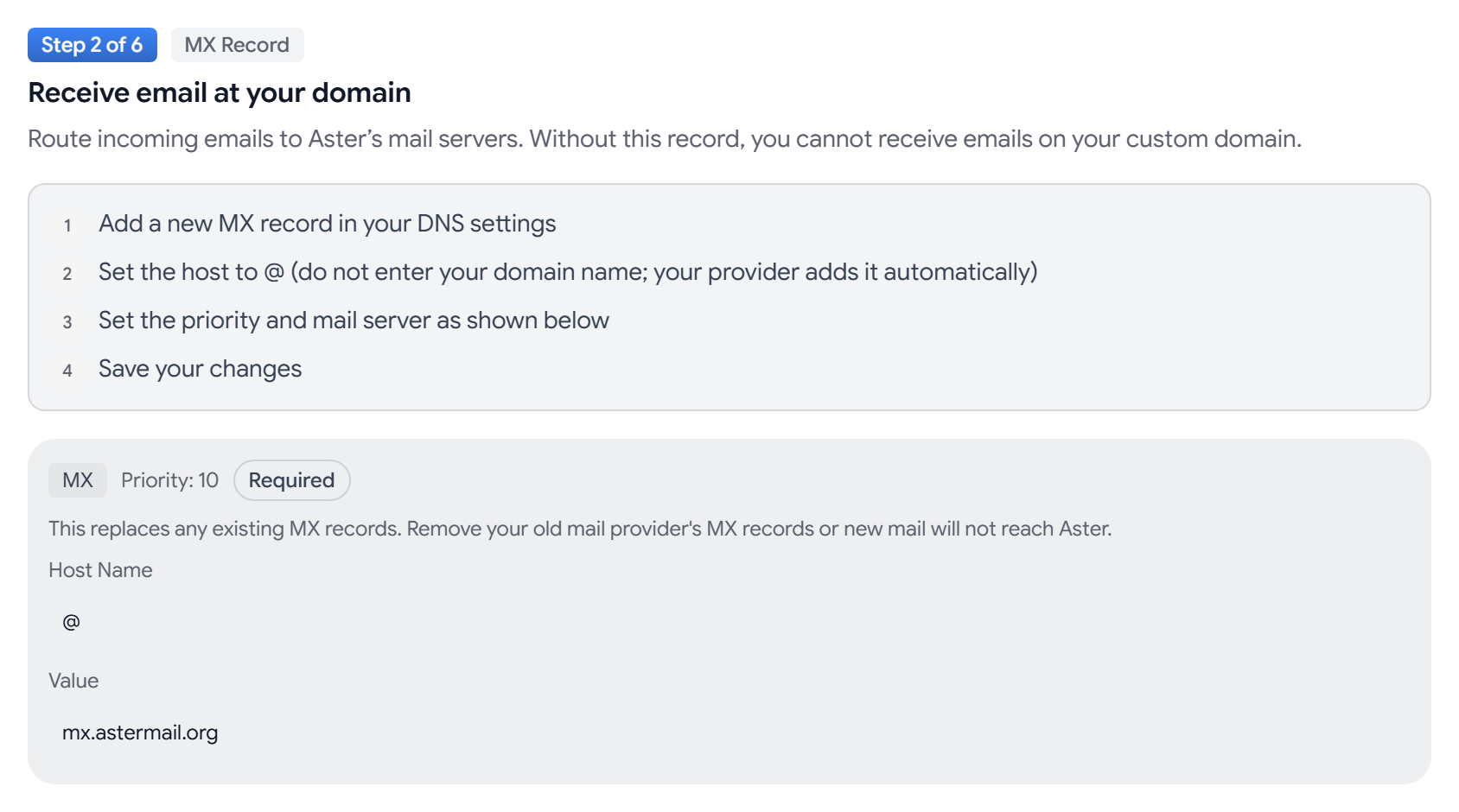
-
Cliquez sur Vérifier tous les enregistrements. Si vous quittez avant d’avoir terminé, cliquez sur Continuer la configuration sur le domaine pour revenir.
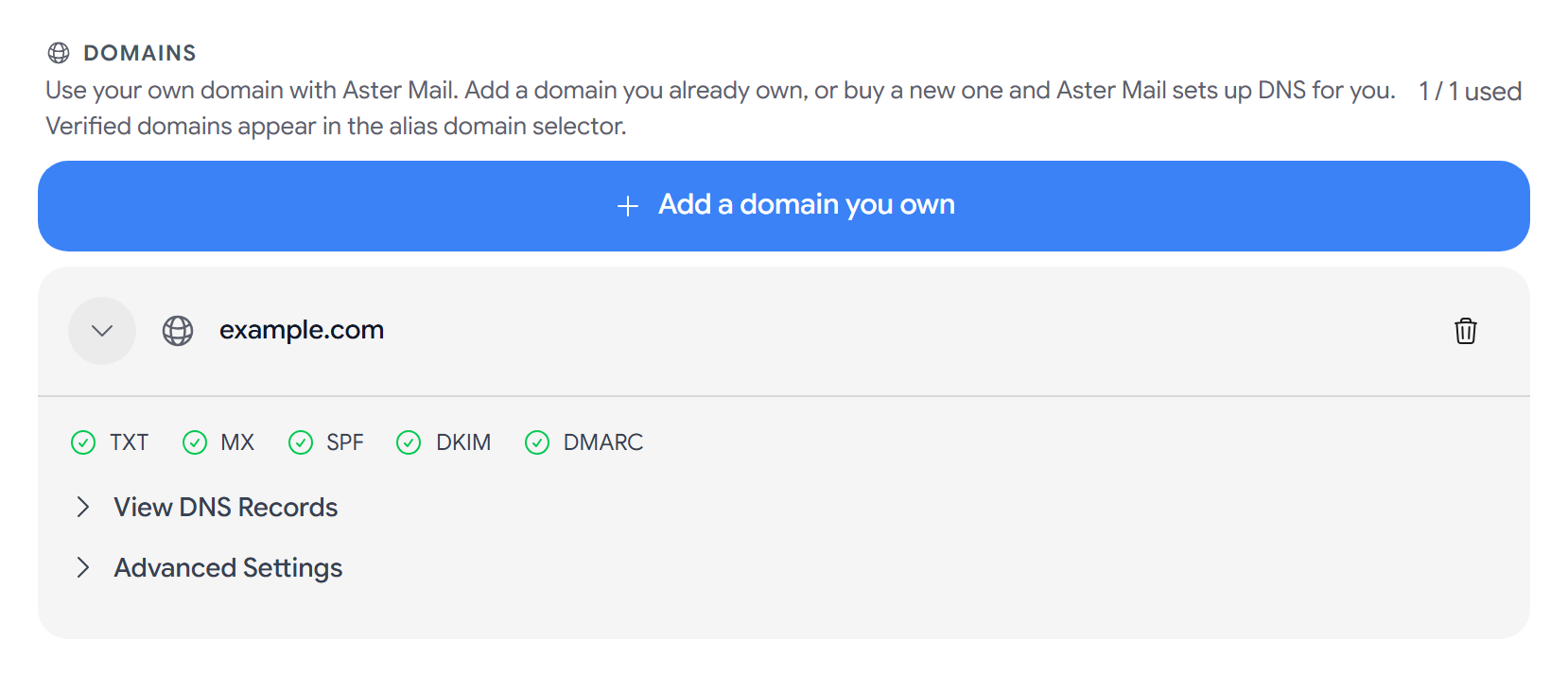
Une fois qu’Aster a vérifié le domaine, créez des adresses sur ce domaine et envoyez depuis celles-ci comme depuis n’importe quelle autre adresse. Pour le détail de chaque enregistrement, consultez SPF, DKIM et DMARC pour votre domaine.
Après avoir supprimé un domaine, vous ne pouvez pas le rajouter pendant 30 jours.
Acheter un domaine via Aster
-
Allez dans Paramètres > Domaines et cliquez sur Acheter un nouveau domaine.
-
Recherchez le nom que vous voulez et choisissez un résultat.
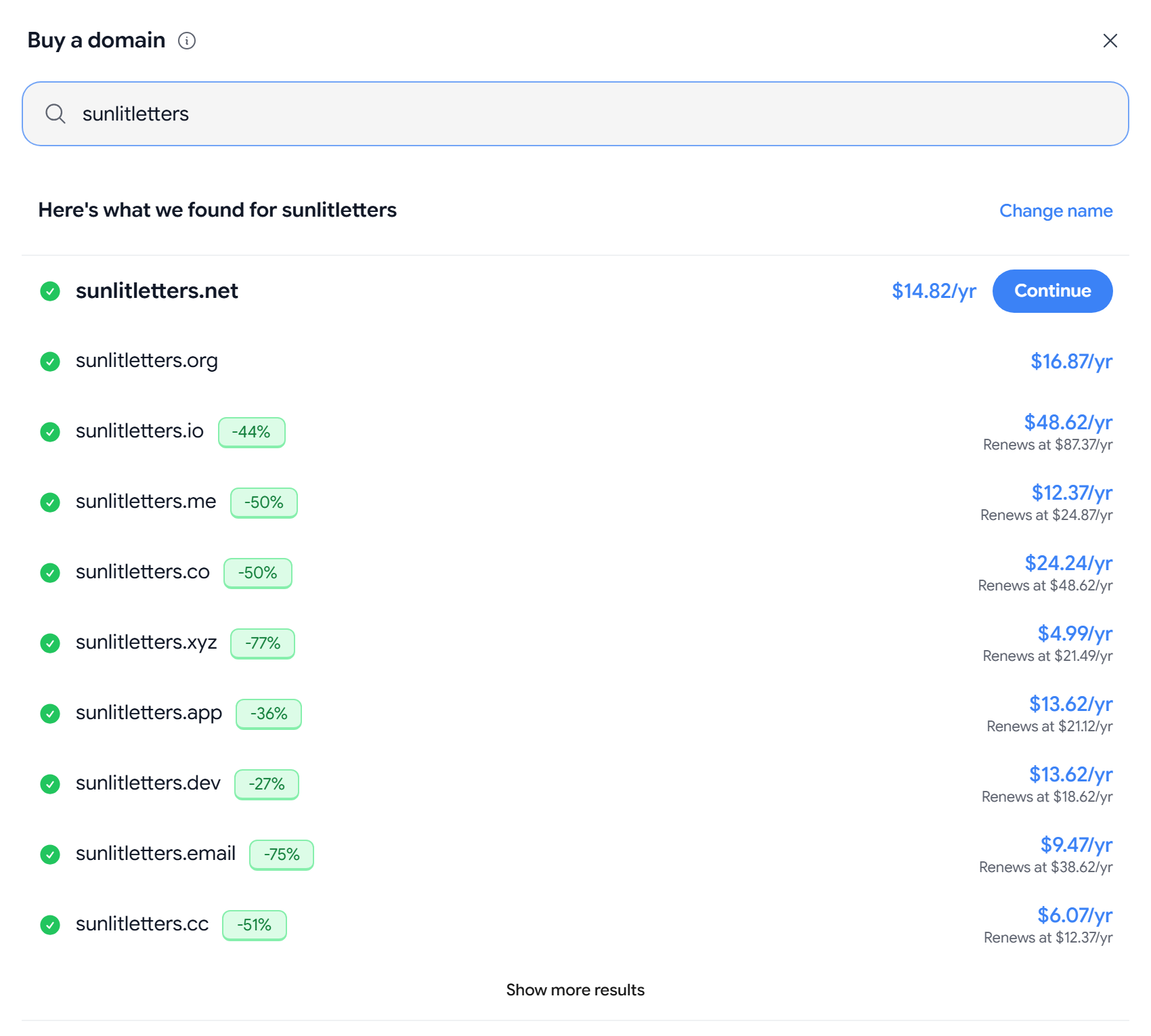
-
Choisissez une Période d’enregistrement, et dans Payer avec, choisissez Carte ou Cryptomonnaie. Une commande en cryptomonnaie est prélevée sur votre solde crypto Aster, alors approvisionnez-le avant d’acheter.
-
Cliquez sur Acheter pour le prix indiqué. Aster enregistre le domaine, configure son DNS et active les boîtes mail.
Chaque domaine que vous achetez via Aster inclut la confidentialité WHOIS, et Aster configure ses enregistrements DNS de messagerie pour vous.
Articles associés
Cet article vous a-t-il été utile ?