





SPF, DKIM et DMARC pour votre domaine
Ajoutez les enregistrements SPF, DKIM et DMARC de votre domaine personnalisé pour que les autres services de messagerie fassent confiance aux e-mails que vous envoyez depuis ce domaine.
Sans ces enregistrements, vos messages risquent d’arriver en indésirables, et n’importe qui peut se faire passer pour votre domaine. Aster affiche les enregistrements exacts de votre domaine, vous guide pour ajouter chacun d’eux et les vérifie pour vous.
Avant de commencer
- Connectez-vous chez le prestataire qui gère le DNS de votre domaine. Si Aster le reconnaît, l’assistant affiche des instructions adaptées à ce prestataire.
- Si votre forfait n’inclut pas les domaines personnalisés, la page Domaines affiche Mettre à niveau le forfait à la place.
Ajouter votre domaine
- Dans Aster Mail, allez dans Réglages, puis sélectionnez Domaines sous Alias et domaines.
- Sélectionnez Ajouter un domaine que vous possédez.
- Dans Nom de domaine, saisissez votre domaine sans
wwwnihttps://, puis continuez.
Aster ouvre Configurer le DNS pour votre domaine, un assistant qui comporte une étape par enregistrement.
Ajouter les enregistrements
- À chaque étape, copiez le Nom d’hôte et la Valeur dans un nouvel enregistrement chez votre prestataire DNS. Sélectionnez Copier la valeur plutôt que de saisir les valeurs à la main, car un seul caractère erroné fait échouer un enregistrement.
- Enregistrez l’enregistrement chez votre prestataire DNS.
- Sélectionnez Suivant pour passer à l’enregistrement suivant, ou Précédent pour revenir en arrière.
- À la dernière étape, sélectionnez Vérifier tous les enregistrements.
L’hôte est relatif à votre domaine : @ désigne donc le domaine lui-même. Certains prestataires DNS ajoutent automatiquement votre nom de domaine à l’hôte. Si c’est le cas du vôtre, saisissez uniquement la partie indiquée par Aster, par exemple _dmarc, et non _dmarc.example.com.
L’assistant comporte ces étapes :
| Étape | Type | Hôte | Obligatoire |
|---|---|---|---|
| Prouvez que ce domaine vous appartient | TXT | _aster-verify | Oui |
| Recevez des e-mails sur votre domaine | MX, priorité 10 | @ | Oui |
| Autorisez Aster à envoyer des e-mails en votre nom | TXT (SPF) | @ | Oui |
| Signez les e-mails que vous envoyez | TXT (DKIM) | aster._domainkey | Oui |
| Empêchez les autres de se faire passer pour vous | TXT (DMARC) | _dmarc | Oui |
| Recevez des rapports d’échec de chiffrement | TXT (rapports TLS) | _smtp._tls | Facultatif |
Vous pouvez fermer l’assistant et vérifier plus tard. Pour y revenir, sélectionnez Continuer la configuration sur le domaine.
Propriété et MX
L’enregistrement _aster-verify prouve que vous contrôlez le domaine. L’enregistrement MX achemine les e-mails entrants vers Aster. Supprimez les enregistrements MX de votre ancien prestataire, sans quoi les nouveaux messages n’arriveront pas jusqu’à Aster. Terminez la configuration de vos adresses avant de basculer, car ce changement redirige tous les e-mails entrants du domaine.
SPF
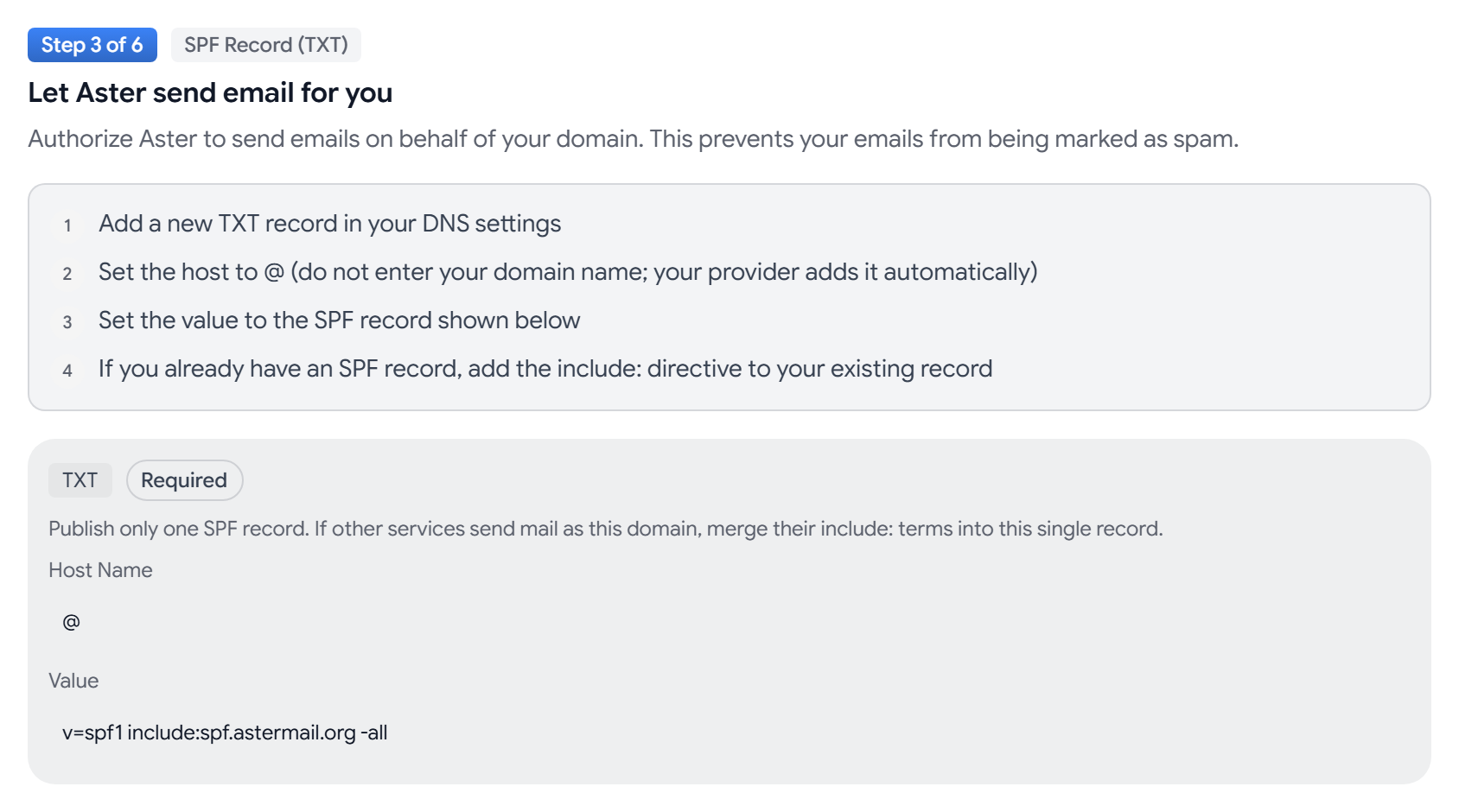
SPF répertorie les serveurs autorisés à envoyer des e-mails pour votre domaine. La valeur ressemble à ceci :
v=spf1 include:spf.astermail.org -all
Ne publiez qu’un seul enregistrement SPF par domaine, car deux enregistrements SPF les font échouer tous les deux. Si un autre service envoie également des e-mails au nom de votre domaine, ajoutez son terme include: à cet enregistrement au lieu d’en créer un second.
DKIM
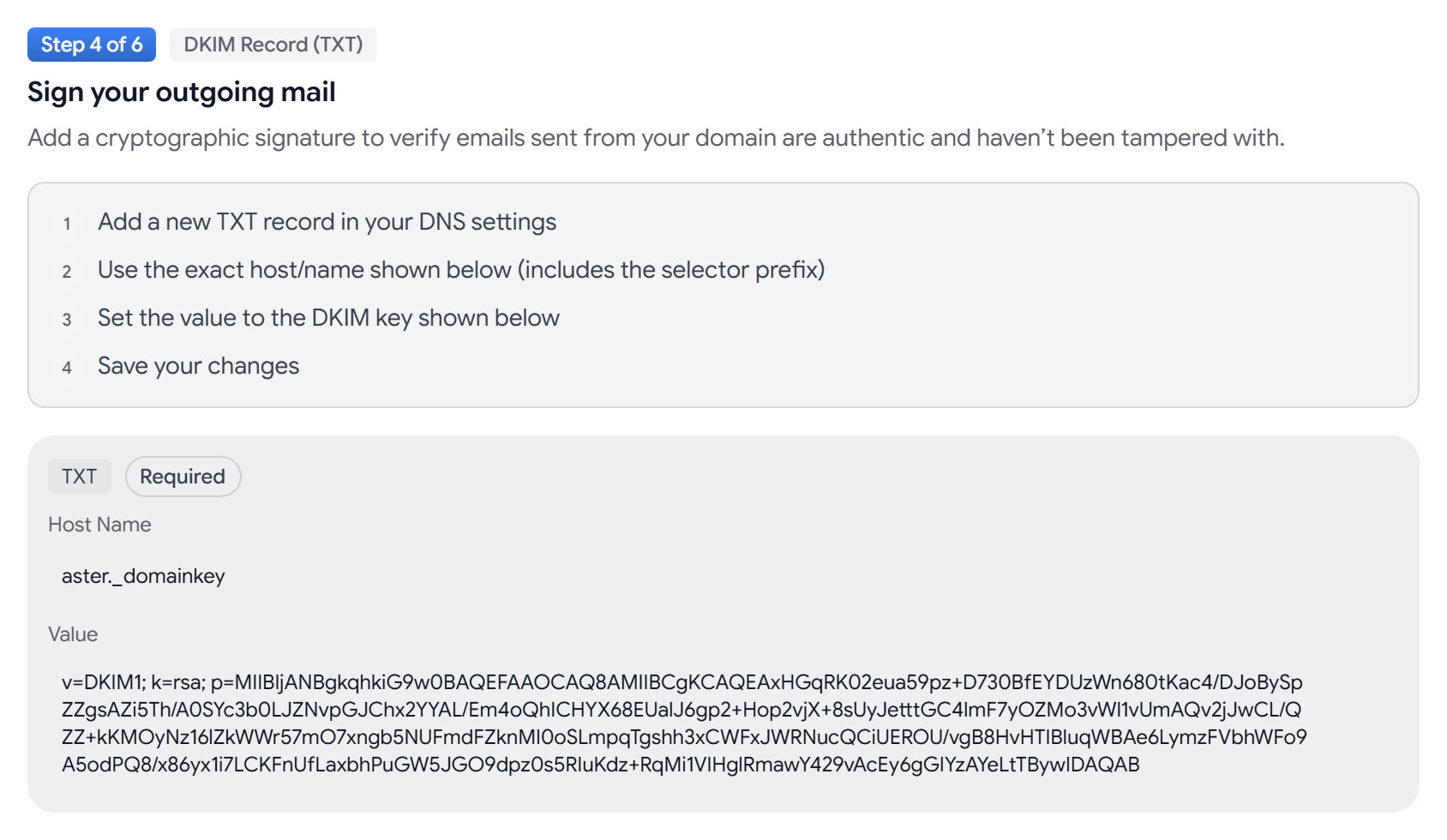
DKIM signe chaque message, ce qui permet à un serveur destinataire de confirmer que le message n’a pas été modifié pendant le transport. Aster génère la clé de votre domaine. Utilisez l’hôte exact indiqué, préfixe du sélecteur compris.
DMARC
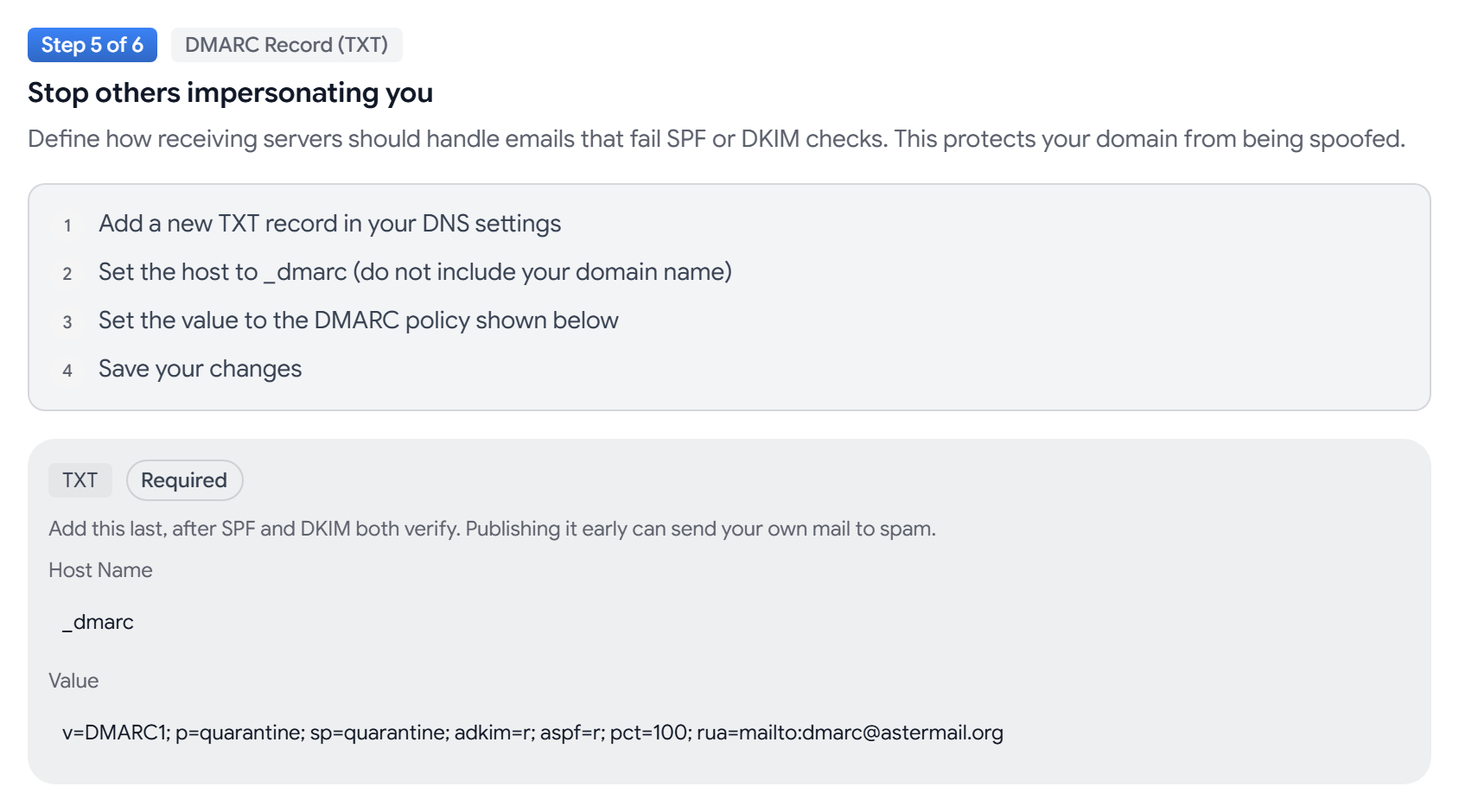
DMARC indique aux serveurs destinataires quoi faire des e-mails qui échouent aux contrôles SPF et DKIM. Ajoutez-le après SPF et DKIM, car le publier en premier peut envoyer vos propres messages en indésirables.
La valeur affichée par Aster définit une politique de quarantaine et envoie les rapports à Aster. Si d’autres services envoient des e-mails au nom de votre domaine et que vous voulez observer les rapports avant d’appliquer une règle stricte, publiez d’abord p=none et renforcez la politique plus tard. Aster accepte tout enregistrement DMARC valide.
Vérifier vos enregistrements
- Allez dans Réglages, puis sélectionnez Domaines sous Alias et domaines.
- Sur le domaine, sélectionnez Vérifier tous les enregistrements. Le domaine indique combien d’enregistrements obligatoires sont vérifiés, par exemple 3/5 vérifiés.
- Pour consulter à nouveau les enregistrements plus tard, sélectionnez Voir les enregistrements DNS.
Les modifications DNS peuvent prendre jusqu’à 48 heures pour se propager. Pendant qu’une vérification est en attente, Aster vérifie à nouveau automatiquement toutes les 15 secondes. Sur un domaine vérifié, sélectionnez Vérifier maintenant pour relancer la vérification.
Dépannage
- Un enregistrement indique Non détecté : patientez quelques minutes, puis vérifiez à nouveau. Si l’échec persiste, comparez l’hôte et la valeur avec l’assistant, caractère par caractère.
- Le domaine indique Vous ne recevez pas d’e-mails : les messages envoyés au domaine n’arrivent pas jusqu’à Aster. Vérifiez l’enregistrement MX et supprimez les anciens.
- Le domaine indique Les e-mails fonctionnent, mais risquent d’arriver en indésirables : au moins un enregistrement d’envoi est absent ou incorrect. Sélectionnez Afficher l’enregistrement à ajouter et corrigez-le.
- Les e-mails que vous envoyez arrivent toujours en indésirables : vérifiez que tous les enregistrements obligatoires sont vérifiés, et assurez-vous de n’avoir qu’un seul enregistrement SPF.
Articles associés
Cet article vous a-t-il été utile ?