





Envoyer et recevoir des e-mails
Rédigez, envoyez, transférez vos messages et répondez-y, et choisissez laquelle de vos adresses est l’expéditrice de chacun d’eux.
Le courrier échangé entre comptes Aster est chiffré de bout en bout automatiquement.
Rédiger un message
- Sélectionnez Rédiger. Une fenêtre Nouveau message s’ouvre.
- Saisissez un ou plusieurs destinataires dans le champ To. Pour ajouter d’autres personnes, utilisez Cc ou Bcc.
- Saisissez un objet et rédigez votre message.
- Sélectionnez Envoyer, ou appuyez sur Ctrl+Entrée. Sur un Mac, appuyez sur Commande+Entrée.
Les brouillons sont enregistrés au fil de la saisie. Si vous fermez la fenêtre par inadvertance, votre message vous attend dans Brouillons. Pour en savoir plus, consultez Annuler un envoi et gérer les brouillons.
Vous pouvez garder jusqu’à trois fenêtres de rédaction ouvertes en même temps. Pour commencer un quatrième message, fermez d’abord l’une des fenêtres ouvertes.
Le chiffrement lors de l’envoi
- Vers un autre compte Aster : le message est chiffré de bout en bout automatiquement.
- Vers une personne extérieure à Aster qui publie une clé de chiffrement : Aster Mail affiche un cadenas dans la fenêtre de rédaction. Sélectionnez le cadenas pour chiffrer le message de bout en bout.
- Vers toute autre personne : utilisez Chiffrer pour les destinataires externes. Le destinataire ouvre le message avec un mot de passe que vous lui communiquez séparément. Pour la marche à suivre, consultez Envoyer un message chiffré à n’importe qui.
Répondre et transférer
- Ouvrez un message.
- Sélectionnez l’une de ces options :
- Répondre écrit uniquement à l’expéditeur.
- Répondre à tous inclut également toutes les autres personnes figurant sur le message.
- Transférer envoie une copie du message à une nouvelle personne.
Choisir l’adresse d’envoi
Dans la fenêtre de rédaction, sélectionnez le champ From et choisissez votre adresse principale, un alias ou une adresse sur un domaine personnalisé.
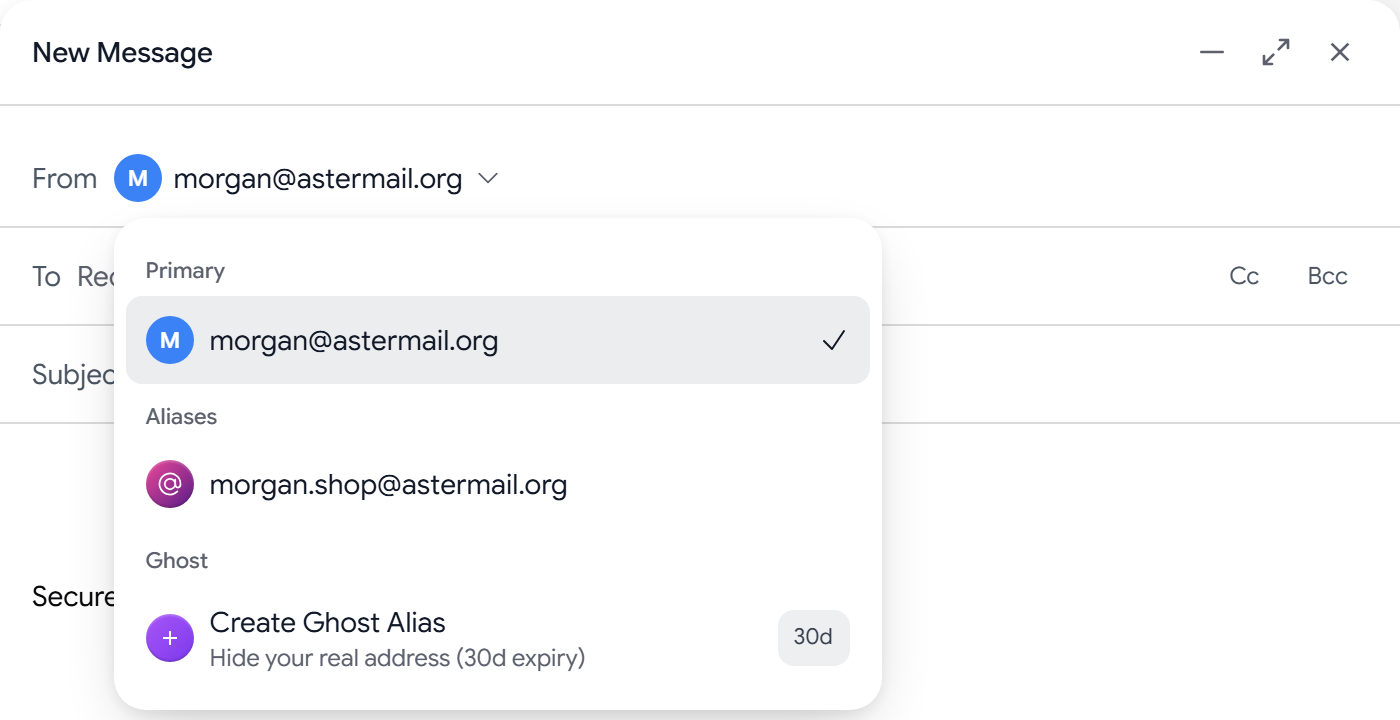
Les réponses reviennent à l’adresse que vous avez choisie, et votre correspondant ne voit pas votre adresse principale. Pour configurer des alias ou un domaine personnalisé, consultez Ajouter des alias et des domaines personnalisés.
Joindre des fichiers
Sélectionnez le trombone, ou faites glisser des fichiers dans le message. Les pièces jointes sont chiffrées avec le message, et votre forfait fixe la limite de taille. Pour en savoir plus, consultez Envoyer et ouvrir des pièces jointes.
Si un message n’arrive pas
Effectuez ces vérifications dans l’ordre :
- Vérifiez les indésirables. Le courrier d’un nouvel expéditeur y atterrit parfois. Pour le remettre en place, ouvrez le message et sélectionnez Non indésirable. Consultez Gérer le spam et les expéditeurs bloqués.
- Vérifiez l’adresse. Assurez-vous que l’expéditeur a utilisé la bonne adresse, sans faute de frappe.
- Vérifiez vos alias. Le courrier envoyé à un alias désactivé n’est pas remis. Pour y recevoir à nouveau du courrier, réactivez l’alias.
- Vérifiez vos règles. Une règle de messagerie a peut-être déplacé le message vers un dossier ou l’a fait contourner la boîte de réception. Consultez Filtrer les messages avec des règles.
- Patientez quelques minutes. Certains serveurs d’envoi mettent le courrier en file d’attente et réessaient plus tard.
Si un expéditeur vous signale que son message a été rejeté, demandez-lui le texte exact du message de rejet et ouvrez une demande d’assistance en le joignant.
Articles associés
Cet article vous a-t-il été utile ?