





आपके डोमेन के लिए SPF, DKIM और DMARC
अपने कस्टम डोमेन के लिए SPF, DKIM और DMARC रिकॉर्ड जोड़ें, ताकि दूसरी मेल सेवाएं उस डोमेन से आपकी भेजी गई मेल पर भरोसा करें।
इन रिकॉर्ड के बिना आपकी मेल स्पैम में जा सकती है, और कोई भी आपके डोमेन के नाम से मेल भेजने का दिखावा कर सकता है। Aster आपके डोमेन के लिए सही रिकॉर्ड दिखाता है, हर रिकॉर्ड जोड़ने में आपकी मदद करता है, और उन्हें आपके लिए जांचता भी है।
शुरू करने से पहले
- जो कंपनी आपके डोमेन का DNS संभालती है, उसमें साइन इन करें। अगर Aster उसे पहचानता है, तो विज़ार्ड उसी कंपनी के हिसाब से निर्देश दिखाता है।
- अगर आपके प्लान में कस्टम डोमेन शामिल नहीं है, तो डोमेन पेज पर उसकी जगह प्लान अपग्रेड करें दिखता है।
अपना डोमेन जोड़ें
- Aster Mail में सेटिंग पर जाएं, और फिर एलियास और डोमेन के नीचे डोमेन चुनें।
- अपना कोई डोमेन जोड़ें चुनें।
- डोमेन नाम में अपना डोमेन
wwwयाhttps://के बिना डालें, और आगे बढ़ें।
Aster आपके डोमेन के लिए इसके लिए DNS कॉन्फ़िगर करें खोलता है, यानी एक ऐसा विज़ार्ड जिसमें हर रिकॉर्ड के लिए एक चरण होता है।
रिकॉर्ड जोड़ें
- हर चरण पर होस्ट नाम और वैल्यू कॉपी करके अपने DNS प्रदाता के यहां किसी नए रिकॉर्ड में डालें। टाइप करने के बजाय वैल्यू कॉपी करें चुनें, क्योंकि एक भी गलत अक्षर से रिकॉर्ड काम नहीं करता।
- अपने DNS प्रदाता के यहां रिकॉर्ड सहेजें।
- अगले रिकॉर्ड पर जाने के लिए आगे चुनें, या पीछे जाने के लिए पिछला चुनें।
- आखिरी चरण पर सभी रिकॉर्ड सत्यापित करें चुनें।
होस्ट आपके डोमेन के हिसाब से होता है, इसलिए @ का मतलब खुद वही डोमेन है। कुछ DNS प्रदाता होस्ट में आपके डोमेन का नाम अपने आप जोड़ देते हैं। अगर आपका प्रदाता ऐसा करता है, तो सिर्फ़ वह हिस्सा डालें जो Aster दिखाता है, जैसे _dmarc, न कि _dmarc.example.com।
विज़ार्ड में ये चरण होते हैं:
| चरण | प्रकार | होस्ट | ज़रूरी |
|---|---|---|---|
| साबित करें कि यह डोमेन आपका है | TXT | _aster-verify | हां |
| अपने डोमेन पर ईमेल पाएं | MX, प्राथमिकता 10 | @ | हां |
| Aster को अपनी ओर से ईमेल भेजने दें | TXT (SPF) | @ | हां |
| अपनी बाहर जाने वाली मेल पर हस्ताक्षर करें | TXT (DKIM) | aster._domainkey | हां |
| दूसरों को आपके नाम का दिखावा करने से रोकें | TXT (DMARC) | _dmarc | हां |
| एन्क्रिप्शन विफलता की रिपोर्ट पाएं | TXT (TLS रिपोर्टिंग) | _smtp._tls | वैकल्पिक |
आप विज़ार्ड बंद करके बाद में सत्यापन कर सकते हैं। उस पर लौटने के लिए डोमेन पर सेटअप जारी रखें चुनें।
स्वामित्व और MX
_aster-verify रिकॉर्ड साबित करता है कि डोमेन आपके नियंत्रण में है। MX रिकॉर्ड आने वाली मेल को Aster तक पहुंचाता है। अपने पुराने प्रदाता के MX रिकॉर्ड हटा दें, वरना नई मेल Aster तक नहीं पहुंचेगी। बदलने से पहले अपने पते सेट करना पूरा कर लें, क्योंकि यह बदलाव उस डोमेन की सारी आने वाली मेल को हटा देता है।
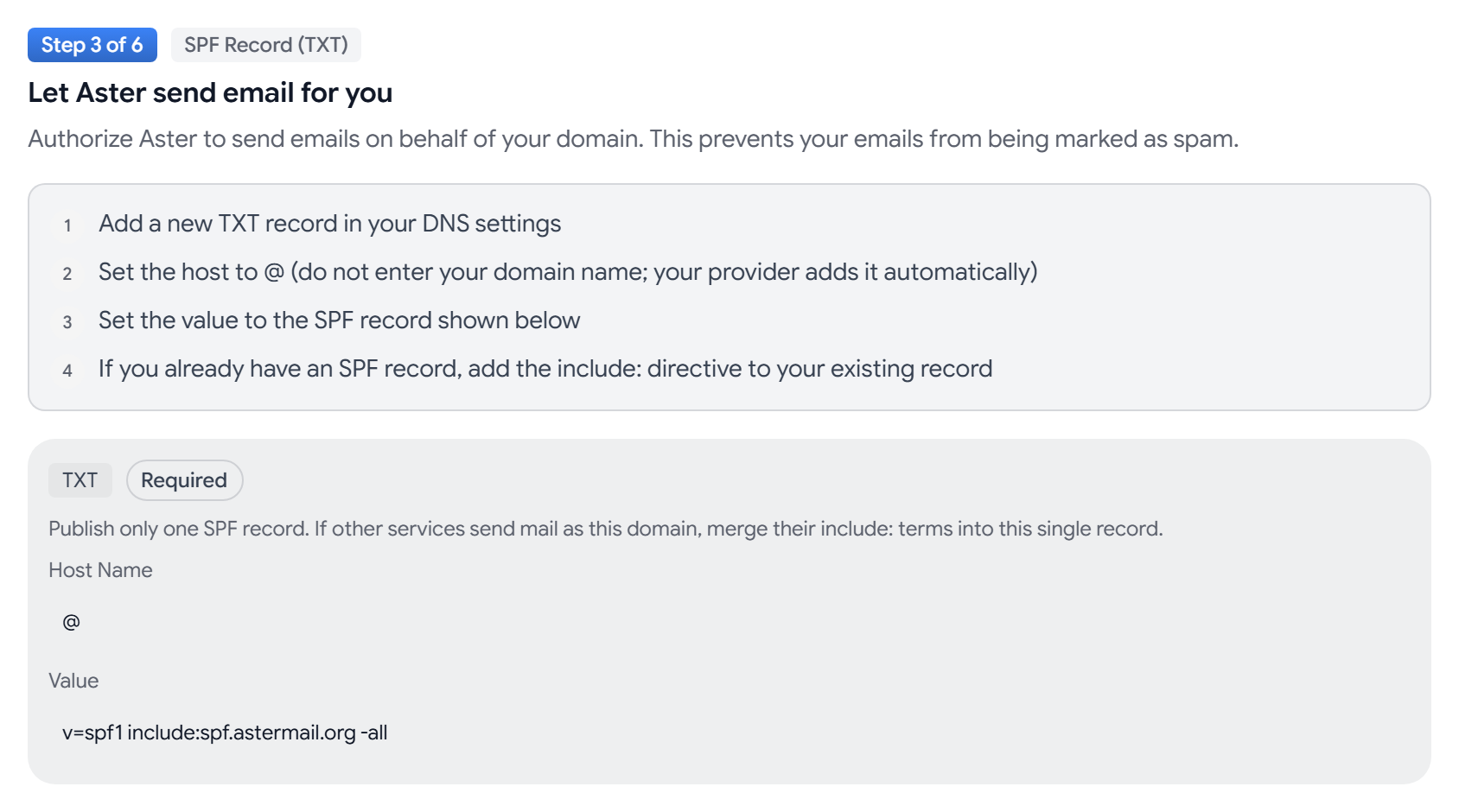
SPF
SPF उन सर्वरों की सूची देता है जिन्हें आपके डोमेन की ओर से भेजने की अनुमति है। वैल्यू ऐसी दिखती है:
v=spf1 include:spf.astermail.org -all
हर डोमेन के लिए सिर्फ़ एक SPF रिकॉर्ड प्रकाशित करें, क्योंकि दो SPF रिकॉर्ड होने पर दोनों विफल हो जाते हैं। अगर कोई दूसरी सेवा भी आपके डोमेन के नाम से मेल भेजती है, तो दूसरा रिकॉर्ड बनाने के बजाय उसका include: हिस्सा इसी रिकॉर्ड में जोड़ें।
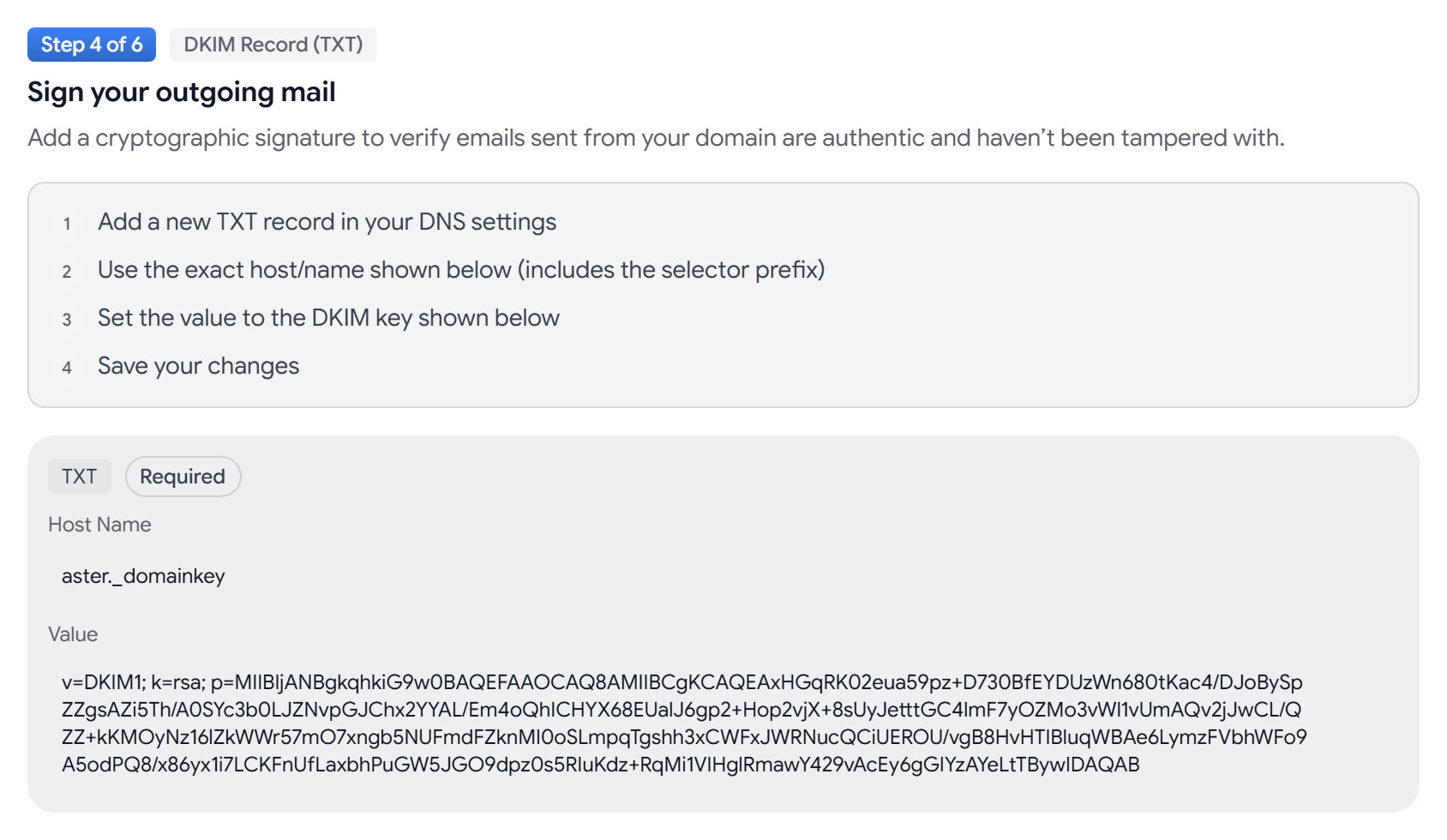
DKIM
DKIM हर संदेश पर हस्ताक्षर करता है, जिससे पाने वाला सर्वर पक्का कर सकता है कि संदेश रास्ते में बदला नहीं गया। Aster आपके डोमेन के लिए कुंजी बनाता है। ठीक वही होस्ट इस्तेमाल करें जो दिखाया गया है, सिलेक्टर उपसर्ग समेत।
DMARC
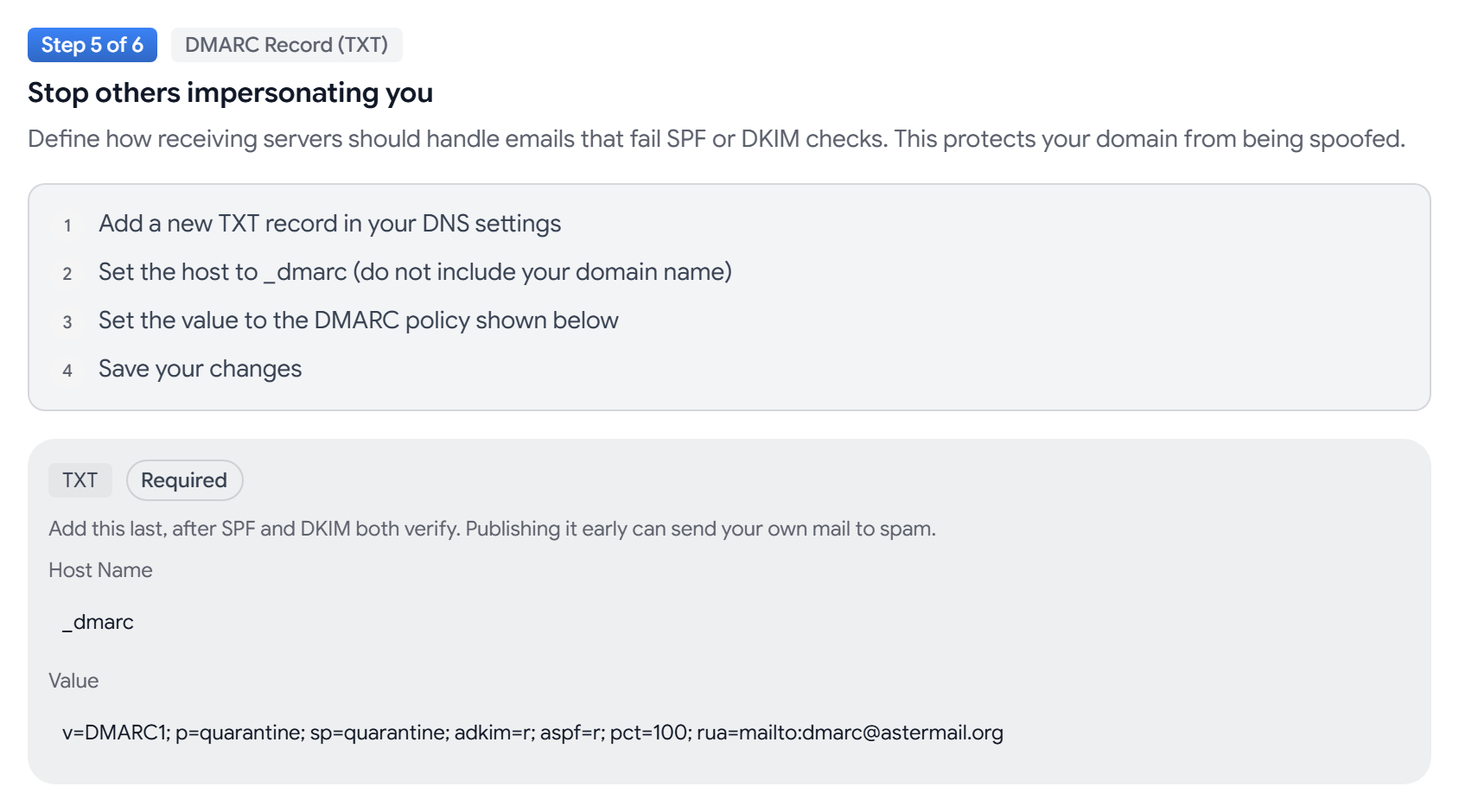
DMARC पाने वाले सर्वरों को बताता है कि SPF और DKIM में विफल होने वाली मेल का क्या करना है। इसे SPF और DKIM के बाद जोड़ें, क्योंकि इसे पहले प्रकाशित करने से आपकी अपनी मेल स्पैम में जा सकती है।
Aster जो वैल्यू दिखाता है वह क्वारंटीन नीति सेट करती है और रिपोर्ट Aster को भेजती है। अगर दूसरी सेवाएं भी आपके डोमेन के नाम से मेल भेजती हैं और आप कुछ लागू करने से पहले रिपोर्ट देखना चाहते हैं, तो पहले p=none प्रकाशित करें और बाद में उसे सख्त करें। Aster कोई भी वैध DMARC रिकॉर्ड स्वीकार करता है।
अपने रिकॉर्ड जांचें
- सेटिंग पर जाएं, और फिर एलियास और डोमेन के नीचे डोमेन चुनें।
- डोमेन पर सभी रिकॉर्ड सत्यापित करें चुनें। डोमेन दिखाता है कि कितने ज़रूरी रिकॉर्ड सत्यापित हैं, जैसे 5 में से 3 सत्यापित।
- बाद में रिकॉर्ड दोबारा देखने के लिए DNS रिकॉर्ड देखें चुनें।
DNS के बदलाव फैलने में 48 घंटे तक लग सकते हैं। जब तक कोई जांच बाकी है, Aster हर 15 सेकंड में अपने आप दोबारा जांचता है। सत्यापित डोमेन पर दोबारा जांचने के लिए अभी जांचें चुनें।
समस्या निवारण
- किसी रिकॉर्ड पर “नहीं मिला” दिख रहा है: कुछ मिनट इंतज़ार करें और दोबारा जांचें। अगर तब भी काम न बने, तो होस्ट और वैल्यू की तुलना विज़ार्ड से अक्षर दर अक्षर करें।
- डोमेन पर “आपको ईमेल नहीं मिल रही” दिख रहा है: डोमेन पर भेजी गई मेल Aster तक नहीं पहुंच रही। MX रिकॉर्ड जांचें और कोई भी पुराना रिकॉर्ड हटा दें।
- डोमेन पर “मेल काम कर रही है, पर वह स्पैम में जा सकती है” दिख रहा है: भेजने से जुड़ा कम से कम एक रिकॉर्ड गायब है या गलत है। मुझे जोड़ने लायक रिकॉर्ड दिखाएं चुनें और उसे ठीक करें।
- आपकी भेजी गई मेल फिर भी स्पैम में जा रही है: पक्का करें कि हर ज़रूरी रिकॉर्ड सत्यापित है, और जांचें कि आपके पास सिर्फ़ एक SPF रिकॉर्ड है।
मिलते-जुलते लेख
क्या यह लेख मददगार रहा?