





इनबॉक्स श्रेणियां
इनबॉक्स श्रेणियां सेट करने के लिए सेटिंग > पढ़ना और बातचीत > श्रेणियां पर जाएं और जो टैब आप चाहते हैं उन्हें चालू करें। श्रेणियां आपके आने वाले मेल को सौदे, सोशल, और सूचनाएं जैसे टैब में छांटती हैं।
छंटाई आपके डिवाइस पर होती है, और आपकी श्रेणियां कभी सर्वर पर नहीं भेजी जातीं।
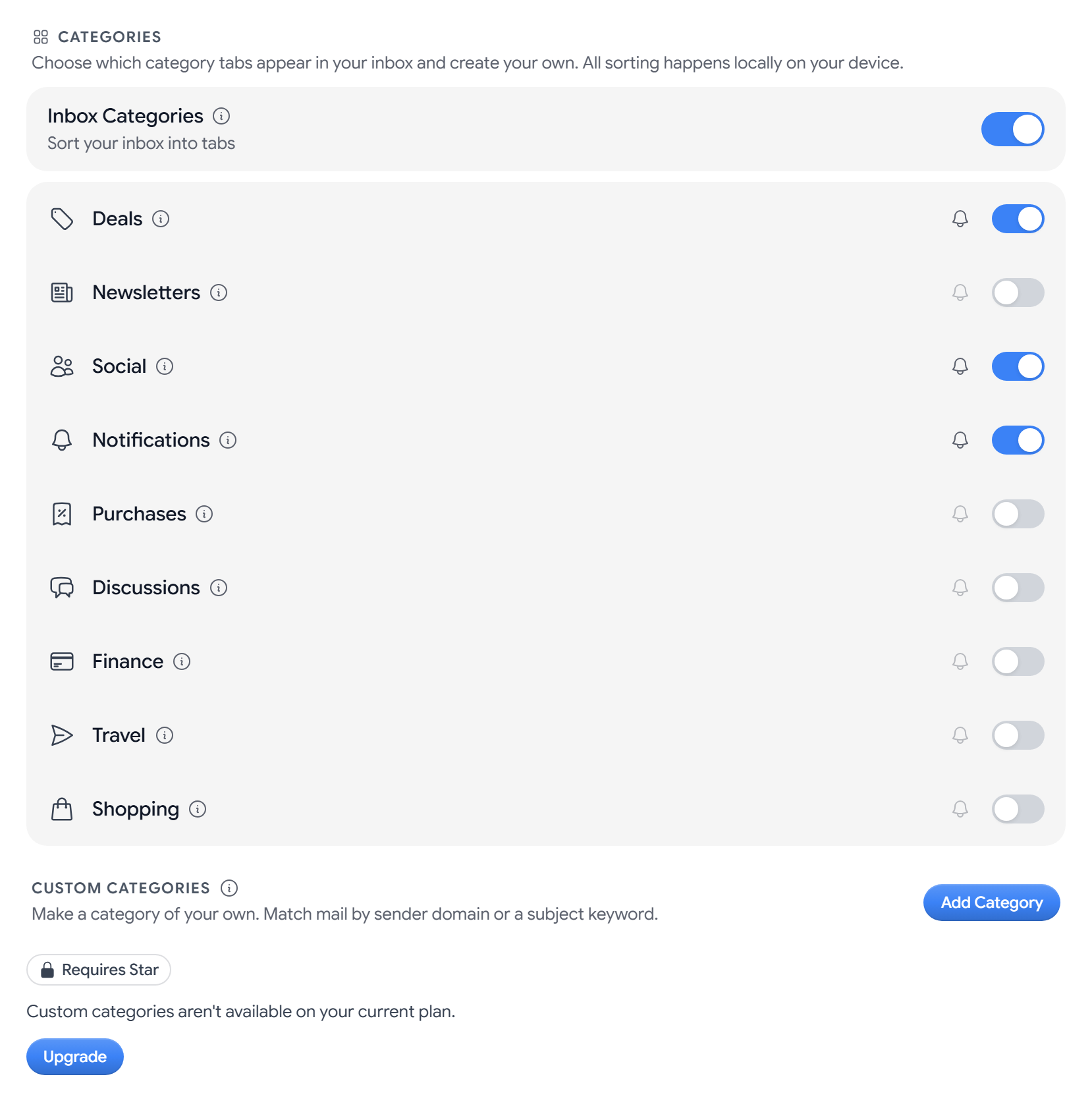
श्रेणियां चालू या बंद करें
इनबॉक्स श्रेणियां डिफ़ॉल्ट रूप से चालू रहती हैं। अगर आप इसे बंद करते हैं, तो आपका सारा मेल एक ही इनबॉक्स सूची में दिखता है। आप इसे इनबॉक्स के त्वरित सेटिंग पैनल से भी बदल सकते हैं।
तय करें कि कौन से टैब दिखें
हर श्रेणी का अपना स्विच होता है, और यात्रा तथा शॉपिंग देखने के लिए आप सूची को स्क्रॉल कर सकते हैं। अगर आप कोई श्रेणी बंद करते हैं, तो उसका मेल किसी बड़े टैब में चला जाता है, गायब नहीं होता।
| श्रेणी | यह क्या छांटती है | डिफ़ॉल्ट रूप से चालू | बंद करने पर कहां जाता है |
|---|---|---|---|
| सौदे | मार्केटिंग ईमेल, ऑफ़र और सौदे | हां | इनबॉक्स |
| न्यूज़लेटर | डाइजेस्ट और मेलिंग सूचियां | नहीं | सौदे |
| सोशल | सोशल नेटवर्क और समुदाय | हां | इनबॉक्स |
| सूचनाएं | रसीदें, पुष्टियां और सेवा से जुड़ी सूचनाएं | हां | इनबॉक्स |
| खरीदारी | ऑर्डर, भुगतान और दुकानों की रसीदें | नहीं | सूचनाएं |
| चर्चाएं | मेलिंग सूचियां, फ़ोरम और समूह | नहीं | सूचनाएं |
| वित्त | स्टेटमेंट, इनवॉइस और बैंक अलर्ट | नहीं | सूचनाएं |
| यात्रा | बुकिंग और यात्रा कार्यक्रम | नहीं | सूचनाएं |
| शॉपिंग | ऑर्डर की पुष्टि और शिपिंग अपडेट | नहीं | सौदे |
इनबॉक्स टैब में वह सब रहता है जो किसी दूसरी श्रेणी से मेल नहीं खाता, और यह हमेशा चालू रहता है।
किसी श्रेणी की सूचनाएं म्यूट करें
किसी श्रेणी को म्यूट करने के लिए उसके आगे घंटी आइकन चुनें, और अनम्यूट करने के लिए उसे फिर से चुनें। श्रेणी म्यूट करने से उसका टैब या उसका मेल छिपता नहीं है।
कस्टम श्रेणी बनाएं
कस्टम श्रेणियां मेल को प्रेषक डोमेन या विषय के शब्द के हिसाब से छांटती हैं, और Aster उन्हें हमेशा पहले से मौजूद श्रेणियों से पहले जांचता है। कस्टम श्रेणियां Star प्लान और उससे ऊपर के प्लान पर मिलती हैं।
- कस्टम श्रेणियां के नीचे श्रेणी जोड़ें चुनें।
- 40 अक्षरों तक का नाम डालें, और एक आइकन तथा एक रंग चुनें।
- प्रेषक डोमेन से मिलान करें में डोमेन कॉमा से अलग करके डालें, जैसे
example.com। - विषय के शब्दों से मिलान करें में शब्द कॉमा से अलग करके डालें, जैसे
newsletter, digest। - झलक जांचें, और बनाएं चुनें।
हर श्रेणी में कम से कम एक डोमेन या शब्द होना चाहिए, और हर सूची में 25 प्रविष्टियां तक रखी जा सकती हैं। आप कितनी कस्टम श्रेणियां बना सकते हैं, यह आपके प्लान पर निर्भर करता है।
कस्टम श्रेणियां प्रबंधित करें
- रोकना। उसे हटाए बिना छंटाई बंद करने के लिए उसका स्विच बंद करें।
- बदलना। पेंसिल आइकन चुनें, अपने बदलाव करें, और सहेजें चुनें।
- हटाना। ट्रैश आइकन और फिर हटाएं चुनें। इसे वापस नहीं लिया जा सकता।
- लॉक की गई श्रेणियां। अगर आपका प्लान बदल जाता है और आपके पास उसमें शामिल संख्या से ज़्यादा कस्टम श्रेणियां हैं, तो अतिरिक्त श्रेणियों पर लॉक दिखता है और वे मेल छांटना बंद कर देती हैं।
संबंधित लेख
क्या यह लेख मददगार रहा?