





अपडेट
Aster Mail डेस्कटॉप ऐप अपडेट करने के लिए, सेटिंग > मदद > अपडेट पर जाएं और अपडेट जांचें चुनें। अपडेट टैब सिर्फ़ डेस्कटॉप ऐप में होता है, और ब्राउज़र में पेज दोबारा लोड करने पर Aster Mail सबसे नया वर्शन ले आता है।
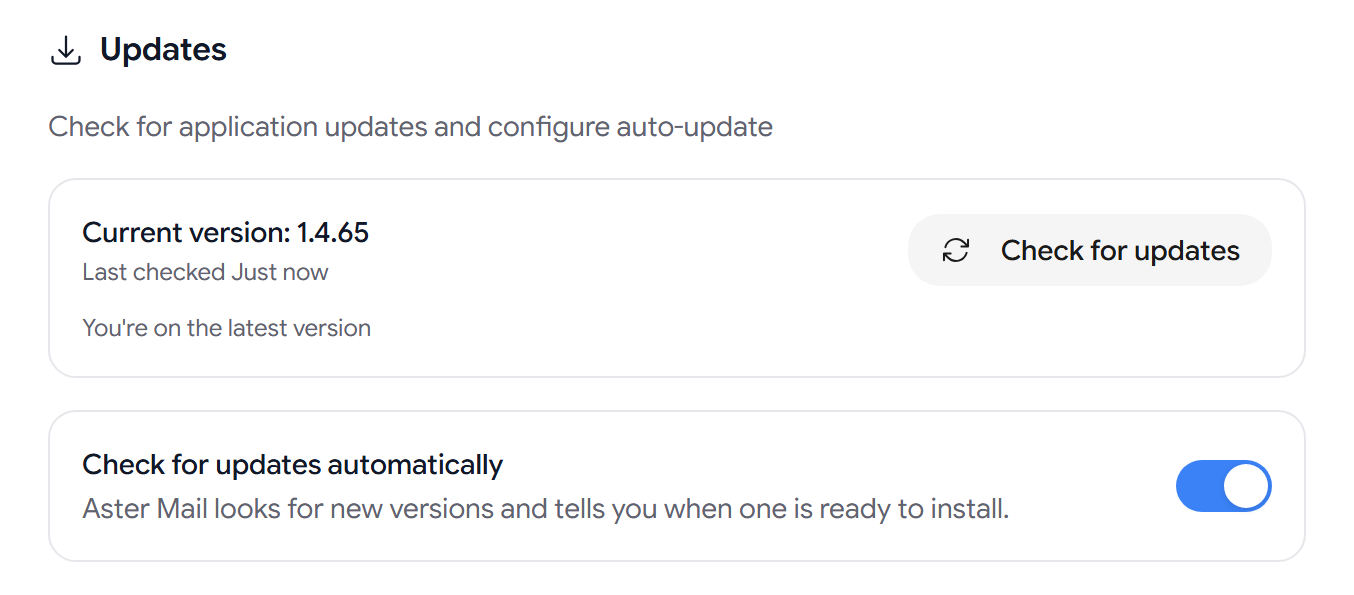
अपना वर्शन देखें
मौजूदा वर्शन वह वर्शन दिखाता है जिस पर आप हैं, और पिछली जांच दिखाती है कि ऐप ने आख़िरी बार कब अपडेट खोजा था।
अपडेट इंस्टॉल करें
- अपडेट जांचें चुनें।
- अगर कोई नया वर्शन आया है, तो ऐप वर्शन नंबर के साथ अपडेट उपलब्ध है दिखाता है। नया क्या है यह देखने के लिए बदलावों की जानकारी चुनें।
- इंस्टॉल करें और फिर से शुरू करें चुनें।
अपडेट पूरा करने के लिए ऐप फिर से शुरू होता है, इसलिए पहले वह संदेश सहेज लें जो आप लिख रहे हैं।
अपने आप अपडेट करें
अपने आप अपडेट जांचें डिफ़ॉल्ट रूप से चालू रहता है। Aster नए वर्शन खोजता है और जब कोई इंस्टॉल करने लायक होता है तो आपको बताता है। अगर आप इसे बंद करते हैं, तो समय-समय पर खुद अपडेट जांचें, ताकि आपको सुरक्षा सुधार मिलते रहें।
अगर अपडेट इंस्टॉल न हो
- “अपडेट जांचना काम नहीं आया”: अपना इंटरनेट कनेक्शन जांचें, और थोड़ी देर बाद फिर कोशिश करें।
- “अपडेट इंस्टॉल नहीं हुआ”: फिर कोशिश करें। अगर फिर भी न हो, तो astermail.org/download से सबसे नया वर्शन डाउनलोड करें और उसे अपने मौजूदा वर्शन के ऊपर इंस्टॉल करें।
संबंधित लेख
क्या यह लेख मददगार रहा?