





Importer des e-mails depuis un autre fournisseur
Transférez vos anciens e-mails dans Aster en connectant votre ancien compte ou en téléversant des fichiers d’export.
Dans les deux cas, vos messages sont chiffrés sur votre appareil avant qu’Aster les stocke.
Avant de commencer
- Vérifiez votre espace libre dans Paramètres > Stockage. Une grande boîte aux lettres peut remplir un forfait gratuit.
- Pour connecter un compte, renseignez-vous pour savoir si votre ancien fournisseur exige un mot de passe d’application.
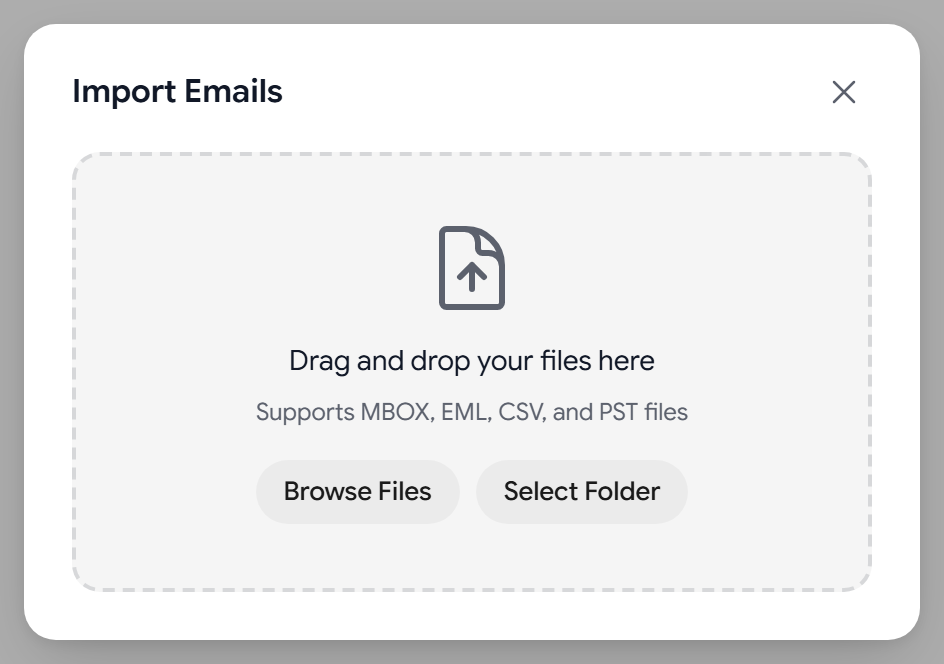
- Pour téléverser des fichiers, exportez d’abord vos e-mails depuis votre ancien fournisseur. Aster accepte les fichiers MBOX, EML, CSV et PST.
Connecter votre ancien compte
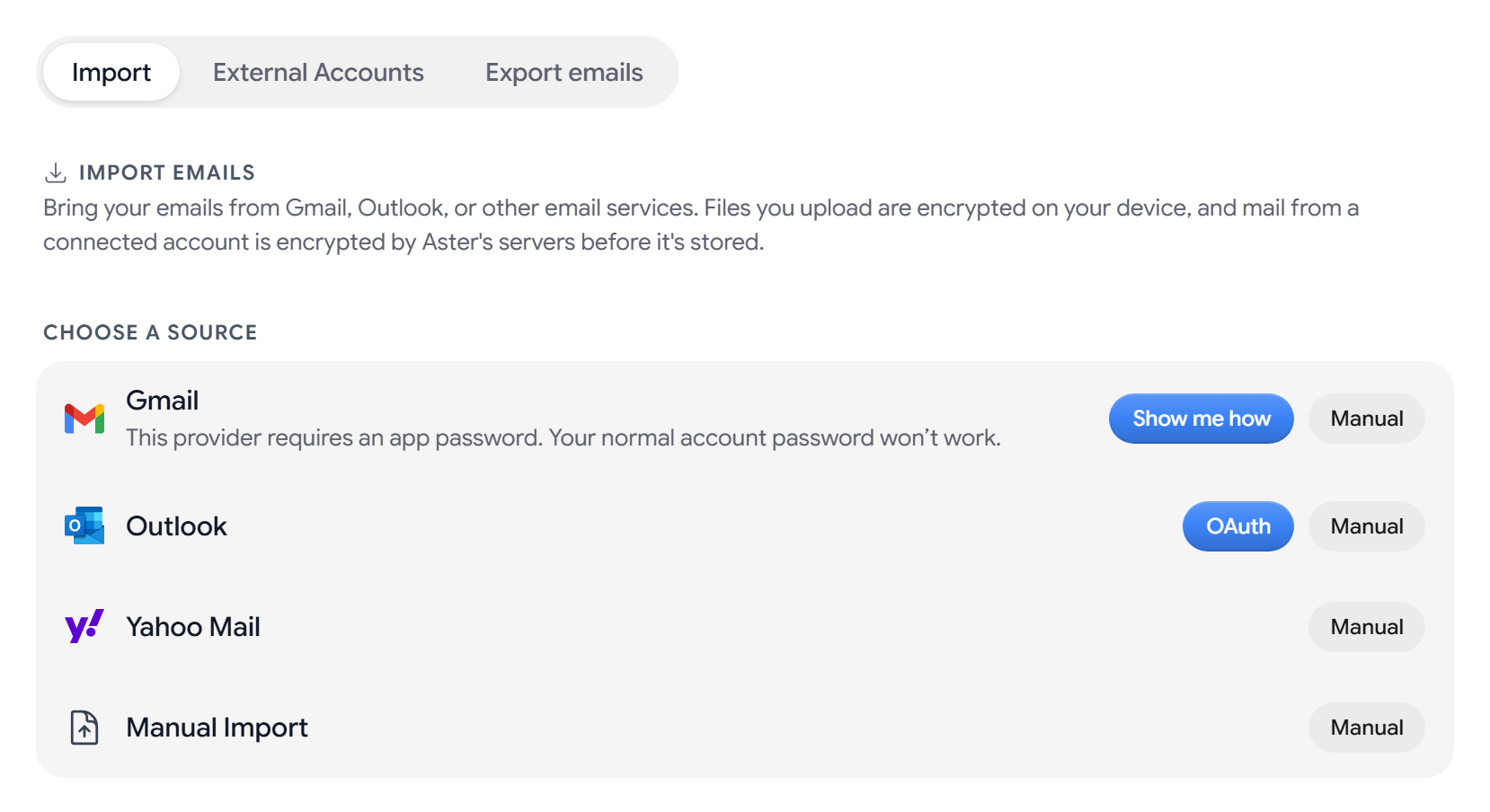
- Allez dans Paramètres > Importer et ouvrez l’onglet Importer.
- Sous Importer des e-mails, dans Choisissez une source, trouvez la ligne de votre ancien fournisseur.
- Pour Gmail, sélectionnez Montrez-moi comment et suivez les étapes pour créer un mot de passe d’application et connecter le compte. Pour Outlook, sélectionnez OAuth et connectez-vous dans la fenêtre qui s’ouvre.
- Lancez l’importation et suivez sa progression dans l’onglet Importer.
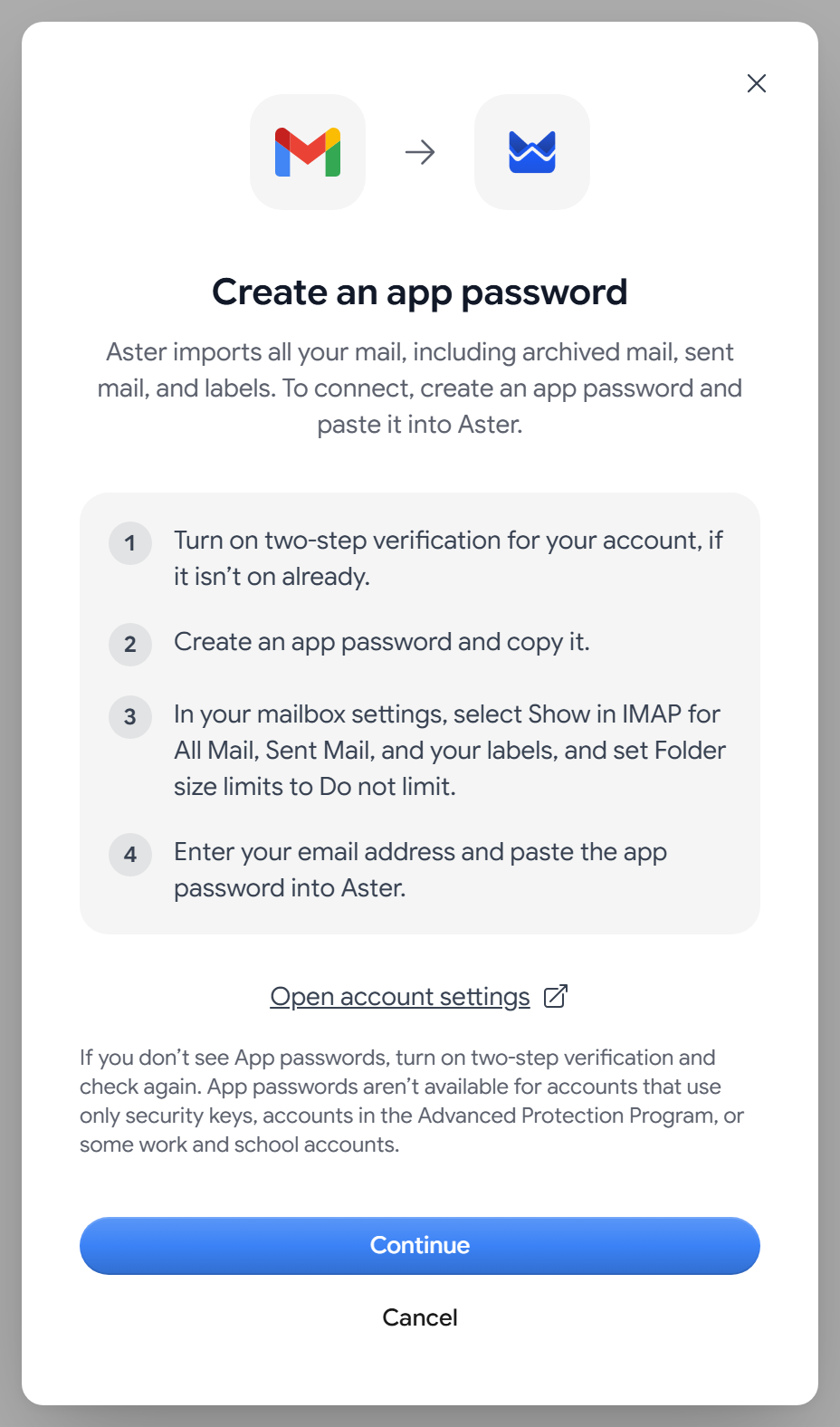
Un compte connecté importe tous ses e-mails, y compris les messages archivés, les messages envoyés et les libellés. Aster crée d’abord les dossiers correspondants et affiche Configuration des dossiers pendant ce temps.
Après la première importation, le compte apparaît sous Comptes connectés :
- Pour rechercher de nouveaux e-mails, sélectionnez Synchroniser maintenant.
- Si Aster vous demande de vous reconnecter, sélectionnez Reconnecter.
- Pour arrêter la synchronisation, sélectionnez Déconnecter. Les e-mails synchronisés restent en place, sauf si vous sélectionnez également Supprimer aussi les messages importés.
Téléverser des fichiers d’export
- Allez dans Paramètres > Importer et ouvrez l’onglet Importer.
- Dans Choisissez une source, sélectionnez Manuel à côté de votre ancien fournisseur ou à côté d’Import manuel.
- Sélectionnez Parcourir les fichiers ou Sélectionnez un dossier, ou faites glisser les fichiers sur la fenêtre.
- Lancez l’importation et attendez qu’elle se termine.
Ce qui est importé
- Les messages et les pièces jointes, avec leurs dates d’origine.
- Votre structure de dossiers, sous forme de dossiers Aster.
- Les libellés, depuis un compte connecté.
Les fichiers téléversés arrivent marqués comme lus. Un compte connecté conserve l’état lu ou non lu de chaque message. Les filtres et les contacts ne sont pas transférés. Pour ajouter des contacts, consultez Importer vos contacts.
Annuler une importation ou revenir en arrière
- Pour arrêter un téléversement de fichiers en cours, sélectionnez Annuler l’importation. Pour arrêter un compte connecté pendant sa synchronisation, sélectionnez Arrêter sous Comptes connectés, ou sélectionnez Annuler pendant la configuration des dossiers.
- Pour retirer tout ce qu’une importation a apporté, trouvez-la sous Importations récentes et supprimez-la. Cela supprime définitivement ces messages, sans possibilité de retour.
Conseils
- Les fichiers MBOX, CSV et PST peuvent peser jusqu’à 500 Mo chacun. Divisez un export plus volumineux et téléversez chaque partie.
- Un message peut peser jusqu’à 50 Mo. Aster ignore les messages plus volumineux et vous le signale.
- Aster ignore les messages que vous avez déjà importés et indique le nombre de doublons ignorés.
- Si Aster ne peut pas créer un dossier, les messages de ce dossier vont dans votre boîte de réception.
- Les grandes boîtes aux lettres peuvent prendre plusieurs jours. Laissez l’importation se poursuivre.
Dépannage
- Certains messages semblent manquants : vérifiez les dossiers Indésirables et Envoyés. Aster trie les e-mails importés selon leur contenu.
- Le serveur refuse votre nom d’utilisateur et votre mot de passe : vérifiez-les, et utilisez un mot de passe d’application si votre fournisseur en exige un.
- Un compte connecté affiche « Réautorisation requise » : sélectionnez Reconnecter et connectez-vous à nouveau.
- Aster indique que votre stockage est plein : supprimez des e-mails ou changez de forfait, puis continuez.
- Le fichier est refusé : vérifiez qu’il s’agit d’un fichier MBOX, EML, CSV ou PST respectant les limites de taille.
Lorsque l’importation est terminée, configurez le transfert pour que les nouveaux e-mails vous parviennent également. Consultez Transférer les e-mails de votre ancienne adresse.
Articles associés
Cet article vous a-t-il été utile ?