





Organiser les e-mails avec des dossiers et des étiquettes
Utilisez les catégories, les dossiers, les libellés, les règles et Archiver pour que votre boîte de réception reste centrée sur l’essentiel.
Trier le courrier avec les catégories
Les catégories répartissent votre boîte de réception en onglets, afin que les bons plans, les actualités des réseaux sociaux et les notifications restent séparés de votre courrier personnel.

Pour choisir vos catégories :
- Allez dans Paramètres > Lecture et conversations.
- Sélectionnez l’onglet Catégories.
- Sous Catégories de la boîte de réception, activez les catégories que vous voulez et désactivez celles dont vous n’avez pas besoin.
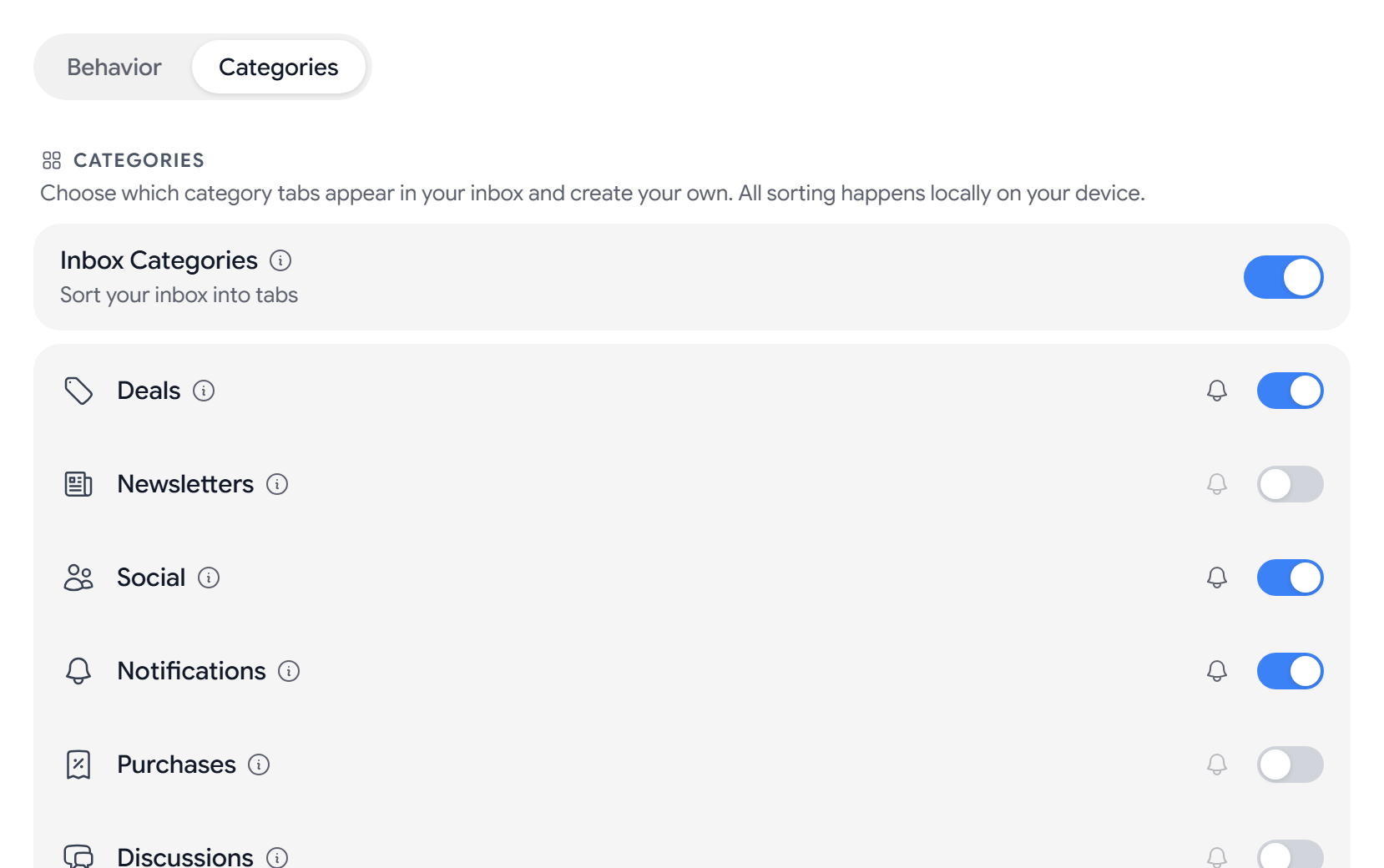
Boîte de réception est toujours active. Bons plans, Réseaux sociaux et Notifications sont activées par défaut. Vous pouvez aussi activer Newsletters, Achats, Discussions, Finances, Voyages et Achats en ligne.
Aster Mail trie les messages par catégorie sur votre appareil, après les avoir déchiffrés.
Créer une catégorie personnalisée
Pour regrouper le courrier lié à un projet, à un client ou à un loisir, créez votre propre catégorie.
- Allez dans Paramètres > Lecture et conversations et sélectionnez l’onglet Catégories.
- Sous Catégories personnalisées, sélectionnez Ajouter une catégorie.
- Saisissez un nom, puis choisissez une icône et une couleur.
- Sous Faire correspondre les domaines de l’expéditeur, ajoutez les domaines dont le courrier appartient à la catégorie. Sous Faire correspondre les mots-clés de l’objet, ajoutez les mots qui apparaissent dans la ligne d’objet.
- Cliquez sur Créer. Une catégorie a besoin d’au moins un domaine ou un mot-clé pour être enregistrée.
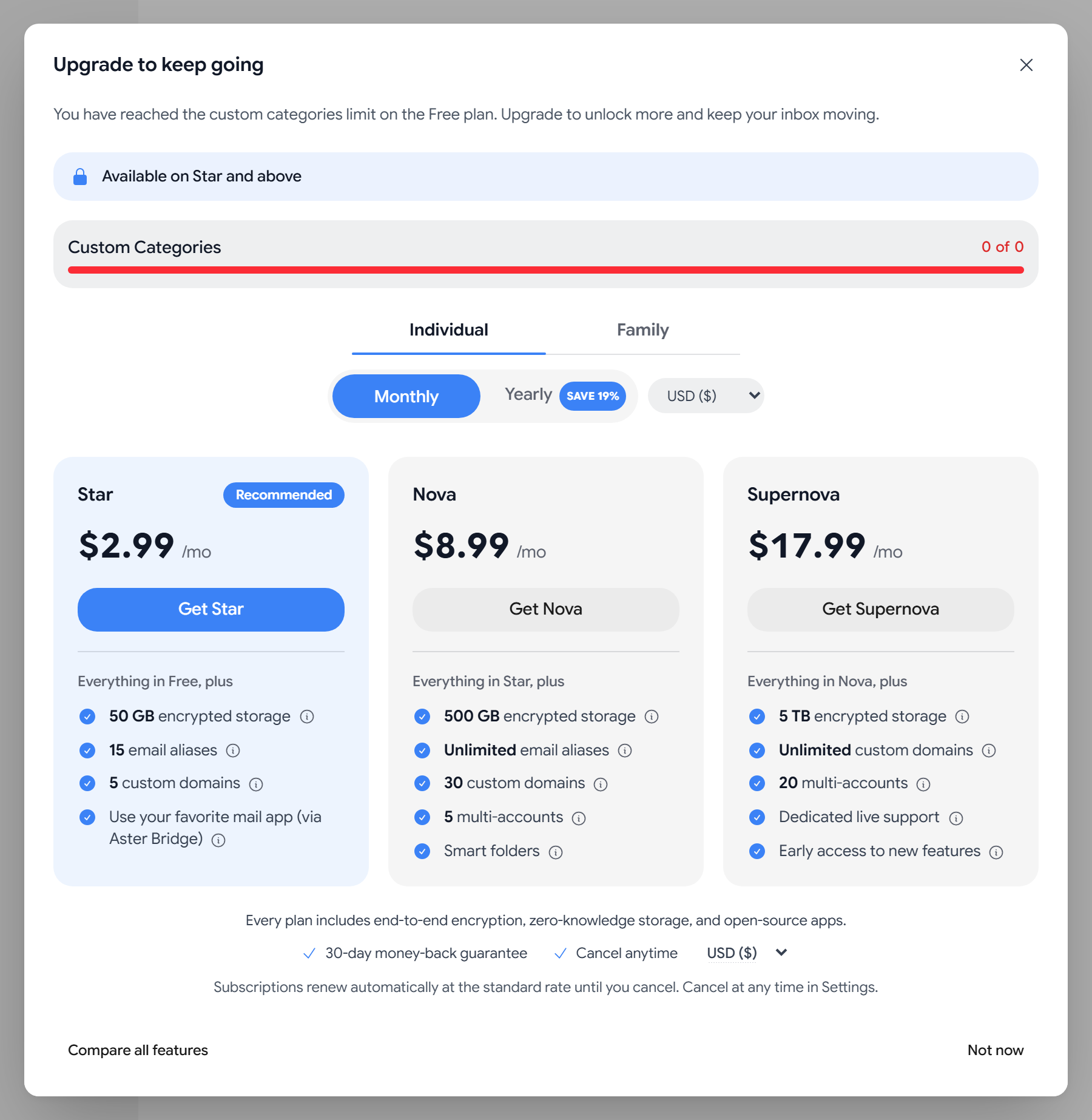
Lorsqu’un message correspond à une catégorie personnalisée, celle-ci est prioritaire sur les catégories intégrées.
| Forfait | Catégories personnalisées |
|---|---|
| Free | Aucune |
| Star | 1 |
| Nova et Duo | 3 |
| Supernova et Family | Illimité |
Créer des dossiers et des libellés
- Dans la barre latérale, sélectionnez Créer un dossier à côté de Dossiers, ou Créer un libellé à côté de Libellés.
- Saisissez un nom et enregistrez-le.
Pour créer un dossier à l’intérieur d’un autre, ouvrez le menu du dossier et sélectionnez Créer un sous-dossier.
Déplacer du courrier dans des dossiers
- Faites glisser un message sur un dossier ou un libellé dans la barre latérale.
- Ou sélectionnez un ou plusieurs messages, puis sélectionnez Ajouter aux dossiers dans la barre d’outils et choisissez les dossiers.
Trier automatiquement le nouveau courrier
Les règles de messagerie agissent sur le courrier entrant au moment où il arrive. Une règle peut correspondre à l’expéditeur, aux destinataires, à l’objet et à d’autres critères, puis déplacer le message, lui attribuer un libellé, le marquer d’une étoile ou le marquer comme lu.
Pour créer une règle, allez dans Paramètres > Règles de messagerie et sélectionnez Nouvelle règle. Pour la marche à suivre détaillée, consultez Filtrer les messages avec des règles.
Archiver plutôt que supprimer
Sélectionnez Archiver pour sortir un message de votre boîte de réception et le conserver dans Archiver. La recherche le retrouve toujours, et il apparaît aussi dans Tous les messages.
Ne sélectionnez Supprimer que pour le courrier dont vous ne voulez plus jamais. Les messages supprimés vont dans la Corbeille et sont définitivement supprimés au bout de 30 jours. D’ici là, vous pouvez ouvrir la Corbeille et remettre un message en place.
Mettre du courrier de côté pour plus tard
Pour traiter un message plus tard, mettez-le en veille. Le message quitte votre boîte de réception et revient à l’heure que vous choisissez. Pour en savoir plus, consultez Programmer l’envoi et mettre en attente vos messages.
Conseils
- Utilisez les dossiers pour indiquer où se range un message, et les libellés pour la façon dont vous voulez le retrouver plus tard, par exemple « Reçus » ou « En attente de réponse ».
- Lorsque le même type de message arrive sans cesse, créez une règle plutôt que de le trier à la main.
Articles associés
Cet article vous a-t-il été utile ?