





Réglages des règles de messagerie
Pour créer une règle de messagerie, allez dans Paramètres > Règles de messagerie > Règles de messagerie > Nouvelle règle. Une règle compare chaque message entrant aux conditions que vous définissez, puis exécute les actions que vous choisissez, comme le déplacer vers un dossier ou le suivre d’une étoile.
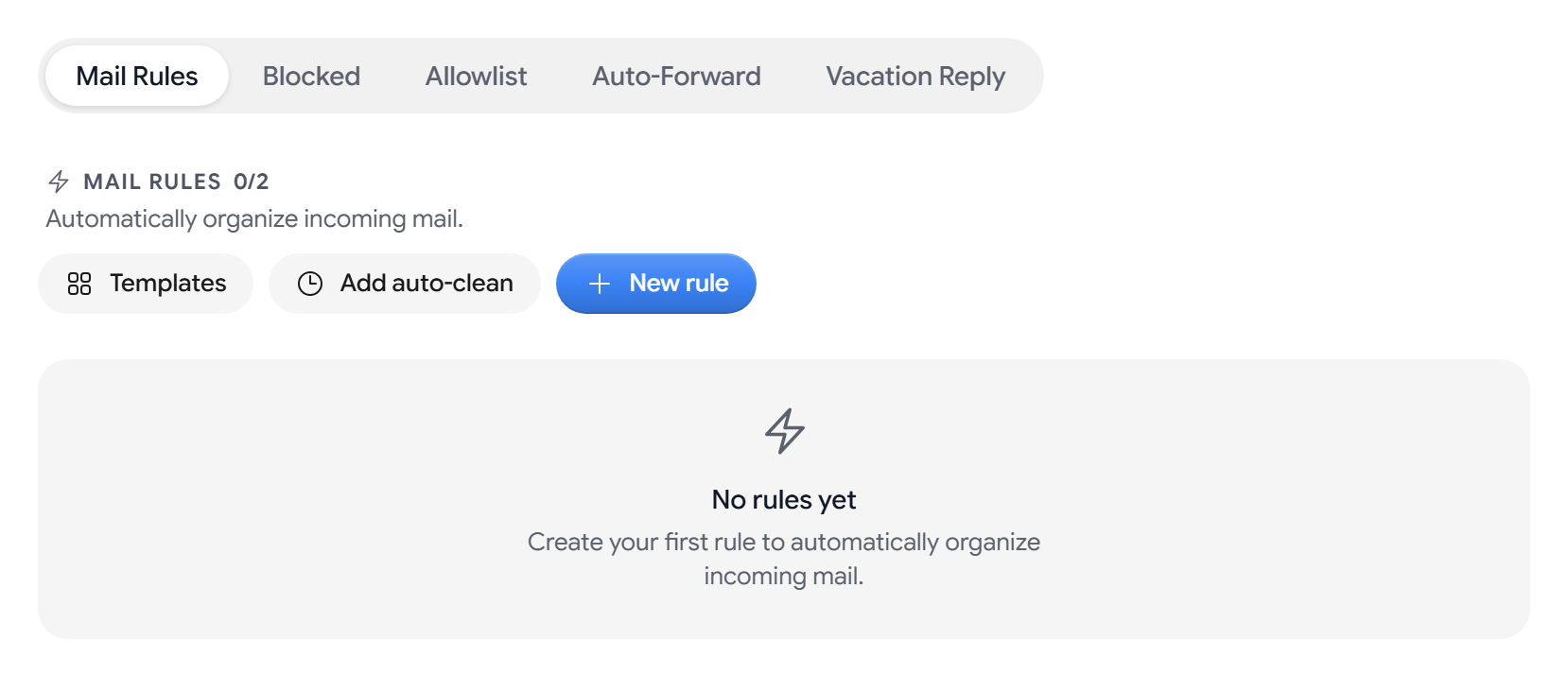
Le compteur à côté du titre indique combien de règles vous avez et combien votre forfait en comprend.
Créer une règle
- Sélectionnez Nouvelle règle, puis saisissez un Nom de la règle.
- Sous Quand le courrier correspond à, choisissez toutes les conditions ou une des conditions.
- Sélectionnez Ajouter une condition, choisissez un champ et un opérateur, puis saisissez une valeur.
- Sous Faire ceci, sélectionnez Ajouter une action.
- Sélectionnez Enregistrer la règle.
Une règle a besoin d’un nom, d’au moins une condition complète et d’au moins une action avant que vous puissiez l’enregistrer.
Conditions
- Destinataire / Expéditeur. De, Répondre-À, À/Cc/Cci, Cc, Cci et N’importe quel destinataire.
- Contenu. Objet, Corps, En-tête et List-ID. Activez Respecter la casse pour rendre une comparaison sensible à la casse.
- Pièces jointes. A une pièce jointe, Nom de la pièce jointe et Taille de la pièce jointe.
- Propriétés. A un List-ID, Est une réponse, Est un transfert, Soumis automatiquement, A une invitation de calendrier, Nombre de destinataires, Taille totale, Score de spam et Date de réception.
- Authentification. Résultat DKIM, Résultat SPF et Résultat DMARC. Un contrôle en échec est un signe courant de courrier usurpé.
correspond à l’expression régulière ne prend en charge ni les références arrière, ni l’anticipation, ni la rétro-anticipation, et l’éditeur affiche une erreur avant que vous n’enregistriez un motif non valide.
Actions
Déplacer vers, Appliquer des étiquettes, Marquer comme, Marquer d’une étoile, Passer la boîte de réception, Supprimer, Épingler, Reporter, Catégoriser et Notifier. Chaque action ne peut être utilisée qu’une fois par règle.
Transférer et Réponse automatique apparaissent comme Bientôt disponible. Pour transférer du courrier dès maintenant, consultez Transférer automatiquement vos e-mails.
Écrire une règle sous forme d’expression
L’éditeur comporte un onglet Visuel et un onglet Expression. Dans Expression, vous pouvez modifier la règle sous forme de texte, par exemple :
from.address is "alice@example.com" and subject contains "receipt"
Une règle avec des conditions imbriquées ne peut être modifiée que dans l’onglet Expression.
Partir d’un modèle
Sélectionnez Modèles pour partir d’une règle toute prête, comme Trier les newsletters, Repérer les bons plans, Archiver les reçus, Signaler les pièces jointes volumineuses ou Mettre de côté les e-mails suspects. Aster l’ouvre dans l’éditeur pour que vous puissiez la modifier avant de l’enregistrer. Les modèles marqués Nécessite une information de votre part ont d’abord besoin d’un dossier ou d’une adresse.
Appliquer une règle au courrier que vous avez déjà
Les règles agissent sur le nouveau courrier à son arrivée. Pour en exécuter une sur le courrier déjà présent dans votre boîte mail, ouvrez-la et sélectionnez Appliquer au courrier existant maintenant. Pour arrêter une exécution, sélectionnez Arrêter l’application.
Le serveur ne peut pas lire le courrier que seul votre appareil peut déchiffrer, Aster ignore donc ces messages et vous indique combien il en a ignoré.
Nettoyer automatiquement les anciens messages
Nettoyage automatique des dossiers est disponible à partir du forfait Star.
- Sélectionnez Ajouter un nettoyage automatique et choisissez un Dossier personnalisé.
- Dans Supprimer les e-mails de plus de, saisissez une valeur de 1 à 3650 jours. La valeur par défaut est 30.
- Sous Lors du nettoyage, choisissez Déplacer vers les archives, Déplacer vers la corbeille ou Supprimer définitivement.
- Vérifiez l’aperçu, puis sélectionnez Enregistrer.
Les e-mails suivis d’une étoile et les e-mails épinglés sont toujours conservés.
Modifier l’ordre de vos règles
Faites glisser une règle par sa poignée. Les règles s’exécutent du haut de la liste vers le bas, et chaque règle indique sur combien de messages elle est intervenue.
Articles associés
Cet article vous a-t-il été utile ?