





Transférer automatiquement les e-mails
Pour transférer vos e-mails automatiquement, allez dans Paramètres > Règles de messagerie > Transfert automatique > Ajouter une règle. Le transfert automatique est disponible à partir du forfait Star.
Les règles de transfert n’examinent que l’expéditeur, le destinataire et l’objet. Elles ne lisent jamais le contenu de vos messages.
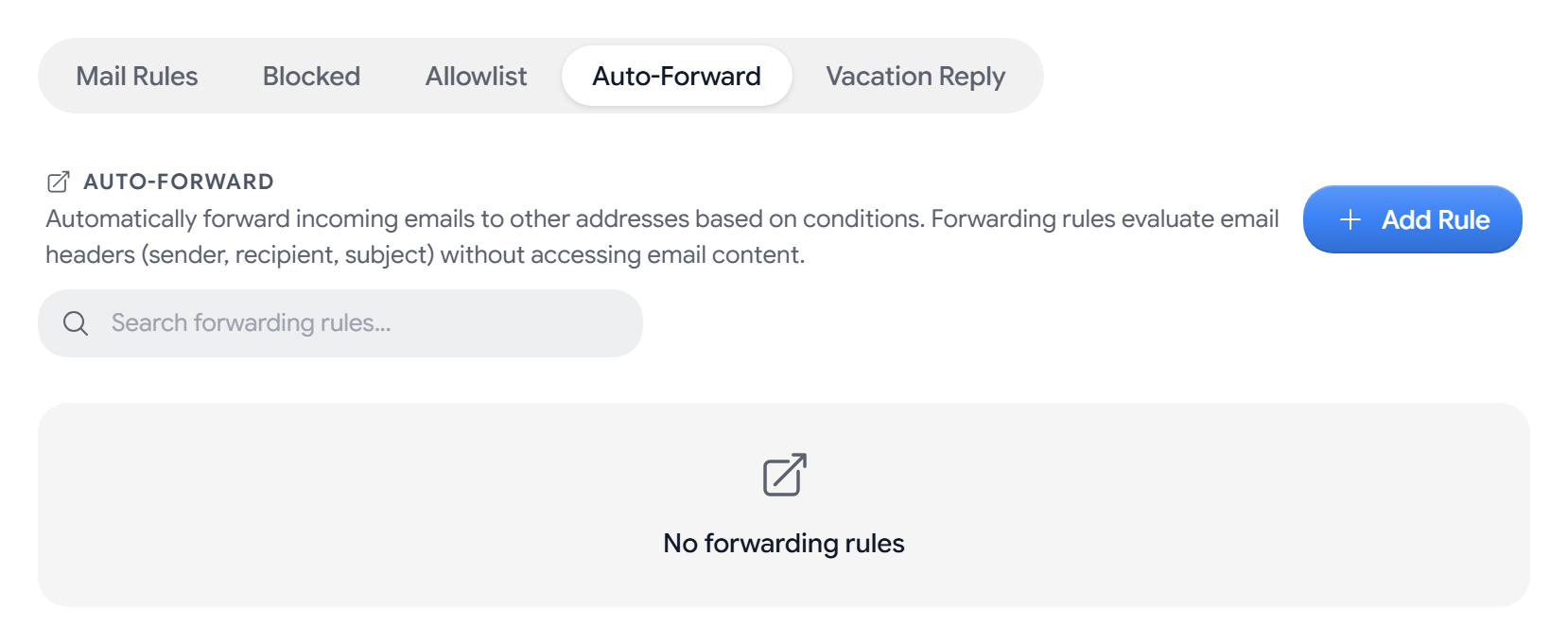
Avec le forfait Free, l’onglet affiche une carte de mise à niveau au lieu d’Ajouter une règle.
Créer une règle de transfert
- Sélectionnez Ajouter une règle. La fenêtre Créer une règle de transfert s’ouvre. Vous pouvez donner un nom à la règle, par exemple E-mails professionnels.
- Sous Conditions, gardez Tous les e-mails, ou choisissez De, À ou Objet avec contient, est égal à, commence par, se termine par ou correspond à l’expression régulière.
- Sous Transférer vers, saisissez l’adresse. Sélectionnez Ajouter une autre adresse pour transférer vers plusieurs destinataires.
- Sélectionnez Enregistrer la règle.
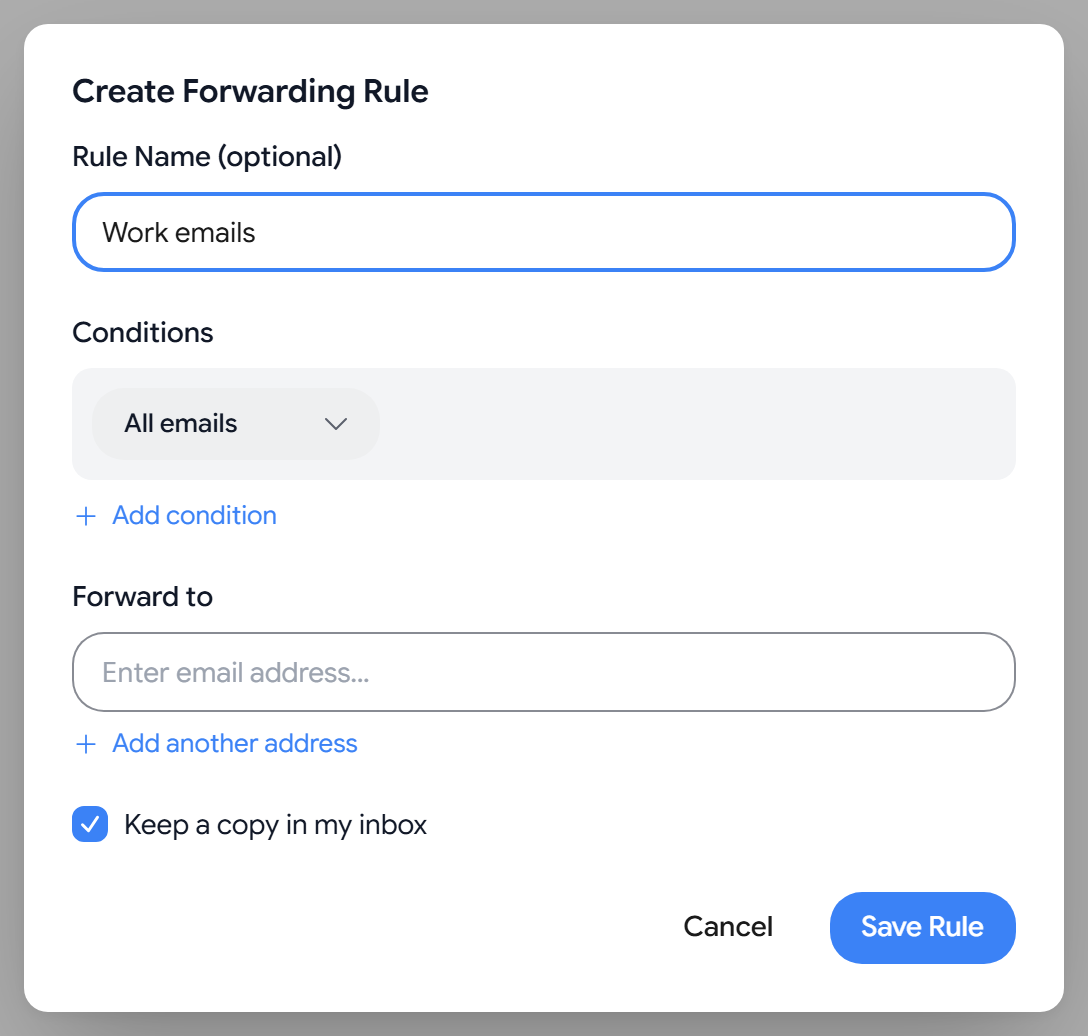
- Conditions. Aster ne transfère un message que s’il correspond à toutes les conditions. Une règle peut en compter jusqu’à 20.
- Adresses. Une règle peut transférer vers 10 adresses au maximum.
- Garder une copie dans ma boîte de réception. Cette option est activée par défaut. Si vous la désactivez, le courrier transféré ne reste pas dans votre boîte aux lettres Aster.
Vérifier l’adresse de destination
Aster envoie un e-mail de vérification à chaque adresse extérieure à Aster. Le transfert vers cette adresse commence une fois que le lien contenu dans l’e-mail a été ouvert. Jusque-là, la règle affiche Vérification en attente.
- L’e-mail n’est pas arrivé. Sélectionnez Renvoyer l’e-mail de vérification.
- Adresses Aster. Elles n’ont pas besoin de vérification, donc le transfert commence immédiatement.
Vérifier qu’une règle fonctionne
Chaque règle indique Actif ou En pause, le nombre de messages qu’elle a transférés et la date du dernier transfert. Si le transfert échoue, la règle affiche Non distribué avec la dernière erreur.
Si vous avez activé Exiger le chiffrement, Aster ne transfère que vers les adresses qui disposent d’une clé publique. Pour corriger une règle qui affiche Non distribué pour cette raison, ajoutez la clé publique du destinataire ou désactivez Exiger le chiffrement. Consultez Réglages de chiffrement et clés PGP.
Mettre une règle en pause ou la supprimer
- Modification. Sélectionnez Modifier, faites vos changements, puis sélectionnez Enregistrer la règle.
- Mise en pause. Sélectionnez Désactiver, et sélectionnez Activer pour la réactiver.
- Suppression. Sélectionnez Retirer et confirmez. Vous pouvez aussi sélectionner plusieurs règles et les supprimer en une fois.
Pour répondre automatiquement pendant votre absence, utilisez l’onglet Réponse automatique. Consultez Configurer une réponse d’absence.
Articles associés
Cet article vous a-t-il été utile ?