





Réglages de chiffrement et clés PGP
Vous pouvez exporter votre clé PGP, régénérer vos codes de récupération et choisir comment Aster chiffre votre courrier depuis Paramètres > Sécurité > Chiffrement. Votre clé privée reste sur votre appareil tant que vous ne l’exportez pas.
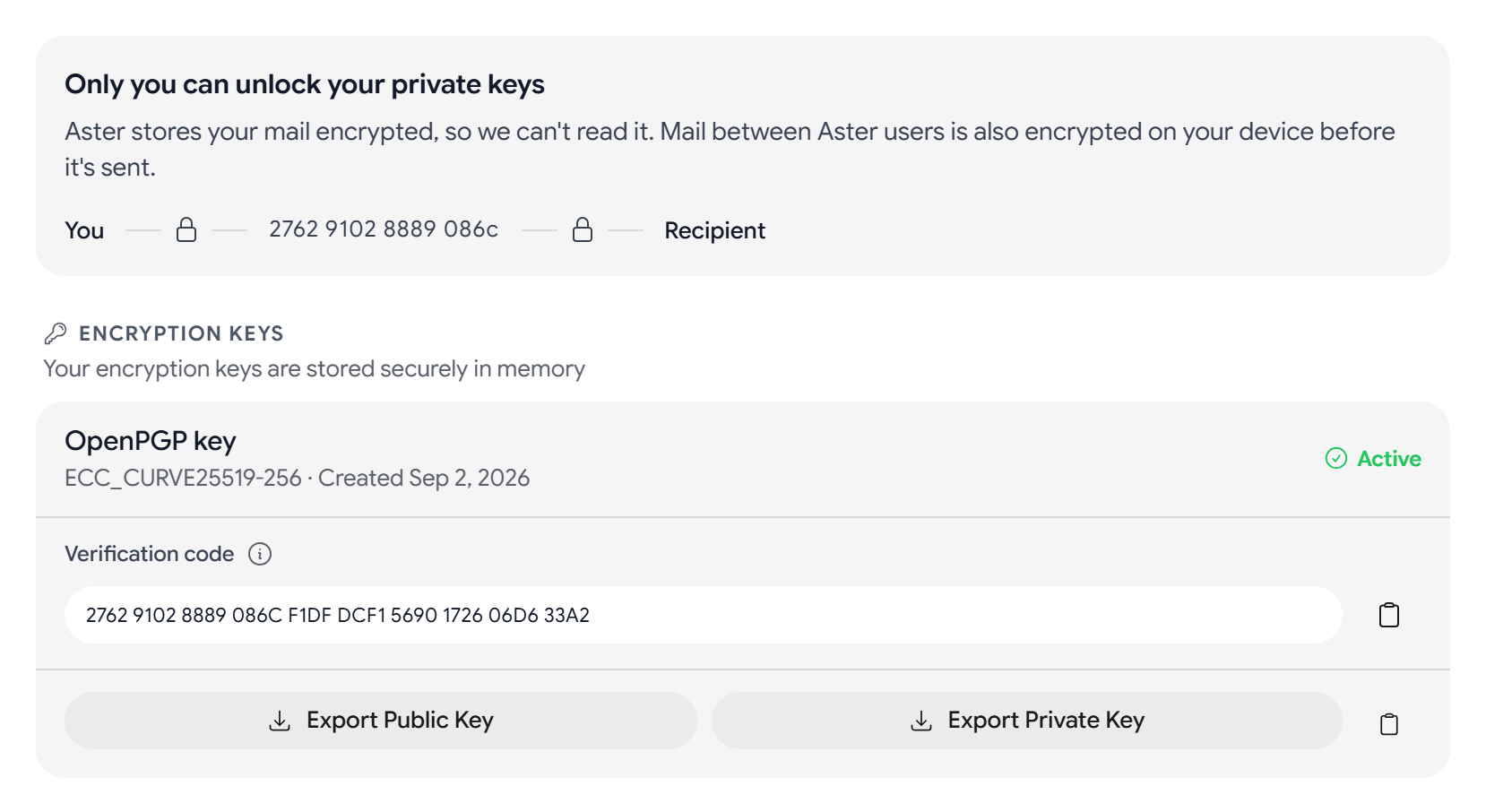
Exporter votre clé PGP
- Code de vérification. Si vous et un contact comparez vos codes de vérification et qu’ils correspondent, vous savez tous les deux que vos messages sont privés. Consultez Vérifier les clés d’un contact.
- Exporter la clé publique télécharge votre clé publique dans un fichier
.asc, afin que les personnes qui utilisent PGP puissent vous envoyer du courrier chiffré. Vous pouvez aussi sélectionner Copier la clé publique. - Exporter la clé privée télécharge votre clé privée dans un fichier
.asc. Aster vous demande d’abord votre mot de passe, ainsi que votre code 2FA si vous en utilisez un.
Toute personne qui possède le fichier de votre clé privée peut lire votre courrier, alors conservez-le dans un endroit auquel vous seul avez accès.
Régénérer vos codes de récupération
Codes de récupération indique combien de vos six codes il vous reste. Chaque code restaure votre compte et vos données chiffrées une fois.
- Sélectionnez Régénérer les codes.
- Saisissez votre mot de passe, ainsi que votre code 2FA si vous en utilisez un.
- Tapez
regenerateet sélectionnez Régénérer. - Enregistrez les nouveaux codes avec Copier ou Télécharger le PDF.
Vos anciens codes cessent de fonctionner dès que les nouveaux sont créés.
Chiffrer le courrier par défaut
Chaque option sous Comportement du chiffrement est un interrupteur :
- Découverte automatique des clés des destinataires recherche la clé d’un destinataire sur WKD et sur les serveurs de clés pendant que vous écrivez.
- Chiffrer par défaut chiffre votre courrier dès que la clé publique d’un destinataire est disponible.
- Masquer l’objet des e-mails chiffrés déplace l’objet réel à l’intérieur du message chiffré.
- Exiger le chiffrement empêche l’envoi d’un message en clair aux destinataires dont les clés sont connues.
- Afficher les indicateurs de chiffrement affiche un cadenas sur les messages chiffrés. Cette option est activée par défaut.
- Publier les clés sur WKD permet aux autres applications de messagerie de trouver votre clé publique grâce au Web Key Directory.
Publier votre clé sur un serveur de clés
URLs des serveurs de clés liste les serveurs de clés qu’Aster utilise, et https://keys.openpgp.org y figure toujours. Vous pouvez ajouter un serveur de clés en saisissant son URL et en sélectionnant Ajouter.
Sélectionnez Publier la clé pour envoyer votre clé publique. Le Statut de publication indique Publié, Confirmation en attente ou Non publié. Si vous publiez sur keys.openpgp.org, ouvrez l’e-mail de confirmation que ce service vous envoie pour terminer.
La plupart des serveurs de clés ne peuvent pas retirer complètement une clé une fois qu’elle est publiée.
Articles associés
Cet article vous a-t-il été utile ?