





Réglages de sécurité
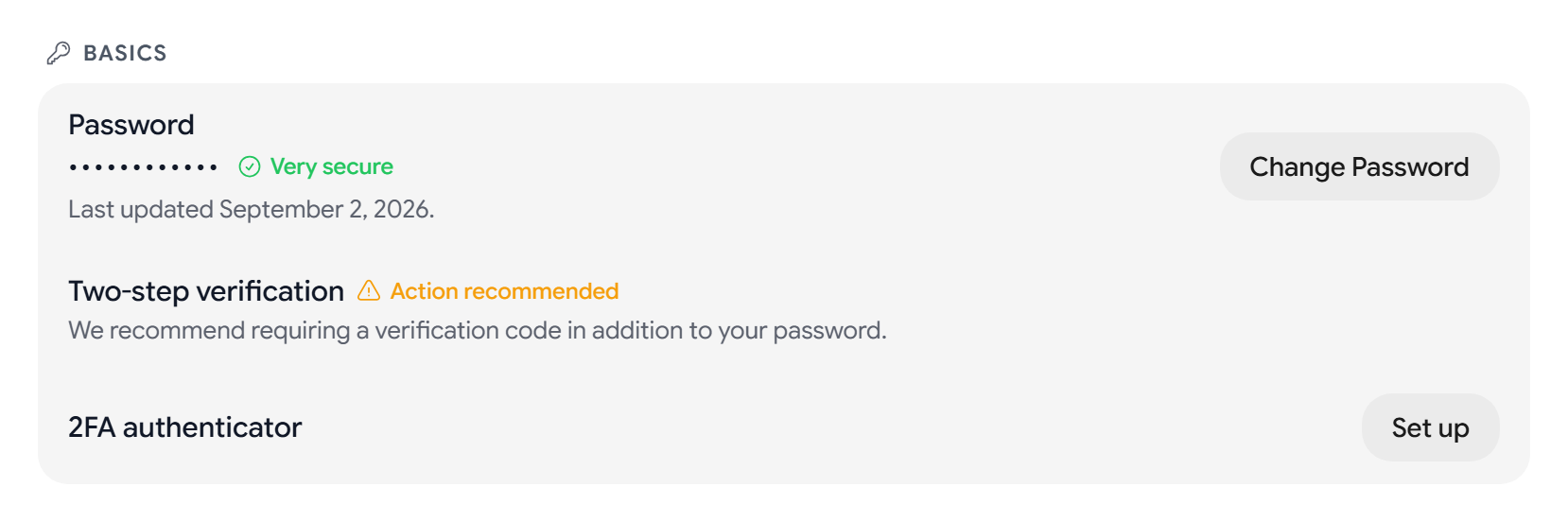
Pour changer votre mot de passe, activer la validation en deux étapes, ajouter une clé d’accès ou déconnecter vos autres sessions, allez dans Paramètres > Sécurité > Sécurité. La section comporte aussi un onglet Appareils de confiance dès que vous associez une application Aster, ainsi qu’un onglet Chiffrement.
Score de sécurité
La carte en haut de la page indique la sécurité de votre compte en pourcentage. Sélectionnez Détail de la protection pour voir ce qui entre en compte, ou Vérifier la sécurité pour accéder aux réglages qui demandent votre attention. Vous pouvez aussi ouvrir le Centre de sécurité depuis la barre latérale de l’application.
Changer votre mot de passe
- Sélectionnez Changer le mot de passe.
- Saisissez votre Mot de passe actuel, votre Nouveau mot de passe et Confirmer le nouveau mot de passe.
- Sélectionnez Mettre à jour le mot de passe.
Aster rechiffre vos libellés, vos signatures et vos modèles avec votre nouveau mot de passe, puis vous déconnecte. Si votre nouveau mot de passe est apparu dans une fuite de données connue, Aster vous avertit pendant que vous le saisissez.
Activer la validation en deux étapes
- À côté d’Application d’authentification, sélectionnez Configurer.
- Sous Activer la 2FA, scannez le code QR avec votre application d’authentification.
- Saisissez le code à six chiffres qu’elle affiche. Aster continue dès que le code est complet.
- Conservez vos 10 codes de secours avec Copier tous les codes ou Télécharger, puis sélectionnez Terminé.
Quand vous ajoutez un deuxième facteur de connexion, Aster déconnecte vos autres sessions. Chaque code de secours ne fonctionne qu’une fois, et vous pouvez les remplacer avec Régénérer les codes de secours. Consultez Activer l’authentification à deux facteurs.
Clés d’accès et clés de sécurité
- Ajouter une clé d’accès vous permet de vous connecter avec l’empreinte digitale, le visage ou le code de votre appareil.
- Ajouter une clé de sécurité ajoute une clé matérielle ou un gestionnaire de mots de passe comme deuxième facteur.
- Renommer ou Supprimer modifie ou retire une clé. Retirer votre dernier deuxième facteur demande votre mot de passe.
Dans l’application de bureau, vous pouvez voir et retirer des clés, mais vous en ajoutez de nouvelles sur app.astermail.org.
Déconnecter les autres sessions
Navigateurs et appareils liste chaque session connectée. Sélectionnez Se déconnecter à côté d’une session, ou Déconnecter toutes les autres sessions.
Sessions vérifiées en deux étapes liste les appareils qui n’ont pas à répondre à la demande de validation en deux étapes pendant 30 jours. Sélectionnez Révoquer sur l’un d’eux, ou Tout révoquer. Changer votre mot de passe les révoque aussi tous.
Alertes de connexion et expiration de la session
- Expiration de la session vous déconnecte après une période d’inactivité. Durée d’expiration propose 5 minutes, 15 minutes, 30 minutes, 1 heure, 2 heures, 4 heures et 8 heures. Ce réglage est désactivé par défaut.
- Alertes de connexion vous prévient quand un nouvel appareil se connecte à votre compte.
- Connexions récentes affiche les dernières connexions, avec Afficher plus dès qu’il y en a plus de 10.
Avertissements de liens externes
Si vous activez Avertissements de liens externes, Aster vous demande de confirmer avant d’ouvrir un lien qui mène en dehors d’Aster.
Confidentialité persistante
Confidentialité persistante est désactivé par défaut. Si vous l’activez, Aster renouvelle vos clés de chiffrement à intervalles réguliers, de sorte qu’une clé volée aujourd’hui ne peut pas ouvrir votre courrier plus ancien. Les trois commandes ci-dessous apparaissent une fois ce réglage activé.
- Intervalle de renouvellement des clés. Quotidien, Hebdomadaire, Bihebdomadaire ou Mensuel. La valeur par défaut est Hebdomadaire.
- Limite de l’historique des clés. Le nombre d’anciennes clés qu’Aster conserve : 5 clés, 10 clés, 25 clés ou Illimité. La valeur par défaut est Illimité.
- Renouveler les clés maintenant renouvelle votre clé immédiatement.
Une Limite de l’historique des clés basse peut rendre votre courrier plus ancien illisible.
Récupération du compte
Récupération du compte indique si vous pouvez restaurer votre compte et vos données chiffrées en cas d’oubli de votre mot de passe. Sélectionnez Générer les codes pour créer six codes de récupération, ou Régénérer les codes pour les remplacer. Consultez Récupérer votre compte.
Récupérer les données antérieures. Cette section distincte apparaît uniquement quand votre compte possède d’anciens jeux de clés, par exemple après une réinitialisation. Sélectionnez Déverrouiller les données antérieures et saisissez votre Ancien mot de passe pour récupérer votre courrier et vos alias plus anciens. Abandonner les données antérieures est irréversible.
Bloquer les traqueurs et les images distantes
- Protection contre le suivi activée bloque les éléments de suivi dans le courrier que vous recevez. Tant qu’elle est activée, vous pouvez activer Bloquer les pixels espions, et Bloquer les liens de suivi affiche Actif.
- Bloquer les images distantes est activé par défaut. Chargement des images distantes propose Ne jamais charger, Demander et Toujours charger.
- Bloquer les polices distantes et Bloquer les CSS distants sont activés par défaut.
- Supprimer les métadonnées des images retire les données de localisation et d’appareil photo des images avant que vous ne les envoyiez.
- Bloquer le rendu HTML affiche chaque message en texte brut.
Aster Vanguard
Activer Vanguard est disponible à partir du forfait Nova. Il ajoute Verrouillage par code PIN, avec Code PIN de contrainte à l’intérieur une fois le verrouillage activé, et Activer le mode isolement. Consultez Aster Vanguard et mode Isolement.
Connexion
- Direct connecte votre appareil directement aux serveurs Aster.
- Relais CDN fait d’abord passer vos requêtes par un CDN mondial, de sorte que votre adresse IP reste masquée pour Aster. Il apparaît uniquement sur les versions qui le prennent en charge.
Votre courrier reste chiffré de bout en bout dans les deux cas.
Onglet Appareils de confiance
L’onglet Appareils de confiance liste chaque application Aster que vous avez associée à votre compte. Sélectionnez Révoquer pour en déconnecter une et supprimer sa clé de coffre locale, ou Tout révoquer quand vous avez plusieurs appareils. Sur un forfait payant, l’onglet comporte aussi une carte Bridge de bureau avec les étapes de configuration de votre client de messagerie. Sur le forfait Free, il affiche à la place Bridge de bureau - Mise à niveau requise et un bouton Passer à Star.
Articles associés
Cet article vous a-t-il été utile ?