





Aster Bridge の設定
Aster Bridge をダウンロードするには、設定 > Bridge に移動し、お使いのコンピュータ用のダウンロードを選びます。Aster Bridge と SMTP トークンは Star 以上で利用できます。
Aster Bridge はコンピュータ上で動作し、メールボックスをそのコンピュータ上で復号して、すでに使っているデスクトップのメールアプリに IMAP、POP3、SMTP、JMAP で提供します。
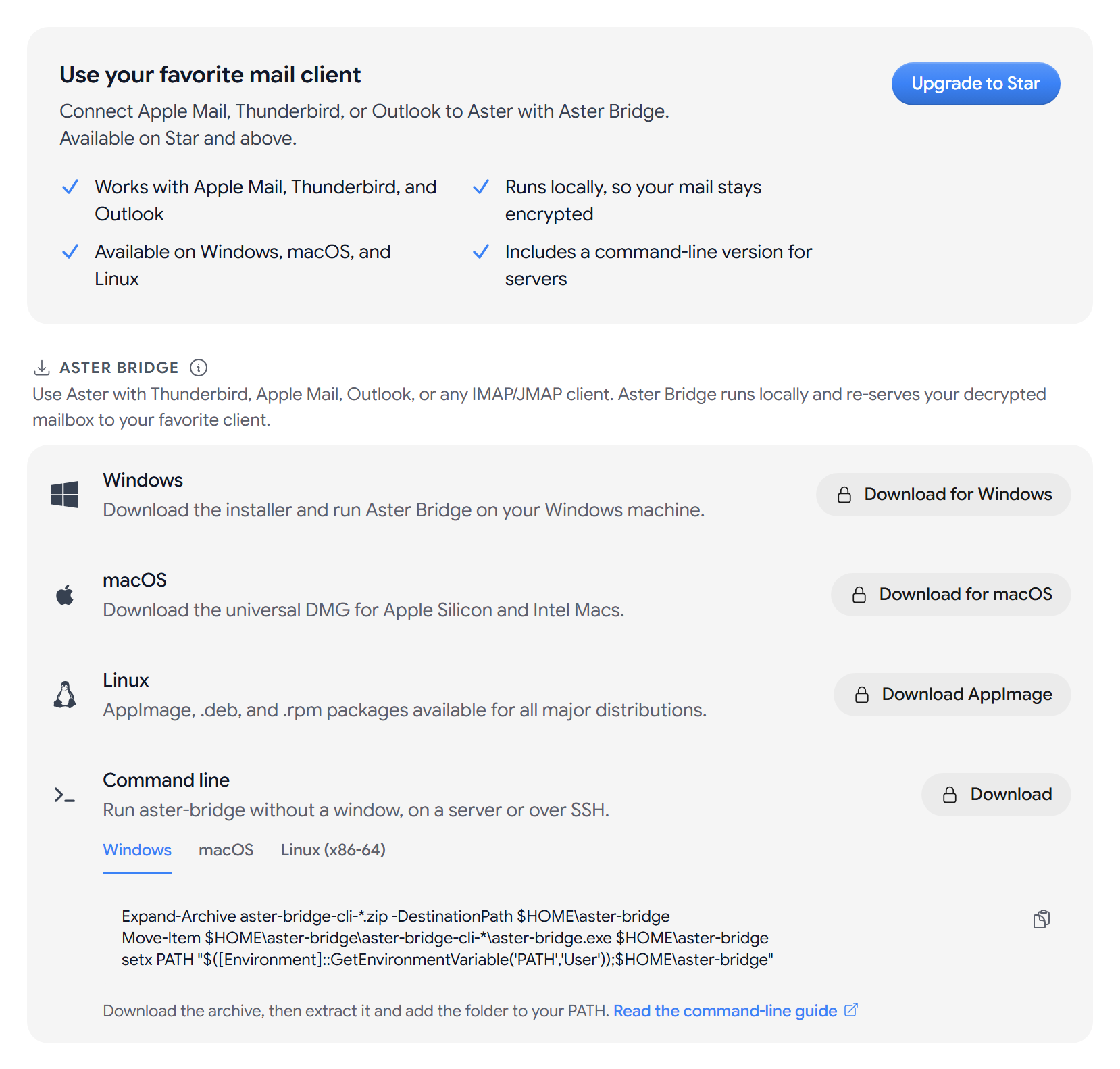
Aster Bridge をダウンロードする
- Windows: インストーラーの場合は Windows 版をダウンロード、または MSI を選びます。
- macOS: macOS 版をダウンロード を選びます。DMG は、Apple シリコンと Intel プロセッサ搭載の Mac コンピュータで動作します。
- Linux: AppImage をダウンロード、.deb、.rpm、Arch Linux から選びます。AppImage (ARM64)、.deb (ARM64)、.rpm (ARM64) のダウンロードもあります。
インストールしたら、アカウントとリンクしてメールアプリを設定します。詳しくは、他のクライアント用のアプリパスワードをご覧ください。
コンピュータの接続を解除する
接続済みインストール には、アカウントにリンクされたすべての Aster Bridge が、コンピュータの名前、ペアリングした日時、最後に確認された日時とともに表示されます。現在アクティブ は、現在接続中であることを示します。
- 1 つのインストール: 取り消す を選択し、もう一度 取り消す を選択して確定します。
- すべてのインストール: すべて取り消す を選択します。
インストールを取り消すと、それを使っているすべてのメールアプリの接続が解除されます。使わなくなったコンピュータや紛失したコンピュータは、取り消しておくことをおすすめします。
SMTP トークンを使ってアプリから送信する
SMTP トークンは、認証済みのカスタムドメインの 1 つのアドレスに対する送信専用のパスワードです。Aster Bridge を実行できないスクリプト、デバイス、サービスで使えます。認証済みのカスタムドメインがまだない場合は、このセクションに まず認証済みのカスタムドメインを追加してください と表示されます。
- SMTP トークン で、トークンを生成 を選択します。
- 名前 を入力し、送信元 でアドレスを選びます。
- トークンを生成 を選択します。
- ホスト、ポート、セキュリティ、ユーザー名、パスワード をアプリにコピーするか、すべてコピー を選択します。
- パスワード: 表示されるのは 1 回だけです。紛失した場合は、トークンを取り消して新しく作成してください。
- アドレスごとに 1 つ: 各アドレスで有効にできるトークンは 1 つです。
- 暗号化: トークンを使って送信したメールは、転送中は TLS で保護され、ゼロアクセス暗号化で保存されますが、エンドツーエンドでは暗号化されません。
アプリからの送信を停止するには、そのトークンの横にある 取り消す を選択します。
関連記事
この記事は役に立ちましたか?