





カスタムドメインの設定
カスタムドメインを追加するには、設定 > ドメイン > 所有しているドメインを追加 に移動します。認証が完了すると、you@example.com のようなアドレスでメールを送受信できます。
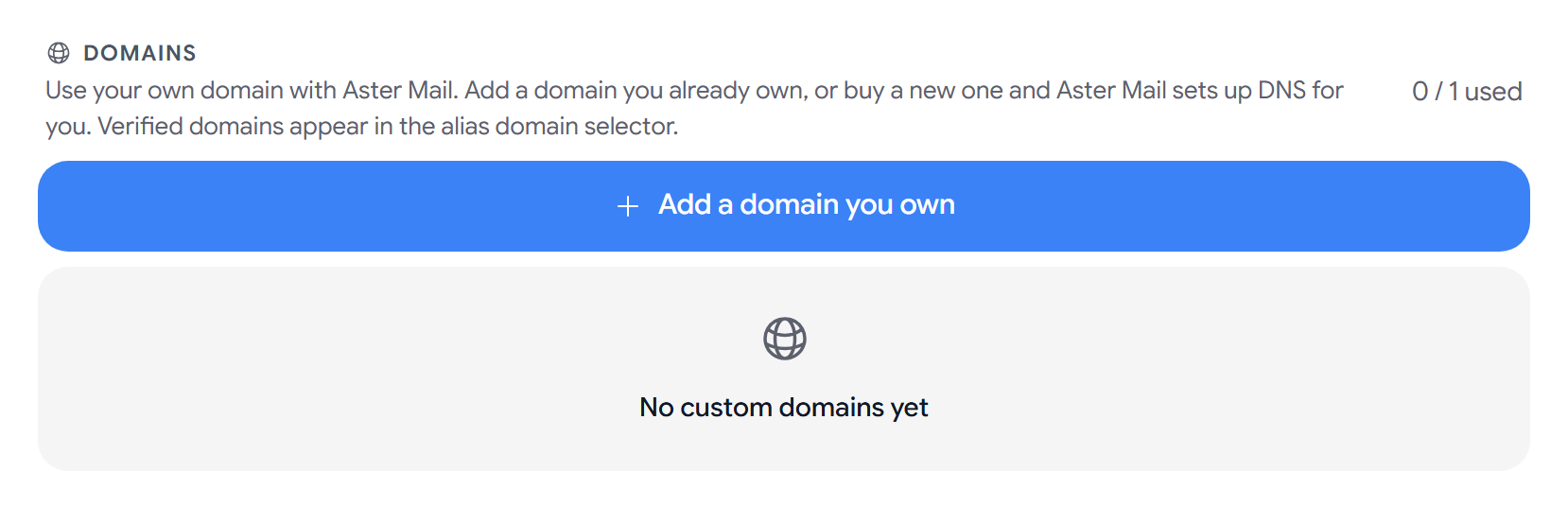
ページの上部には、プランに含まれるドメインの数が表示されます。認証済みのドメインは、エイリアスを作成するときのドメインの一覧に表示されます。
カスタムドメインを追加する
- 所有しているドメインを追加 を選択します。
- ドメイン名 に、
wwwやhttps://を付けずにドメインを入力します。 - 続行 を選択します。
- Aster に表示される DNS レコードを、1 ステップずつ追加します。
プランのドメインをすべて使っている場合は、ドメインの上限に達しました と プランをアップグレード ボタンが表示されます。
DNS レコードを設定する
ドメインレジストラの DNS 設定で、Aster に表示される ホスト名 と 値 を使って各レコードを追加します。値は選択するとコピーできます。
- このドメインの所有者であることを証明する: 最初に TXT レコードを追加します。このレコードが認証されてから、Aster はほかのレコードを確認します。
- 独自ドメインでメールを受信する: 優先度 10 の MX レコードを追加し、古い MX レコードを削除します。
- Aster があなたの代わりにメールを送れるようにする: SPF レコードを追加します。すでに SPF レコードがある場合は、2 つ目を作らずに、既存のレコードに Aster の
include:を追加します。 - 送信メールに署名する: 表示されたホストのとおりに DKIM レコードを追加します。
- 他人によるなりすましを防ぐ: SPF と DKIM が認証されたら、
_dmarcに DMARC レコードを追加します。 - 暗号化エラーのレポートを受け取る: 必要に応じて、
_smtp._tlsに TLS-RPT レコードを追加します。
各ステップには 認証済み または 検出されませんでした と表示されます。すべてをまとめて確認するには、すべてのレコードを確認 を選択します。お使いの DNS プロバイダを Aster が認識した場合は、そのプロバイダ向けの手順が表示されます。
DNS の変更が反映されるまで最大 48 時間かかることがあります。設定画面を閉じて、あとで認証することもできます。
ドメインを管理する
各ドメインには、保留中、有効、失敗 などの状態と、認証済みのレコードの数が表示されます。
- セットアップを続行 は、まだ有効になっていないドメインの設定画面を再び開きます。
- DNSレコードを表示 は、ドメインのすべてのレコードを表示します。
- キャッチオール: 詳細設定 で、ドメインのあらゆるアドレス宛てのメールを受信できるようにします。
- DKIMキーをローテーション: 詳細設定 で ローテーション を選択し、表示された新しいレコードを追加します。新しいレコードが認証されるまで、古い DKIM レコードは残しておいてください。
ファミリープランでは、別のメンバーが所有するドメインに 共有 と表示されます。設定を変更できるのは所有者のみです。
ドメイン数の少ないプランに変更した場合、ドメインが使える残り日数が表示されます。引き続き使うには、その前にアップグレードしてください。
ドメインを削除する
ドメインで 削除 を選択し、もう一度 削除 を選択して確定します。そのドメインのすべてのアドレスで、すぐにメールを受信できなくなります。同じドメインは 30 日間追加し直せません。
レコードが検出されない場合
- すべてのレコード: 値に入力ミスがないか確認し、もう一度 すべてのレコードを確認 を選択します。
- MX: ホストを
@、優先度を 10 に設定します。 - SPF: SPF レコードが 2 つあると互いに無効になるため、1 つにまとめます。
- DKIM: プロバイダによって長い値が途中で切れていないか確認します。
- DMARC: ホストには
_dmarc.example.comではなく_dmarcと入力します。
関連記事
この記事は役に立ちましたか?