





アクセシビリティの設定
Aster Mail の文字サイズを変更するには、設定 > 外観 > アクセシビリティ に移動し、フォントサイズ のスライダーをドラッグします。このタブのオプションは、すべてすぐに反映されます。
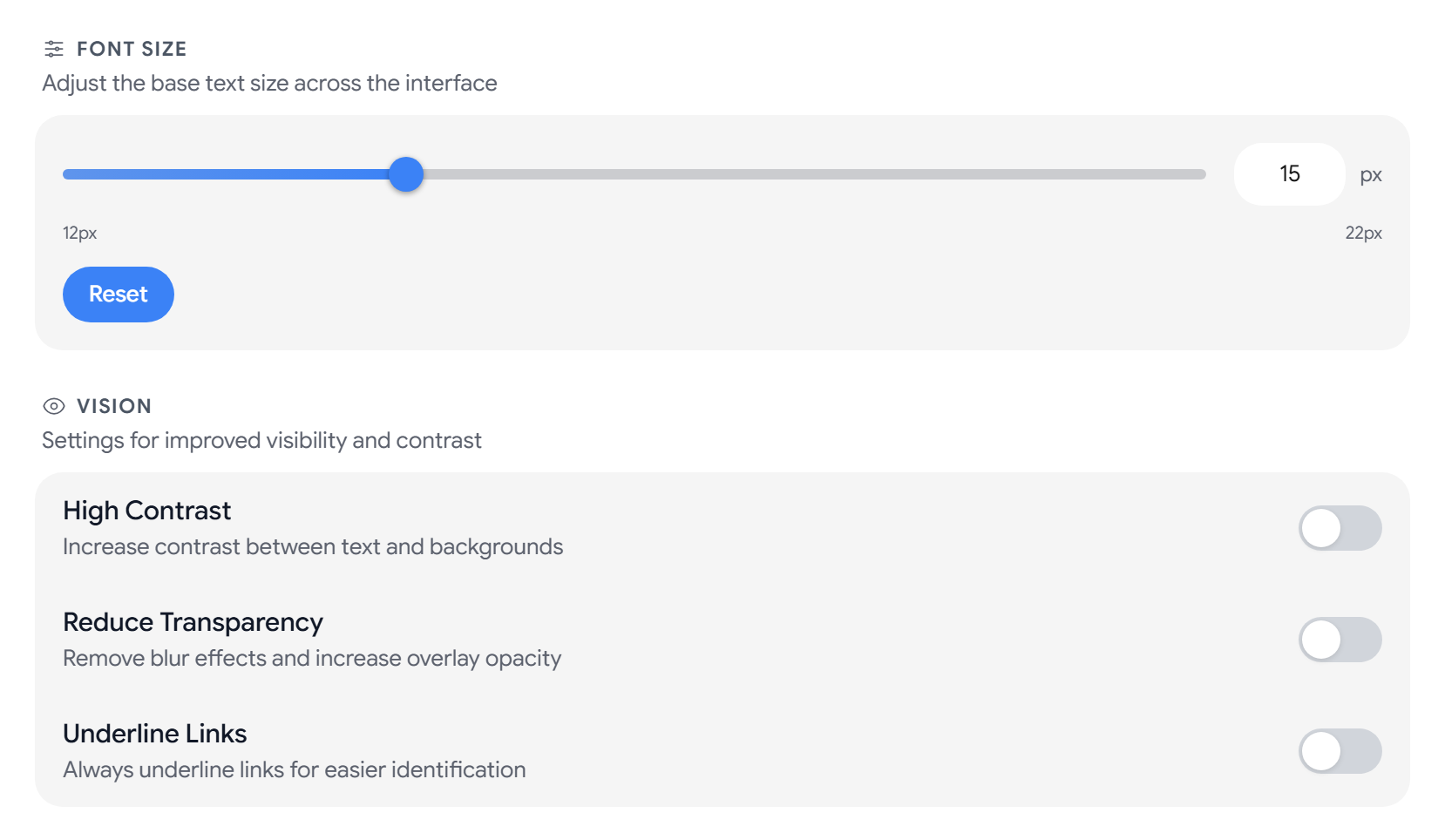
文字サイズを変更する
フォントサイズ は 12 px から 22 px まで設定でき、初期設定は 15 px です。スライダーの横のボックスに値を入力することも、リセット を選択して 15 に戻すこともできます。文字サイズは、読んでいるメッセージにも適用されます。
文字を見やすくする
- ハイコントラスト は、文字と背景のコントラストを高くします。
- 透明度を下げる は、ぼかし効果をなくし、オーバーレイを不透明に近づけます。
- リンクに下線を付ける は、リンクに常に下線を付けます。色に頼らずにリンクを見分けられます。
文字を読みやすくする
- ディスレクシア対応フォント は、アプリのフォントを OpenDyslexic に切り替えます。
- テキスト間隔 は、行の高さ、文字の間隔、単語の間隔を広げます。
モーションを減らす
- モーションを軽減 は、アニメーションと画面の切り替え効果を減らします。
- コンパクトモード は、間隔を詰めてより多くのコンテンツを表示します。
キーボードショートカットをオンまたはオフにする
ショートカットを有効にする で、アプリ全体のキーボードショートカットをオンまたはオフにします。すべてのショートカットを確認するには、すべてのキーボードショートカットを表示 を選択するか、キーボードショートカットをご覧ください。
低速な接続で Aster を使う
低ネットワークモード は、必須でないものをすべて省略し、低速な接続や従量制の接続でも Aster を使えるようにします。オンにすると、Aster は次のように動作します。
- プロフィール画像、送信者のロゴ、ファビコン、メッセージ内の外部画像を読み込みません。
- メッセージの先読み、カスタムフォントの読み込み、添付ファイルのプレビューの表示、通知音の再生を行いません。
- すべてのメッセージをプレーンテキストで表示します。
- 1 つの会話に表示するメッセージは最大 4 件です。
デバイスが 2G 接続を報告している場合や、データセーバーがオンの場合、低ネットワークモードは自動でオンになります。メッセージがプレーンテキストで表示され、画像が表示されない場合は、低ネットワークモード をオフにしてください。
関連記事
この記事は役に立ちましたか?