





别名设置
要创建邮箱别名,请前往设置 > 别名 > 创建别名。别名是投递到你收件箱的额外地址,因此你可以为每个网站或每个人提供不同的地址。
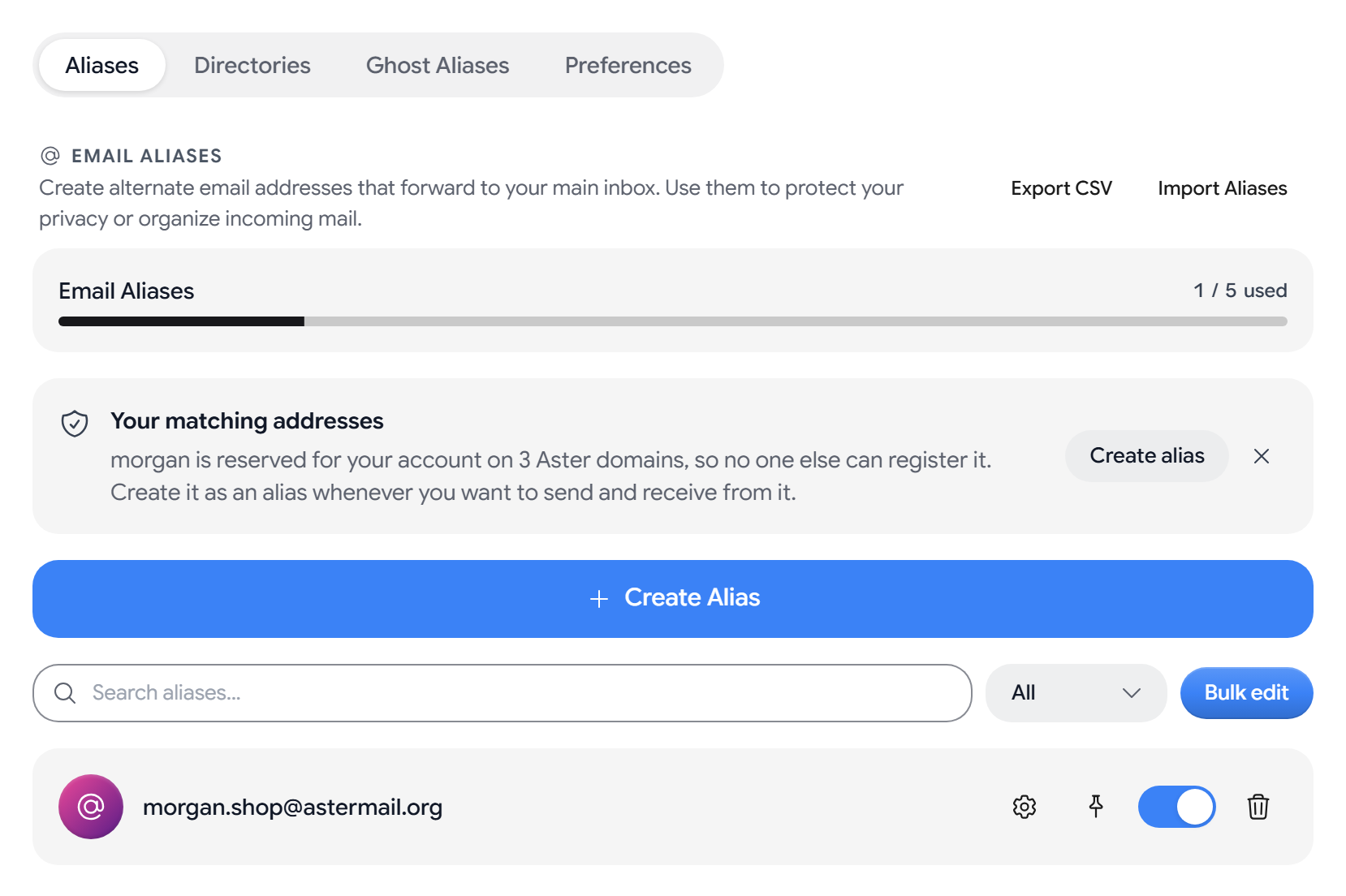
该页面有四个标签页:别名、目录、幽灵别名和偏好设置。别名头像、置顶、目录、附加别名域名、CSV 导入和导出,以及恢复已删除的别名,均需要 Star 或更高套餐。
创建别名
- 选择创建别名。
- 在地址中,输入 @ 前面的部分,或者使用单词或 UUID 生成一个。
- 选择一个域名。附加域名需要 Star 或更高套餐,自定义域名列出了你已验证的域名。
- 你可以添加显示名称和私人备注。
- 选择创建别名。
在 Star 或更高套餐中,你可以在 astermail.me 和 astermail.net 这两个域名上创建别名。如果你的用户名在另一个 Aster 域名上可用,Aster 会显示与你匹配的地址,你可以选择创建别名来认领它。
开启或关闭别名
- 关闭别名: 使用别名上的开关。已停用的别名将不再接收邮件。
- 置顶: 选择置顶别名,让它保持在列表顶部。
- 主地址: 选择设为主地址,默认以该别名发送邮件。
- 批量编辑: 选择批量编辑,一次启用、停用或删除多个别名。
- 删除: 除非你使用 Supernova 或 Family 套餐,否则 Aster 域名上的新别名在创建后的前 30 天内无法删除。在所有付费套餐中,你都可以立即删除自己已验证域名上的别名。
别名设置
在别名上选择高级设置,打开它的设置:
- 投递: 你可以选择发往此别名的邮件所进入的文件夹,并为其添加标签。选择立即应用,整理该别名已经收到的邮件。
- 发件人锁定: 关闭会接受任何人的邮件,锁定到首位发件人只接受第一位发件人的邮件,白名单只接受你添加的发件人的邮件。
- 规则: 选择添加规则,屏蔽匹配的邮件、将其移至垃圾箱或为其添加标签。
- 已屏蔽邮件日志: 显示该别名在过去 30 天内屏蔽的邮件及原因。
- 反向联系人: 显示你从此别名写信过的地址。你可以对每个地址选择屏蔽或取消屏蔽。
- 已发送邮件: 选择查看已发送邮件,只显示你从该别名发送的邮件。
恢复已删除的别名
已删除的别名会进入最近删除,你可以在那里选择恢复。永久删除会彻底移除别名,但该地址仍会为你的账号保留。
导入和导出别名
- 导入: 选择导入别名,然后拖入 CSV 文件、文本列表或 JSON 导出文件。在你确认导入之前,Aster 会将每个地址标记为将导入、已存在或无效。
- 导出: 选择导出 CSV,选择要包含的内容,选择 CSV(表格) 或 JSON,选择继续,然后选择下载。
Aster 会在你的浏览器中生成导出文件,并且该文件未加密,因此请将它存放在安全的地方。
目录
目录会按需创建别名。如果你创建了一个名为 shopping 的目录,发送到 store.shopping@astermail.org 的邮件会创建该别名并投递邮件。
- 在目录关键词中输入名称,然后选择一个域名。
- 选择创建目录。
要停止创建新别名,请关闭自动创建别名。如果你删除了某个目录,它已创建的别名仍会继续有效。
幽灵别名
幽灵别名是会自动过期的临时地址,你每月可以创建的数量取决于你的套餐。
- 选择使用幽灵模式撰写邮件,从一个新的幽灵别名开始撰写邮件。
- 要延长使用期限,请选择延长;要立即结束,请选择立即停用。
别名偏好设置
- 默认域名是你创建别名时 Aster 选择的域名。
- 发件人显示格式用于设置发件人姓名在转发邮件中的显示方式。
- 在反向别名中包含发件人需要 Star 或更高套餐。
- 退订按钮操作可以是使用原始策略、停用别名或屏蔽发件人。
- 对被屏蔽邮件的响应可以是静默忽略或拒收(退信)。
- 删除别名时可以是移至垃圾箱或立即删除。
相关文章
这篇文章对你有帮助吗?