





开发者设置
要使用开发者设置,请前往设置 > 阅读和对话 > 行为 > 高级,然后开启开发者模式。之后,开发者标签页会显示在设置 > 帮助 > 开发者中。
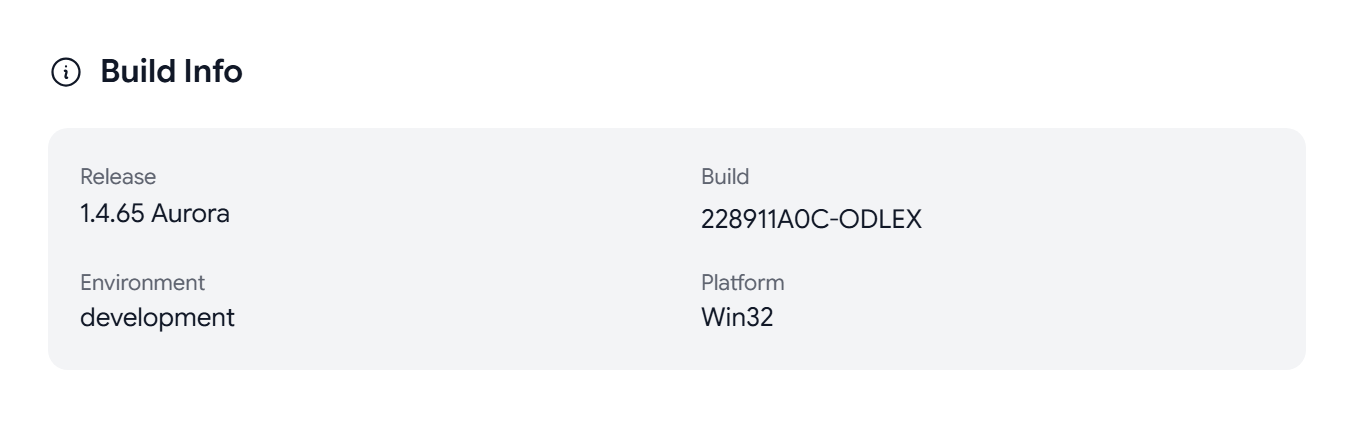
要再次隐藏该标签页,请关闭开发者模式。
开发者标签页显示的内容
- 构建信息: 版本、构建、环境和平台。
- 加密状态: 你的密钥库是否已加载、密码短语是否已缓存,你的密钥使用时长和指纹,你的密钥是否已发布到 WKD 和密钥服务器,以及 Aster 使用的算法。
- 会话和账户: 你的用户 ID、会话时长和用户代理。
- 邮件统计: 每个文件夹中的邮件数量,以及你的存储空间使用情况。
- 性能: 页面加载、DOM 就绪、JS 堆、屏幕和视口。
- 网络: 在线或离线,以及浏览器报告的连接、速度和延迟。
- 存储: 服务工作线程,以及 Aster 在 LocalStorage、SessionStorage 和 IndexedDB 中存储的内容。
选择某个值(例如你的指纹)即可复制它。
导出调试报告
选择导出调试报告,下载一个 JSON 文件,其中包含应用版本、加密状态、网络、性能、存储和显示详细信息。该文件不包含你的邮件、联系人或密钥。如果 Aster 支持团队要求你提供调试报告,请将此文件附加到你的请求中。
清除缓存
- 刷新加密状态会重新检查你的加密状态。
- 强制重新加载会重新加载 Aster Mail。
- 注销 Service Workers 会移除 Aster 的离线服务工作线程。如果应用一直加载旧版本,请使用此选项。
- 清除所有缓存并重新加载会清除此设备上缓存的数据。你可能需要重新登录,但你的邮件会保留在服务器上,不会被删除。
API 密钥
Aster Mail 不为其自身的 API 提供 API 密钥。要从脚本或应用发送邮件,请使用 SMTP 令牌。请参阅如何下载并设置 Aster Bridge。
相关文章
这篇文章对你有帮助吗?