





Aster Bridge 设置
要下载 Aster Bridge,请前往设置 > Bridge,然后选择适用于你电脑的下载项。Aster Bridge 和 SMTP 令牌适用于 Star 及更高套餐。
Aster Bridge 在你的电脑上运行,在本地解密你的邮箱,并通过 IMAP、POP3、SMTP 和 JMAP 将邮箱提供给你已在使用的桌面邮件应用。
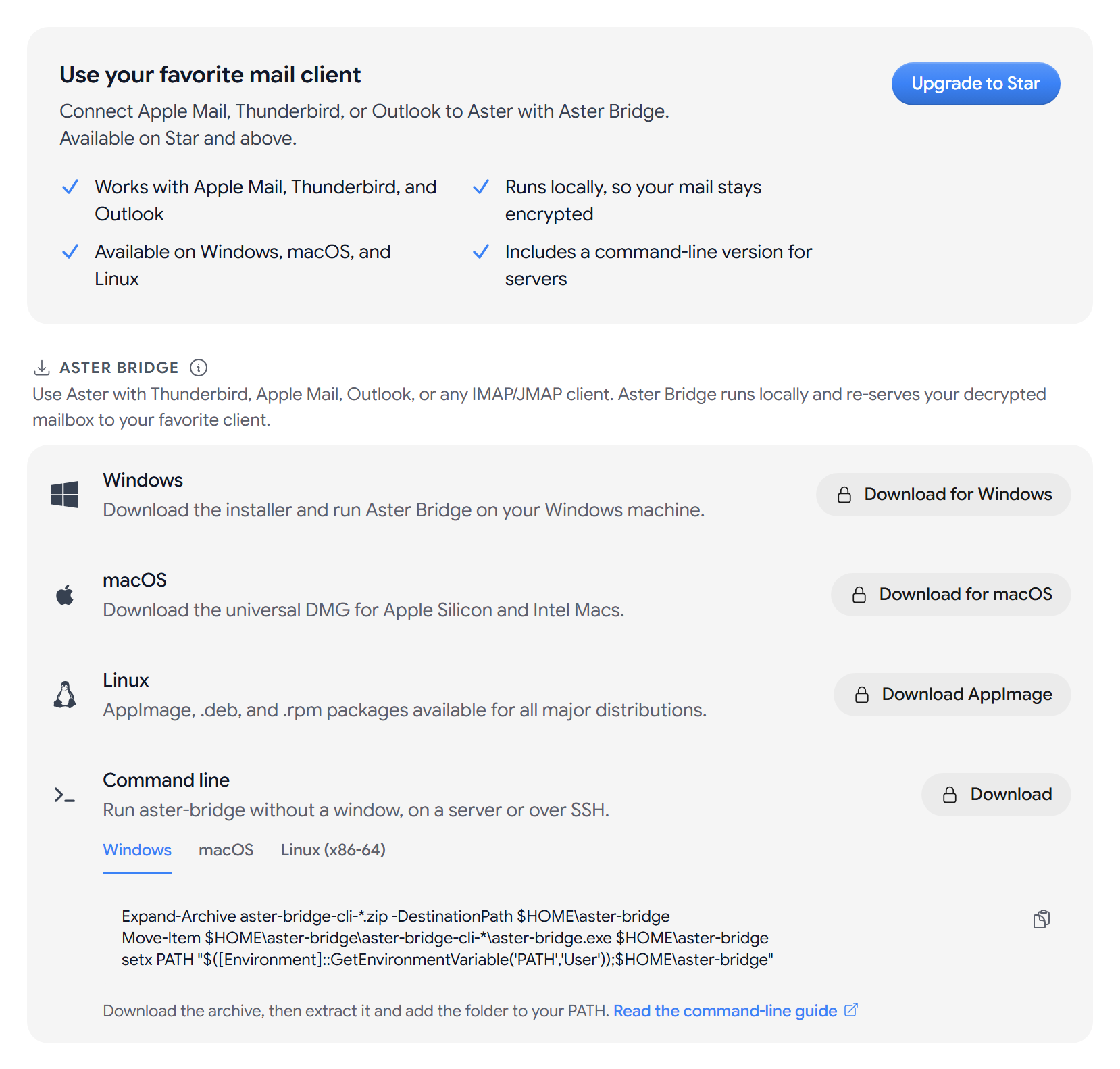
下载 Aster Bridge
- Windows: 选择下载 Windows 版获取安装程序,或选择 MSI。
- macOS: 选择下载 macOS 版。该 DMG 适用于搭载 Apple 芯片和 Intel 处理器的 Mac 电脑。
- Linux: 选择下载 AppImage、.deb、.rpm 或 Arch Linux。此外还提供 AppImage (ARM64)、.deb (ARM64) 和 .rpm (ARM64) 下载。
安装完成后,将它关联到你的账号并设置邮件应用。请参阅用于其他客户端的应用密码。
断开电脑的连接
已连接的安装列出了关联到你账号的每一份 Aster Bridge,包括电脑名称、配对时间和最后活跃时间。当前活跃表示它此刻正处于连接状态。
- 单个安装: 选择撤销,然后再次选择撤销确认。
- 所有安装: 选择撤销全部。
撤销某个安装会断开所有使用它的邮件应用。如果你不再使用某台电脑或将其丢失,应撤销该电脑上的安装。
使用 SMTP 令牌从应用发送邮件
SMTP 令牌是一个只能发送邮件的密码,适用于你已验证的自定义域名上的某一个地址。你可以在无法运行 Aster Bridge 的脚本、设备或服务中使用它。如果你还没有已验证的自定义域名,该部分会显示请先添加一个已验证的自定义域名。
- 在 SMTP 令牌中,选择生成令牌。
- 输入名称,然后在发件地址中选择地址。
- 选择生成令牌。
- 将主机、端口、安全性、用户名和密码复制到你的应用中,或者选择全部复制。
- 密码: 密码只显示一次。如果你丢失了密码,请撤销该令牌并创建一个新令牌。
- 每个地址一个: 每个地址只能有一个有效令牌。
- 加密: 使用令牌发送的邮件在传输过程中受 TLS 保护,并以零访问加密方式存储,但不是端到端加密的。
要阻止某个应用发送邮件,请选择其令牌旁边的撤销。
相关文章
这篇文章对你有帮助吗?