





ईमेल भेजना और पाना
संदेश लिखें, भेजें, उनका जवाब दें और उन्हें फ़ॉरवर्ड करें, और चुनें कि हर संदेश आपके किस पते से जाए।
Aster खातों के बीच की मेल अपने आप एंड-टू-एंड एन्क्रिप्टेड होती है।
संदेश लिखें
- लिखें चुनें। नया संदेश विंडो खुलती है।
- To फ़ील्ड में एक या उससे ज़्यादा प्राप्तकर्ता लिखें। और लोगों को जोड़ने के लिए Cc या Bcc इस्तेमाल करें।
- विषय लिखें और अपना संदेश लिखें।
- भेजें चुनें, या Ctrl+Enter दबाएं। Mac पर Command+Enter दबाएं।
आपके लिखते ही ड्राफ़्ट सहेजे जाते हैं, इसलिए अगर विंडो गलती से बंद हो जाए, तो आपका संदेश ड्राफ़्ट में रहता है। जानकारी के लिए भेजना पूर्ववत करें और ड्राफ़्ट इस्तेमाल करें देखें।
आप एक साथ ज़्यादा से ज़्यादा तीन लिखने की विंडो खुली रख सकते हैं। चौथा संदेश शुरू करने के लिए पहले किसी एक खुली विंडो को बंद करें।
भेजते समय एन्क्रिप्शन
- किसी दूसरे Aster खाते को: संदेश अपने आप एंड-टू-एंड एन्क्रिप्टेड हो जाता है।
- Aster से बाहर के ऐसे व्यक्ति को जो एन्क्रिप्शन कुंजी प्रकाशित करता है: Aster Mail लिखने की विंडो में ताला दिखाता है। संदेश को एंड-टू-एंड एन्क्रिप्ट करने के लिए ताला चुनें।
- किसी और को: बाहरी प्राप्तकर्ताओं के लिए एन्क्रिप्ट करें इस्तेमाल करें। प्राप्तकर्ता उस पासवर्ड से संदेश खोलता है जो आप उन्हें अलग से बताते हैं। तरीके के लिए किसी को भी एन्क्रिप्टेड संदेश भेजें देखें।
जवाब दें और फ़ॉरवर्ड करें
- कोई संदेश खोलें।
- इनमें से कोई एक चुनें:
- जवाब दें सिर्फ़ प्रेषक को जवाब देता है।
- सभी को जवाब दें संदेश में शामिल बाकी सभी लोगों को भी जोड़ देता है।
- फ़ॉरवर्ड करें संदेश की एक प्रति किसी नए व्यक्ति को भेजता है।
भेजने वाला पता चुनें
लिखने की विंडो में From फ़ील्ड चुनें और अपना मुख्य पता, कोई एलियास, या किसी कस्टम डोमेन का पता चुनें।
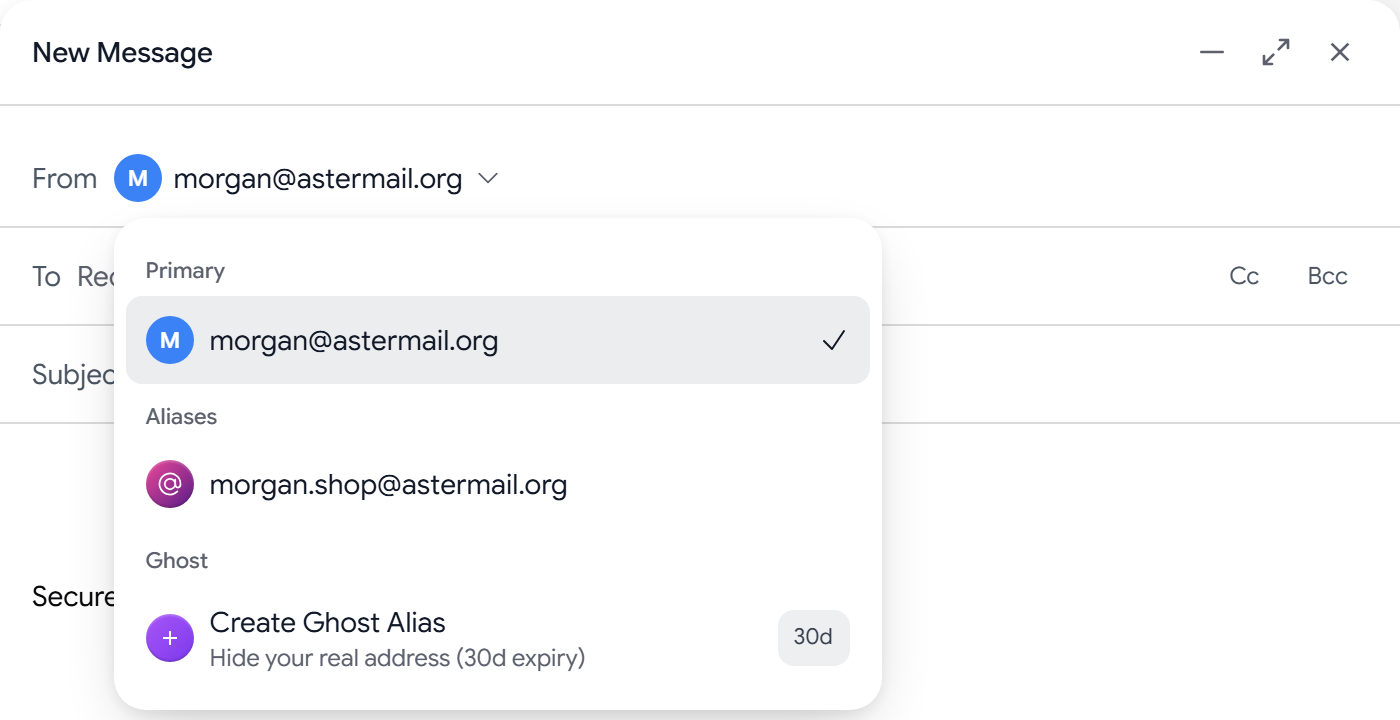
जवाब उसी पते पर वापस आते हैं जो आपने चुना था, और सामने वाले व्यक्ति को आपका मुख्य पता नहीं दिखता। एलियास या कस्टम डोमेन सेट करने के लिए उपनाम और अपने डोमेन जोड़ें देखें।
फ़ाइलें जोड़ें
पेपरक्लिप चुनें, या फ़ाइलों को खींचकर संदेश में छोड़ें। अटैचमेंट संदेश के साथ ही एन्क्रिप्ट होते हैं, और आकार की सीमा आपका प्लान तय करता है। जानकारी के लिए अटैचमेंट भेजें और खोलें देखें।
अगर कोई संदेश न पहुंचे
इन जांचों को इसी क्रम में पूरा करें:
- स्पैम देखें। किसी नए प्रेषक की मेल कभी-कभी वहां पहुंच जाती है। उसे वापस लाने के लिए संदेश खोलें और स्पैम नहीं है चुनें। स्पैम और ब्लॉक किए गए प्रेषक संभालें देखें।
- पता जांचें। पक्का करें कि प्रेषक ने बिना किसी गलती के सही पता इस्तेमाल किया है।
- अपने एलियास जांचें। बंद किए गए एलियास पर भेजी गई मेल नहीं पहुंचती। उस पर दोबारा मेल पाने के लिए उसे फिर से चालू करें।
- अपने नियम जांचें। हो सकता है कि किसी मेल नियम ने संदेश को किसी फ़ोल्डर में भेज दिया हो या इनबॉक्स से हटा दिया हो। नियमों से मेल फ़िल्टर करें देखें।
- कुछ मिनट इंतज़ार करें। कुछ भेजने वाले सर्वर मेल को कतार में रखते हैं और बाद में दोबारा कोशिश करते हैं।
अगर कोई प्रेषक कहे कि उनका संदेश वापस आ गया, तो उनसे वापसी वाले संदेश का ठीक-ठीक टेक्स्ट मांगें और उसके साथ सहायता अनुरोध भेजें।
संबंधित लेख
क्या यह लेख मददगार रहा?