





Sicherheitseinstellungen
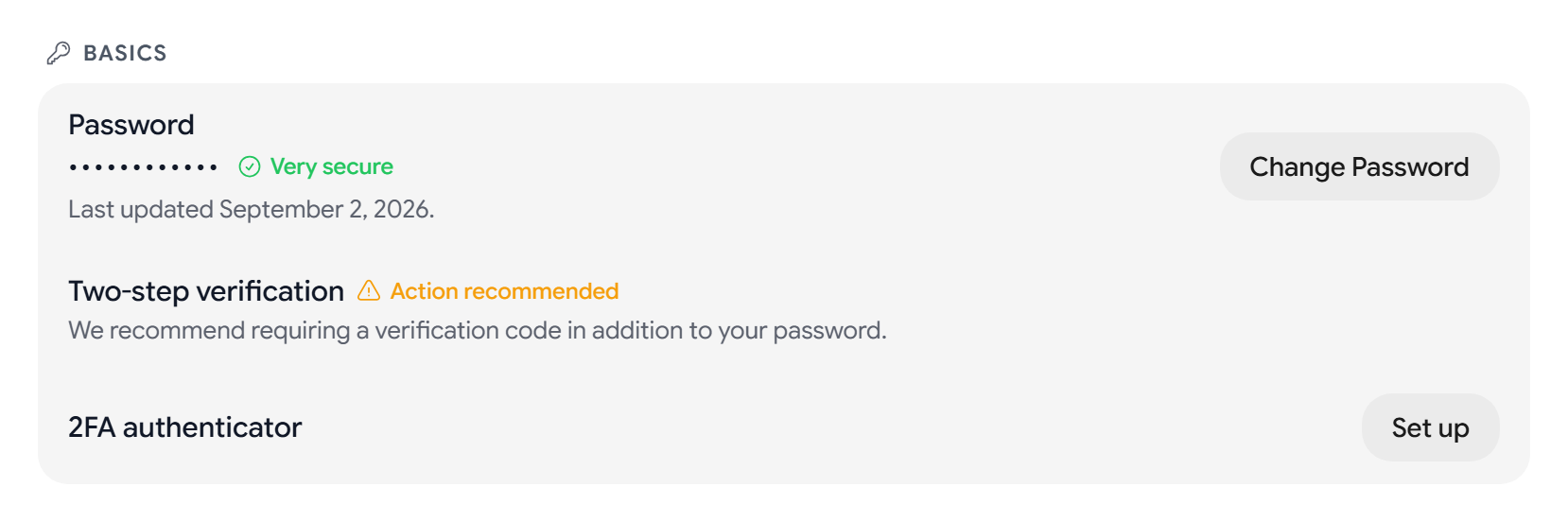
Um Ihr Passwort zu ändern, die Bestätigung in zwei Schritten zu aktivieren, einen Passkey hinzuzufügen oder Ihre anderen Sitzungen abzumelden, gehen Sie zu Einstellungen > Sicherheit > Sicherheit. Der Bereich hat außerdem einen Tab Vertrauenswürdige Geräte, sobald Sie eine Aster-App gekoppelt haben, und einen Tab Verschlüsselung.
Sicherheitsbewertung
Die Karte oben auf der Seite zeigt die Sicherheit Ihres Kontos als Prozentwert. Wählen Sie Aufschlüsselung des Schutzes, um zu sehen, was dazu zählt, oder Sicherheit prüfen, um zu den Einstellungen zu gelangen, die Aufmerksamkeit brauchen. Sie können das Sicherheitscenter auch über die App-Leiste öffnen.
Ihr Passwort ändern
- Wählen Sie Passwort ändern.
- Geben Sie Ihr Aktuelles Passwort, Ihr Neues Passwort und Neues Passwort bestätigen ein.
- Wählen Sie Passwort aktualisieren.
Aster verschlüsselt Ihre Labels, Signaturen und Vorlagen mit Ihrem neuen Passwort neu und meldet Sie dann ab. Wenn Ihr neues Passwort in einem bekannten Datenleck aufgetaucht ist, warnt Aster Sie schon beim Eintippen.
Die Bestätigung in zwei Schritten aktivieren
- Wählen Sie neben 2FA-Authenticator die Option Einrichten.
- Scannen Sie unter 2FA aktivieren den QR-Code mit Ihrer Authenticator-App.
- Geben Sie den sechsstelligen Code ein, den sie anzeigt. Aster fährt fort, sobald der Code vollständig ist.
- Sichern Sie Ihre 10 Backup-Codes mit Alle Codes kopieren oder Herunterladen und wählen Sie Fertig.
Wenn Sie einen zweiten Anmeldefaktor hinzufügen, meldet Aster Ihre anderen Sitzungen ab. Jeder Backup-Code funktioniert einmal, und Sie können sie mit Backup-Codes neu erzeugen ersetzen. Siehe Zwei-Faktor-Authentifizierung aktivieren.
Passkeys und Sicherheitsschlüssel
- Passkey hinzufügen ermöglicht die Anmeldung per Fingerabdruck, Gesicht oder PIN Ihres Geräts.
- Sicherheitsschlüssel hinzufügen fügt einen Hardwareschlüssel oder einen Passwortmanager als zweiten Faktor hinzu.
- Umbenennen oder Löschen ändert oder entfernt einen Schlüssel. Beim Entfernen Ihres letzten zweiten Faktors fragt Aster nach Ihrem Passwort.
In der Desktop-App können Sie Schlüssel ansehen und entfernen, neue fügen Sie aber unter app.astermail.org hinzu.
Andere Sitzungen abmelden
Browser und Geräte listet jede angemeldete Sitzung auf. Wählen Sie Abmelden neben einer Sitzung oder Alle anderen Sitzungen abmelden.
Vertrauenswürdige 2FA-Geräte listet die Geräte auf, die die Abfrage in zwei Schritten 30 Tage lang überspringen. Wählen Sie Widerrufen bei einem Gerät oder Alle vertrauenswürdigen Geräte widerrufen. Auch eine Passwortänderung widerruft sie alle.
Anmeldehinweise und Sitzungszeitlimit
- Sitzungszeitlimit meldet Sie nach einer Zeit ohne Aktivität ab. Dauer des Zeitlimits bietet 5 Minuten, 15 Minuten, 30 Minuten, 1 Stunde, 2 Stunden, 4 Stunden und 8 Stunden. Die Option ist standardmäßig aus.
- Anmeldehinweise benachrichtigt Sie, wenn sich ein neues Gerät bei Ihrem Konto anmeldet.
- Letzte Anmeldungen zeigt die jüngsten Anmeldungen, mit Mehr anzeigen, sobald es mehr als 10 sind.
Warnungen bei externen Links
Wenn Sie Warnungen bei externen Links aktivieren, fragt Aster nach einer Bestätigung, bevor Sie einen Link öffnen, der aus Aster herausführt.
Forward Secrecy
Forward Secrecy ist standardmäßig aus. Wenn Sie die Option aktivieren, wechselt Aster Ihre Verschlüsselungsschlüssel nach einem Zeitplan, damit ein heute gestohlener Schlüssel ältere Mail nicht entsperren kann. Die drei folgenden Optionen erscheinen, sobald sie aktiv ist.
- Intervall für den Schlüsselwechsel. Täglich, Wöchentlich, Alle zwei Wochen oder Monatlich. Die Voreinstellung ist Wöchentlich.
- Limit für den Schlüsselverlauf. Wie viele alte Schlüssel Aster behält: 5 Schlüssel, 10 Schlüssel, 25 Schlüssel oder Unbegrenzt. Die Voreinstellung ist Unbegrenzt.
- Schlüssel jetzt wechseln wechselt Ihren Schlüssel sofort.
Ein niedriges Limit für den Schlüsselverlauf kann ältere Mail unlesbar machen.
Kontowiederherstellung
Kontowiederherstellung zeigt, ob Sie Ihr Konto und Ihre verschlüsselten Daten wiederherstellen können, falls Sie Ihr Passwort vergessen. Wählen Sie Codes erzeugen, um sechs Wiederherstellungscodes zu erstellen, oder Codes neu erzeugen, um sie zu ersetzen. Siehe Ihr Konto wiederherstellen.
Ältere Daten wiederherstellen. Dieser eigene Bereich erscheint nur, wenn Ihr Konto ältere Schlüsselsätze hat, etwa nach einem Zurücksetzen. Wählen Sie Ältere Daten entsperren und geben Sie Ihr Vorheriges Passwort ein, um Ihre ältere Mail und Ihre Aliase zurückzuholen. Ältere Daten verwerfen lässt sich nicht rückgängig machen.
Tracker und externe Bilder blockieren
- Trackerschutz aktivieren blockiert Tracking-Elemente in der Mail, die Sie empfangen. Solange er aktiv ist, können Sie Spionagepixel blockieren einschalten, und Tracking-Links bereinigen zeigt Aktiv an.
- Externe Bilder blockieren ist standardmäßig aktiviert. Laden externer Bilder bietet Nie laden, Vor dem Laden fragen und Immer laden.
- Externe Schriften blockieren und Externes CSS blockieren sind standardmäßig aktiviert.
- Bildmetadaten entfernen entfernt Standort- und Kameradaten aus Bildern, bevor Sie sie senden.
- HTML-Darstellung blockieren zeigt jede Nachricht als reinen Text.
Aster Vanguard
Vanguard aktivieren gibt es ab dem Nova-Tarif. Es ergänzt PIN-App-Sperre, darin Notfall-PIN, sobald die App-Sperre aktiv ist, sowie Lockdown-Modus aktivieren. Siehe So aktivieren Sie Aster Vanguard und den Lockdown-Modus.
Verbindung
- Direkt verbindet Ihr Gerät unmittelbar mit den Aster-Servern.
- CDN-Relay leitet Ihre Anfragen zuerst über ein globales CDN, sodass Ihre IP-Adresse vor Aster verborgen bleibt. Die Option erscheint nur in Builds, die sie unterstützen.
Ihre Mail bleibt in beiden Fällen Ende-zu-Ende-verschlüsselt.
Tab Vertrauenswürdige Geräte
Der Tab Vertrauenswürdige Geräte listet jede Aster-App auf, die Sie mit Ihrem Konto gekoppelt haben. Wählen Sie Widerrufen, um eine App abzumelden und ihren lokalen Tresorschlüssel zu löschen, oder Alle widerrufen, wenn Sie mehr als ein Gerät haben. In einem bezahlten Tarif enthält der Tab außerdem eine Karte Desktop-Mail-Client mit Einrichtungsschritten für Ihren Mail-Client. Im Free-Tarif erscheint stattdessen Nutzen Sie Ihren bevorzugten Mail-Client mit einer Schaltfläche Auf Star upgraden.
Verwandte Artikel
War dieser Artikel hilfreich?