





Réglages des alias
Pour créer un alias e-mail, allez dans Paramètres > Alias > Créer un alias. Les alias sont des adresses supplémentaires qui arrivent dans votre boîte de réception, ce qui vous permet de donner une adresse différente à chaque site ou à chaque personne.
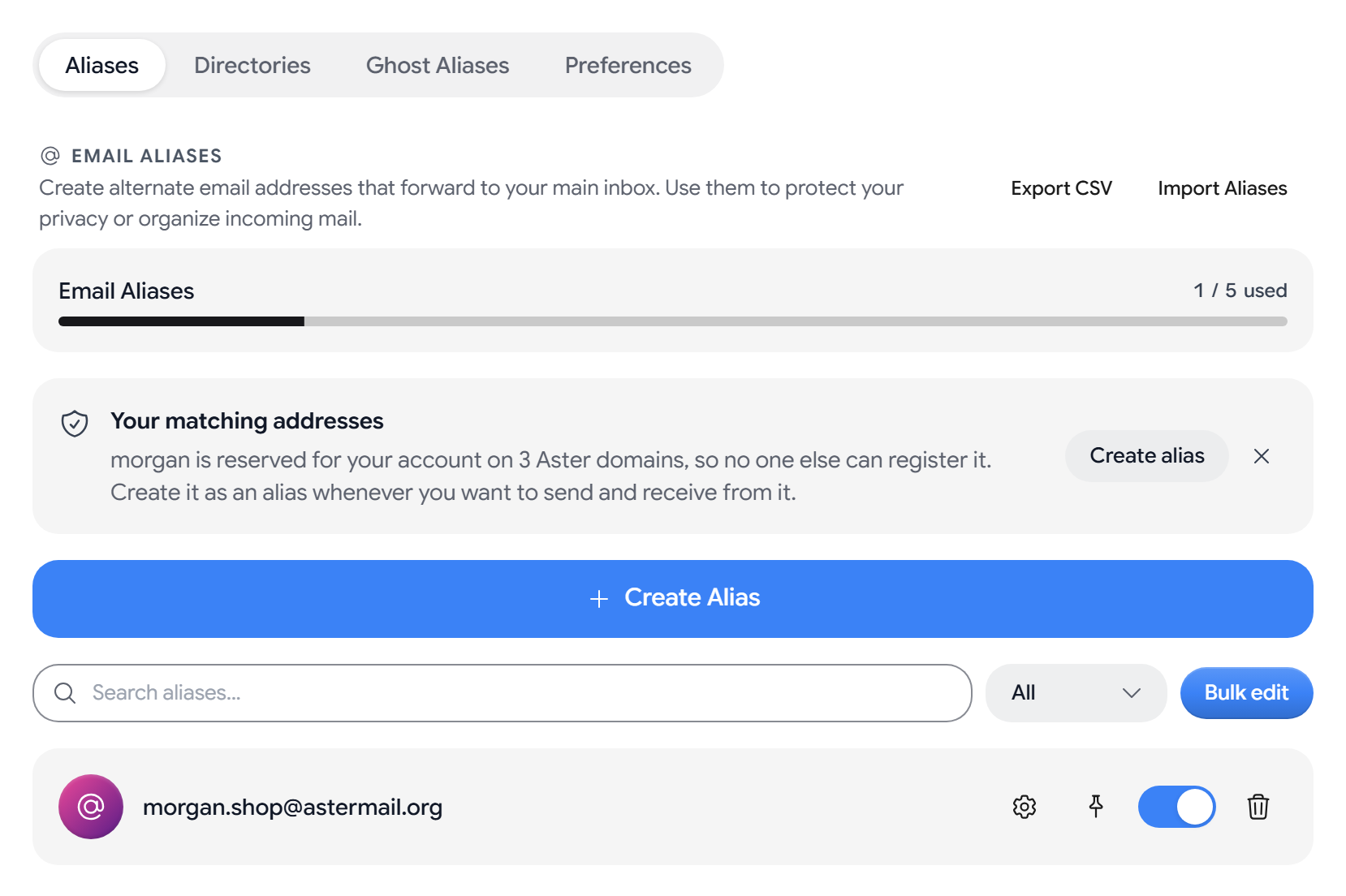
La page comporte quatre onglets : Alias, Répertoires, Alias éphémères et Préférences. Les avatars d’alias, l’épinglage, les répertoires, les domaines d’alias supplémentaires, l’import et l’export CSV ainsi que la restauration des alias supprimés sont disponibles à partir du forfait Star.
Créer un alias
- Sélectionnez Créer un alias.
- Sous Adresse, saisissez la partie qui précède le @, ou générez-la avec Mots ou UUID.
- Choisissez un domaine. Les Domaines supplémentaires sont disponibles à partir du forfait Star, et Domaines personnalisés liste les domaines que vous avez vérifiés.
- Vous pouvez ajouter un Nom d’affichage et une Note privée.
- Sélectionnez Créer un alias.
Vous pouvez créer des alias sur deux domaines, astermail.me et astermail.net, à partir du forfait Star. Si votre nom d’utilisateur est libre sur un autre domaine Aster, Aster vous montre l’adresse correspondante et vous pouvez sélectionner Créer un alias pour la réserver.
Activer ou désactiver un alias
- Désactiver un alias. Utilisez l’interrupteur de l’alias. Un alias désactivé cesse de recevoir du courrier.
- Épingler. Sélectionnez Épingler l’alias pour le garder en haut de la liste.
- Adresse principale. Sélectionnez Définir comme adresse principale pour écrire depuis cet alias par défaut.
- Modification groupée. Sélectionnez Modification groupée pour activer, désactiver ou supprimer plusieurs alias à la fois.
- Suppression. Les nouveaux alias sur les domaines Aster ne peuvent pas être supprimés pendant leurs 30 premiers jours, sauf si vous avez le forfait Supernova ou Family. Avec tous les forfaits payants, vous pouvez supprimer immédiatement un alias de votre propre domaine vérifié.
Réglages d’un alias
Sélectionnez Paramètres avancés sur un alias pour ouvrir ses réglages :
- Distribution. Vous pouvez choisir le dossier dans lequel arrive le courrier adressé à cet alias et lui appliquer une étiquette. Sélectionnez Appliquer pour classer le courrier que l’alias a déjà reçu.
- Épinglage d’expéditeur. Désactivé accepte le courrier de tout le monde, Verrouiller au premier expéditeur n’accepte que le premier expéditeur, et Liste d’autorisation n’accepte que les expéditeurs que vous ajoutez.
- Règles. Sélectionnez Ajouter une règle pour bloquer, mettre à la corbeille ou étiqueter le courrier correspondant.
- Journal des e-mails bloqués. Affiche le courrier que l’alias a bloqué au cours des 30 derniers jours, et la raison du blocage.
- Contacts inversés. Affiche les adresses auxquelles vous avez écrit depuis cet alias. Vous pouvez Bloquer ou Débloquer chacune d’elles.
- Messages envoyés. Sélectionnez Voir les messages envoyés pour n’afficher que ce que vous avez envoyé depuis l’alias.
Restaurer un alias supprimé
Les alias supprimés vont dans Récemment supprimés, où vous pouvez sélectionner Restaurer. Supprimer définitivement retire un alias pour de bon, mais l’adresse reste réservée à votre compte.
Importer et exporter des alias
- Import. Sélectionnez Importer des alias et déposez un fichier CSV, une liste texte ou un export JSON. Aster marque chaque adresse comme Sera importé, Existe déjà ou Non valide avant que vous confirmiez l’import.
- Export. Sélectionnez Exporter en CSV, choisissez ce que vous voulez inclure, sélectionnez CSV (tableur) ou JSON, sélectionnez Continuer, puis sélectionnez Télécharger.
Aster génère l’export dans votre navigateur et le fichier n’est pas chiffré, alors conservez-le en lieu sûr.
Répertoires
Un répertoire crée des alias à la demande. Si vous créez un répertoire nommé shopping, le courrier envoyé à store.shopping@astermail.org crée cet alias et distribue le message.
- Saisissez un nom sous Clé de répertoire et choisissez un domaine.
- Sélectionnez Créer un répertoire.
Un point, une barre oblique, un signe plus ou un croisillon font tous office de séparateur avant le nom du répertoire.
Désactivez Créer automatiquement des alias pour empêcher la création de nouveaux alias. Les alias qu’un répertoire a déjà créés continuent de fonctionner si vous supprimez ce répertoire.
Alias éphémères
Les alias éphémères sont des adresses temporaires qui expirent d’elles-mêmes, et votre forfait détermine combien vous pouvez en créer chaque mois.
- Sélectionnez Rédiger en mode fantôme pour écrire un message depuis un nouvel alias éphémère.
- Sélectionnez Prolonger pour en garder un plus longtemps, ou Faire expirer maintenant pour y mettre fin tout de suite.
Préférences des alias
- Domaine par défaut est le domaine qu’Aster choisit quand vous créez un alias.
- Format d’affichage de l’expéditeur définit comment le nom d’un expéditeur apparaît sur le courrier redirigé.
- Inclure l’expéditeur dans les alias inversés est disponible à partir du forfait Star.
- Action du bouton de désabonnement peut être Utiliser la politique d’origine, Désactiver l’alias ou Bloquer l’expéditeur.
- Réponse aux e-mails bloqués peut être Ignorer silencieusement ou Rejeter (renvoyer).
- Lors de la suppression d’un alias peut être Mettre à la corbeille ou Supprimer immédiatement.
Articles associés
Cet article vous a-t-il été utile ?