





Réglages d'Aster Bridge
Pour télécharger Aster Bridge, allez dans Paramètres > Bridge et choisissez le téléchargement qui correspond à votre ordinateur. Aster Bridge et les jetons SMTP sont inclus dans tous les forfaits payants.
Aster Bridge s’exécute sur votre ordinateur, y déchiffre votre boîte aux lettres et la propose en IMAP, POP3, SMTP et JMAP à l’application de messagerie de bureau que vous utilisez déjà.
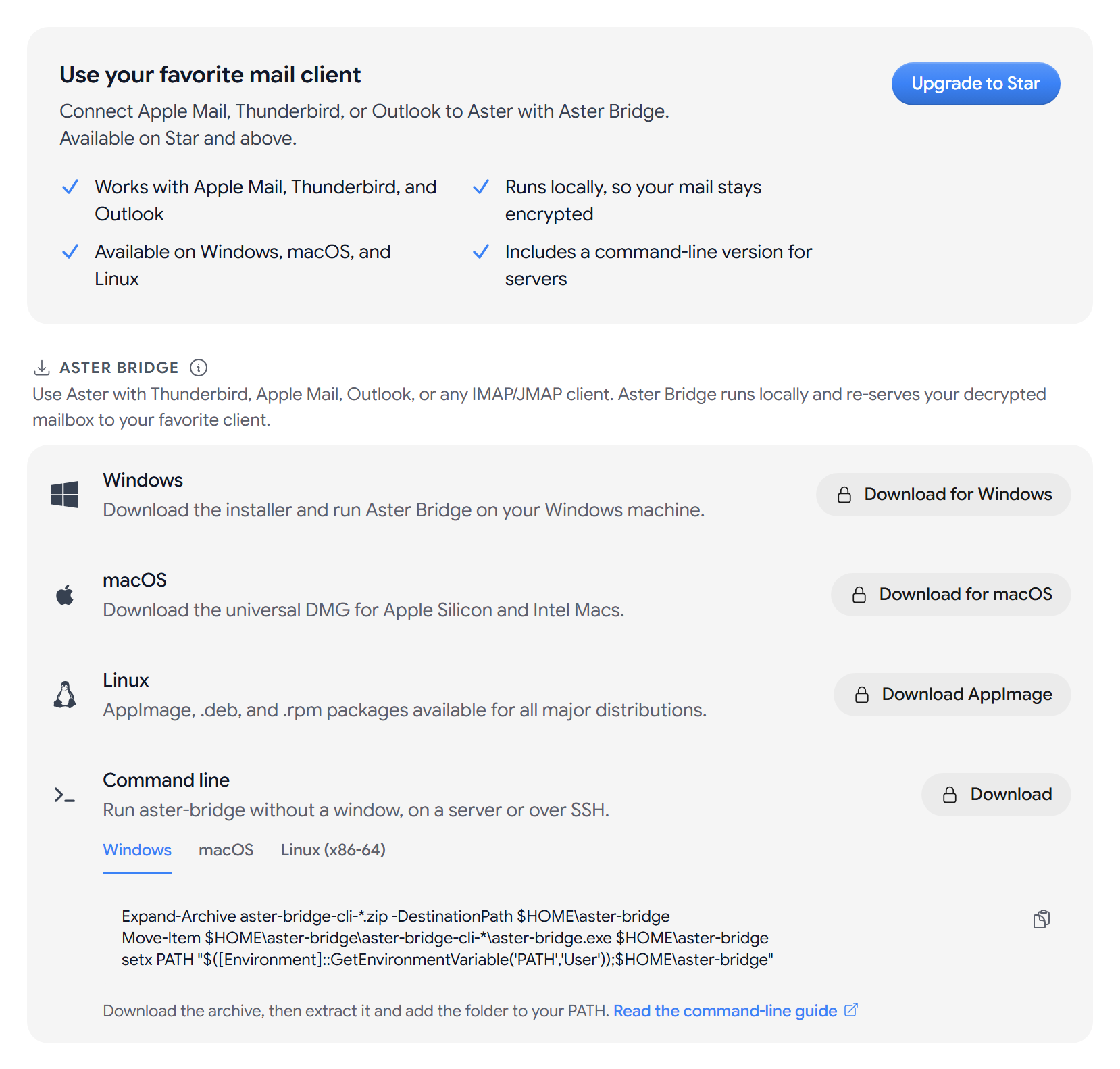
Télécharger Aster Bridge
- Windows. Télécharger pour Windows pour le programme d’installation, ou MSI.
- macOS. Télécharger pour macOS. Le fichier DMG fonctionne sur les Mac équipés d’une puce Apple et sur ceux équipés d’un processeur Intel.
- Linux. Télécharger l’AppImage, .deb, .rpm ou Arch Linux. Les téléchargements AppImage (ARM64), .deb (ARM64) et .rpm (ARM64) sont également disponibles.
Une fois Aster Bridge installé, associez-le à votre compte et configurez votre application de messagerie. Consultez Mots de passe d’application pour d’autres clients.
Déconnecter un ordinateur
Installations connectées liste chaque copie d’Aster Bridge associée à votre compte, avec le nom de l’ordinateur, la date d’association et la dernière activité. Actuellement actif signifie que l’installation est connectée en ce moment.
- Une seule installation. Sélectionnez Révoquer, puis Révoquer à nouveau pour confirmer.
- Toutes les installations. Sélectionnez Tout révoquer.
Révoquer une installation déconnecte toutes les applications de messagerie qui l’utilisent. Si vous cessez d’utiliser un ordinateur ou si vous le perdez, révoquez-le.
Envoyer depuis une application avec un jeton SMTP
Un jeton SMTP est un mot de passe en envoi seul pour une adresse de votre domaine personnalisé vérifié. Vous pouvez l’utiliser dans un script, sur un appareil ou dans un service qui ne peut pas exécuter Aster Bridge. Si vous n’avez pas encore de domaine personnalisé vérifié, la section affiche Ajoutez d’abord un domaine personnalisé vérifié.
- Sous SMTP, IMAP, POP3 & JMAP, sélectionnez Générer un jeton.
- Saisissez un Nom et choisissez l’adresse dans Envoyer depuis.
- Sélectionnez Générer un jeton.
- Copiez l’Hôte, le Port, la Sécurité, le Nom d’utilisateur et le Mot de passe dans votre application, ou sélectionnez Tout copier.
- Le mot de passe. Il n’est affiché qu’une seule fois. Si vous le perdez, révoquez le jeton et créez-en un nouveau.
- Un par adresse. Chaque adresse ne peut avoir qu’un seul jeton actif.
- Chiffrement. Le courrier envoyé avec un jeton est protégé par TLS pendant le transit et stocké avec un chiffrement à accès zéro, mais il n’est pas chiffré de bout en bout.
Pour empêcher une application d’envoyer du courrier, sélectionnez Révoquer à côté de son jeton.
Articles associés
Cet article vous a-t-il été utile ?