





बाहरी खाते कनेक्ट करें
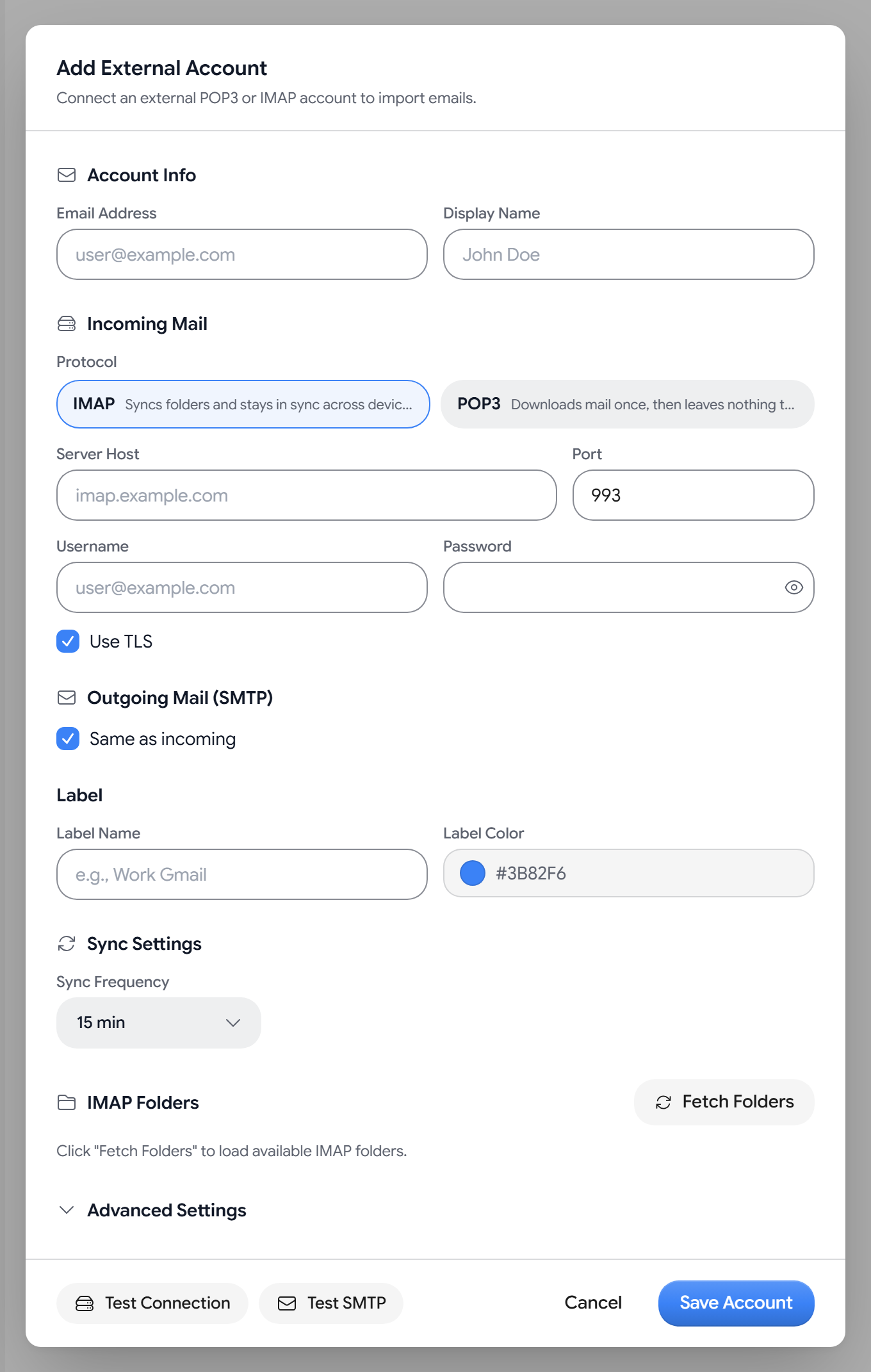
दूसरा ईमेल खाता जोड़ने के लिए सेटिंग > इंपोर्ट > बाहरी खाते > खाता जोड़ें पर जाएं। Aster उसका मेल IMAP या POP3 से लाता है, और आप SMTP से उस पते से भेज सकते हैं।
आप कितने खाते जोड़ सकते हैं, यह आपके प्लान पर निर्भर करता है।
शुरू करने से पहले
कई सेवाएं दूसरे ऐप से आपका सामान्य पासवर्ड स्वीकार नहीं करतीं। अगर आपकी सेवा दो-चरणीय सत्यापन इस्तेमाल करती है, तो वहां एक ऐप पासवर्ड बनाएं और उसे Aster में डालें। कुछ सेवाओं के लिए Aster एक निर्देशित अपना मेलबॉक्स जोड़ें सेटअप खोलता है, जो आपको हर कदम बताता है।
खाता जोड़ें
- खाता जोड़ें चुनें, और ईमेल पता तथा वैकल्पिक प्रदर्शित नाम डालें।
- आने वाला मेल के नीचे IMAP चुनें, जो आपके फ़ोल्डर सिंक रखता है, या POP3 चुनें, जो मेल एक बार डाउनलोड करता है।
- सर्वर होस्ट, पोर्ट, उपयोगकर्ता नाम, और पासवर्ड जांचें। कई पतों के लिए Aster सर्वर की सेटिंग खुद भर देता है।
- कनेक्शन जांचें चुनें।
- जाने वाला मेल (SMTP) के नीचे आने वाले जैसा ही चालू रहने दें, या उसे बंद करके SMTP की जानकारी डालें। उसे जांचने के लिए SMTP जांचें चुनें।
- लेबल के नीचे इस खाते के मेल के लिए एक नाम और रंग चुनें।
- सिंक की आवृत्ति चुनें, 5 मिनट से 6 घंटे तक, या मैन्युअल। डिफ़ॉल्ट 15 मिनट है।
- IMAP के लिए फ़ोल्डर लाएं चुनें और तय करें कि कौन से फ़ोल्डर इंपोर्ट करने हैं।
- खाता सहेजें चुनें।
TLS इस्तेमाल करें डिफ़ॉल्ट रूप से चालू रहता है, और आपको इसे चालू ही रखना चाहिए ताकि कनेक्शन एन्क्रिप्ट रहे।
उन्नत सेटिंग
- TLS तरीका। अपने आप, STARTTLS, Implicit, या कोई नहीं। डिफ़ॉल्ट अपने आप है।
- कनेक्शन टाइमआउट (सेकंड)। 5 से 120 सेकंड। डिफ़ॉल्ट 30 है।
- भेजे गए ईमेल की कॉपी रिमोट सर्वर के Sent फ़ोल्डर में रखें। डिफ़ॉल्ट रूप से बंद।
- इंपोर्ट के बाद ईमेल रिमोट सर्वर से हटाएं। डिफ़ॉल्ट रूप से बंद।
जांचें कि कोई खाता सिंक हो रहा है या नहीं
हर खाते पर एक रंगीन स्थिति बिंदु दिखता है, साथ ही यह कि Aster ने कितने ईमेल इंपोर्ट किए और वह आख़िरी बार कब सिंक हुआ। स्थिति पढ़ने के लिए बिंदु पर पॉइंटर ले जाएं। वहां कभी सिंक नहीं हुआ, आख़िरी सिंक सफल रहा, या सिंक पूरा न होने पर यह जानकारी दिखती है कि Aster अपने आप फिर कोशिश करेगा। अगर कोई सिंक विफल होता है, तो जानकारी देखने के लिए त्रुटि चुनें। अगर आपकी सेवा सहेजी गई साइन-इन जानकारी स्वीकार करना बंद कर देती है, तो बिंदु पीला हो जाता है और फिर से जोड़ें बटन दिखता है।
अगर आपकी Aster स्टोरेज भर गई है, तो जगह खाली करने तक सिंक रुक जाता है।
खाता प्रबंधित करें या हटाएं
हर खाते की पंक्ति में आइकन बटन होते हैं। किसी एक पर पॉइंटर ले जाकर देखें कि वह क्या करता है।
- अभी सिंक करना। अभी सिंक करें चुनें।
- रोकना। सिंक रोकें चुनें, और फिर से शुरू करने के लिए सिंक फिर शुरू करें चुनें।
- बदलना। खाता संपादित करें और फिर खाता अपडेट करें चुनें। सहेजा गया पासवर्ड बनाए रखने के लिए पासवर्ड खाली छोड़ दें।
- हटाना। खाता हटाएं चुनें, तय करें कि इंपोर्ट किए गए संदेश भी हटाएं चालू करना है या नहीं, और डिस्कनेक्ट करें चुनें।
संबंधित लेख
क्या यह लेख मददगार रहा?