





मेल अपने-आप फ़ॉरवर्ड करें
ईमेल अपने आप फ़ॉरवर्ड करने के लिए, सेटिंग > मेल नियम > अपने आप फ़ॉरवर्ड करें > नियम जोड़ें पर जाएं। अपने आप फ़ॉरवर्ड करना Star और उससे ऊपर के प्लान पर मिलता है।
फ़ॉरवर्ड करने के नियम सिर्फ़ भेजने वाले, पाने वाले और विषय को जांचते हैं। वे आपके संदेशों की सामग्री कभी नहीं पढ़ते।
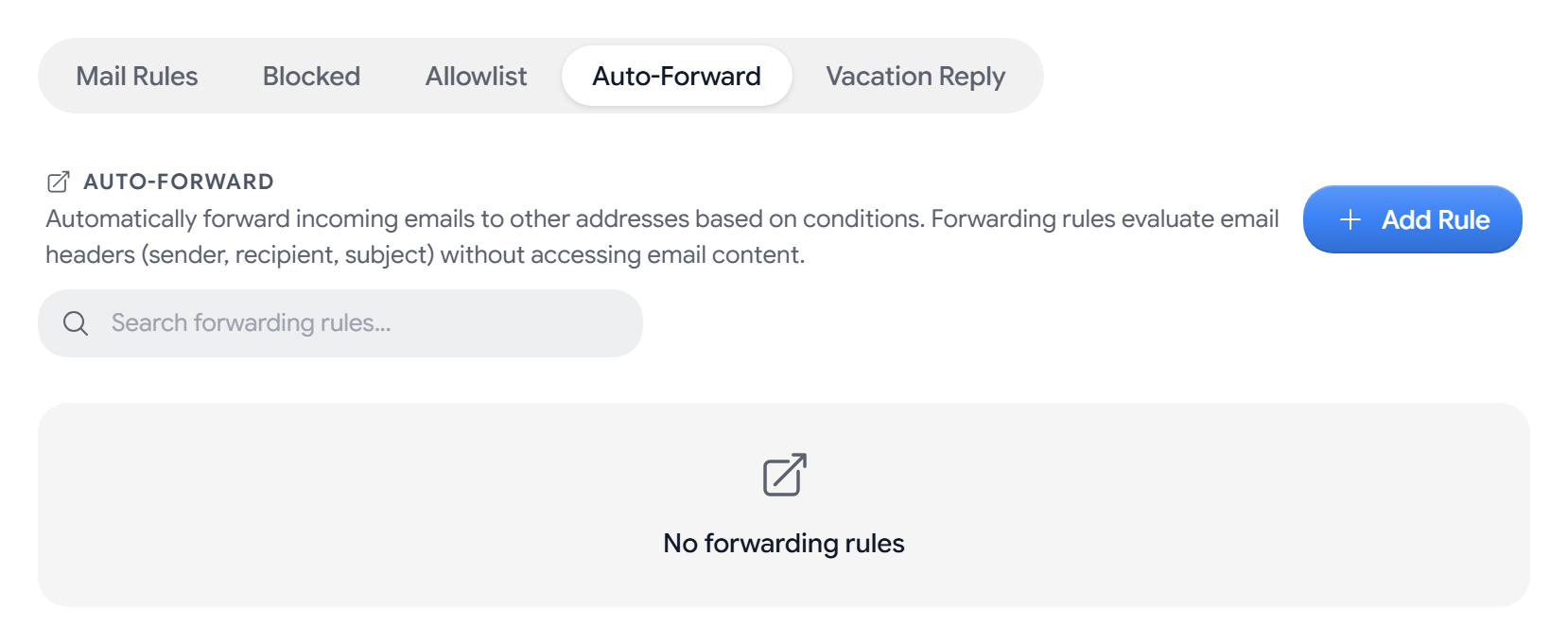
मुफ़्त प्लान पर यह टैब नियम जोड़ें के बजाय अपग्रेड का कार्ड दिखाता है।
फ़ॉरवर्ड करने का नियम बनाएं
- नियम जोड़ें चुनें। फ़ॉरवर्ड करने का नियम बनाएं विंडो खुलती है। आप नियम को कोई नाम दे सकते हैं, जैसे काम के ईमेल।
- शर्तें के नीचे सभी ईमेल रहने दें, या From, To या विषय चुनें, साथ में इसमें यह हो, इसके बराबर हो, इससे शुरू हो, इस पर खत्म हो, या regex से मेल खाए चुनें।
- इस पते पर फ़ॉरवर्ड करें के नीचे पता डालें। एक से ज़्यादा पतों पर फ़ॉरवर्ड करने के लिए एक और पता जोड़ें चुनें।
- नियम सहेजें चुनें।
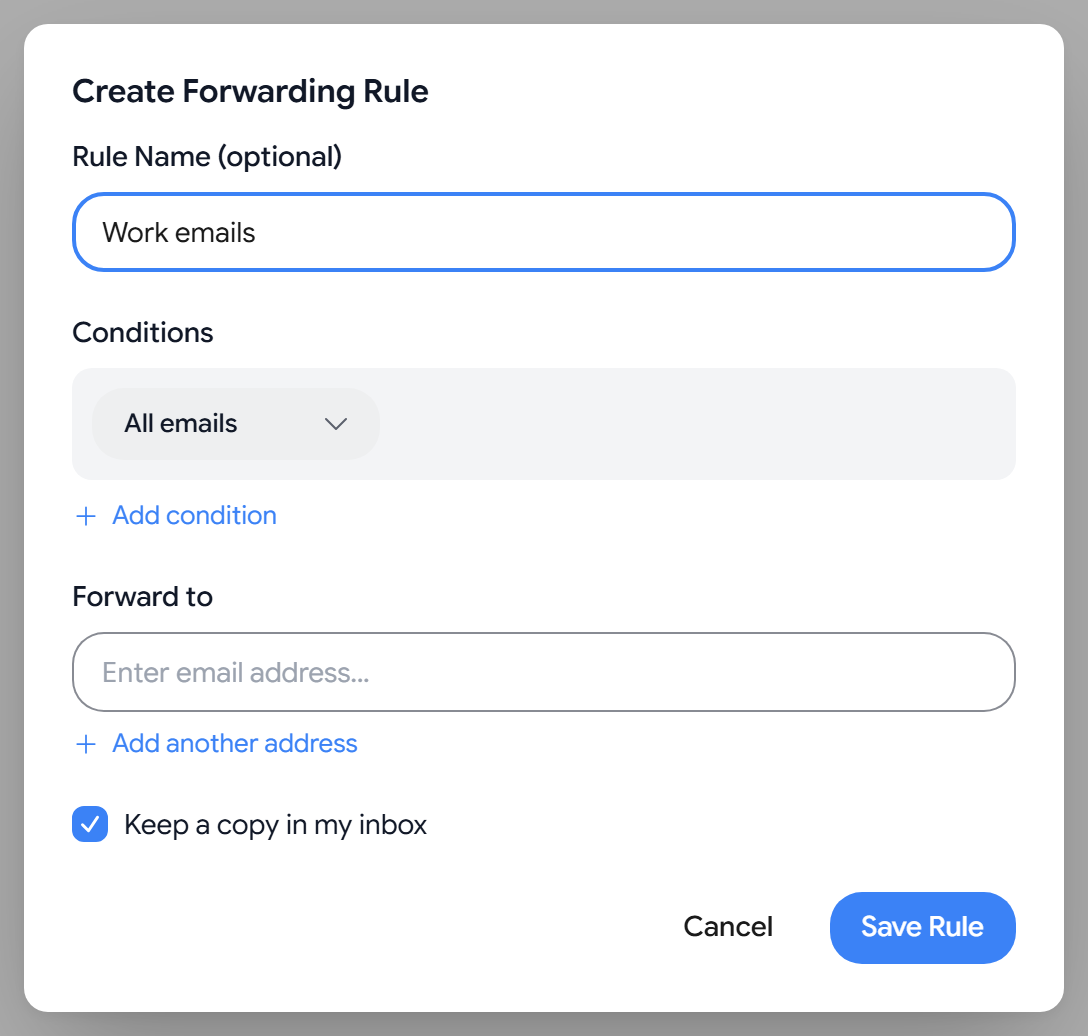
- शर्तें: Aster कोई संदेश तभी फ़ॉरवर्ड करता है जब वह हर शर्त पर खरा उतरे। एक नियम में 20 तक शर्तें हो सकती हैं।
- पते: एक नियम 10 तक पतों पर फ़ॉरवर्ड कर सकता है।
- मेरे इनबॉक्स में कॉपी रखें: यह डिफ़ॉल्ट रूप से चालू रहता है। अगर आप इसे बंद करते हैं, तो फ़ॉरवर्ड की गई मेल आपके Aster मेलबॉक्स में नहीं रहती।
जिस पते पर फ़ॉरवर्ड करते हैं उसे सत्यापित करें
Aster, Aster के बाहर के हर पते पर सत्यापन ईमेल भेजता है। उस पते पर फ़ॉरवर्ड करना तब शुरू होता है जब कोई उस ईमेल में मौजूद लिंक खोलता है। तब तक नियम सत्यापन बाकी है दिखाता है।
- ईमेल नहीं आया: सत्यापन ईमेल दोबारा भेजें चुनें।
- Aster के पते: इन्हें सत्यापन की ज़रूरत नहीं होती, इसलिए फ़ॉरवर्ड करना तुरंत शुरू हो जाता है।
देखें कि कोई नियम काम कर रहा है या नहीं
हर नियम सक्रिय या रुका हुआ दिखाता है, साथ ही यह भी कि उसने कितने संदेश फ़ॉरवर्ड किए और आख़िरी बार कब किया। अगर फ़ॉरवर्ड करना नाकाम होता है, तो नियम आख़िरी गड़बड़ी के साथ पहुंचा नहीं रहा दिखाता है।
अगर आपने एन्क्रिप्शन ज़रूरी करें चालू किया है, तो Aster सिर्फ़ उन पतों पर फ़ॉरवर्ड करता है जिनकी सार्वजनिक कुंजी मौजूद है। इस वजह से पहुंचा नहीं रहा दिखाने वाले नियम को ठीक करने के लिए, पाने वाले की सार्वजनिक कुंजी जोड़ें या एन्क्रिप्शन ज़रूरी करें बंद करें। देखें Aster Mail में अपनी PGP कुंजी कैसे एक्सपोर्ट करें और एन्क्रिप्शन सेटिंग कैसे बदलें।
कोई नियम रोकें या हटाएं
- बदलना: संपादित करें चुनें, अपने बदलाव करें, और नियम सहेजें चुनें।
- रोकना: बंद करें चुनें, और उसे दोबारा चालू करने के लिए चालू करें चुनें।
- हटाना: हटाएं चुनें और पुष्टि करें। आप कई नियम चुनकर उन्हें एक साथ भी हटा सकते हैं।
जब आप उपलब्ध न हों तब अपने आप जवाब देने के लिए, अवकाश उत्तर टैब इस्तेमाल करें। देखें अवकाश उत्तर सेट करें।
संबंधित लेख
क्या यह लेख मददगार रहा?