





Aster Bridge सेटिंग
Aster Bridge डाउनलोड करने के लिए, सेटिंग > Bridge पर जाएं और अपने कंप्यूटर के लिए डाउनलोड चुनें। Aster Bridge और SMTP टोकन किसी भी पेड प्लान पर मिलते हैं।
Aster Bridge आपके कंप्यूटर पर चलता है, वहीं आपका मेलबॉक्स डिक्रिप्ट करता है, और उसे IMAP, POP3, SMTP तथा JMAP के ज़रिए उस डेस्कटॉप मेल ऐप को देता है जिसे आप पहले से इस्तेमाल करते हैं।
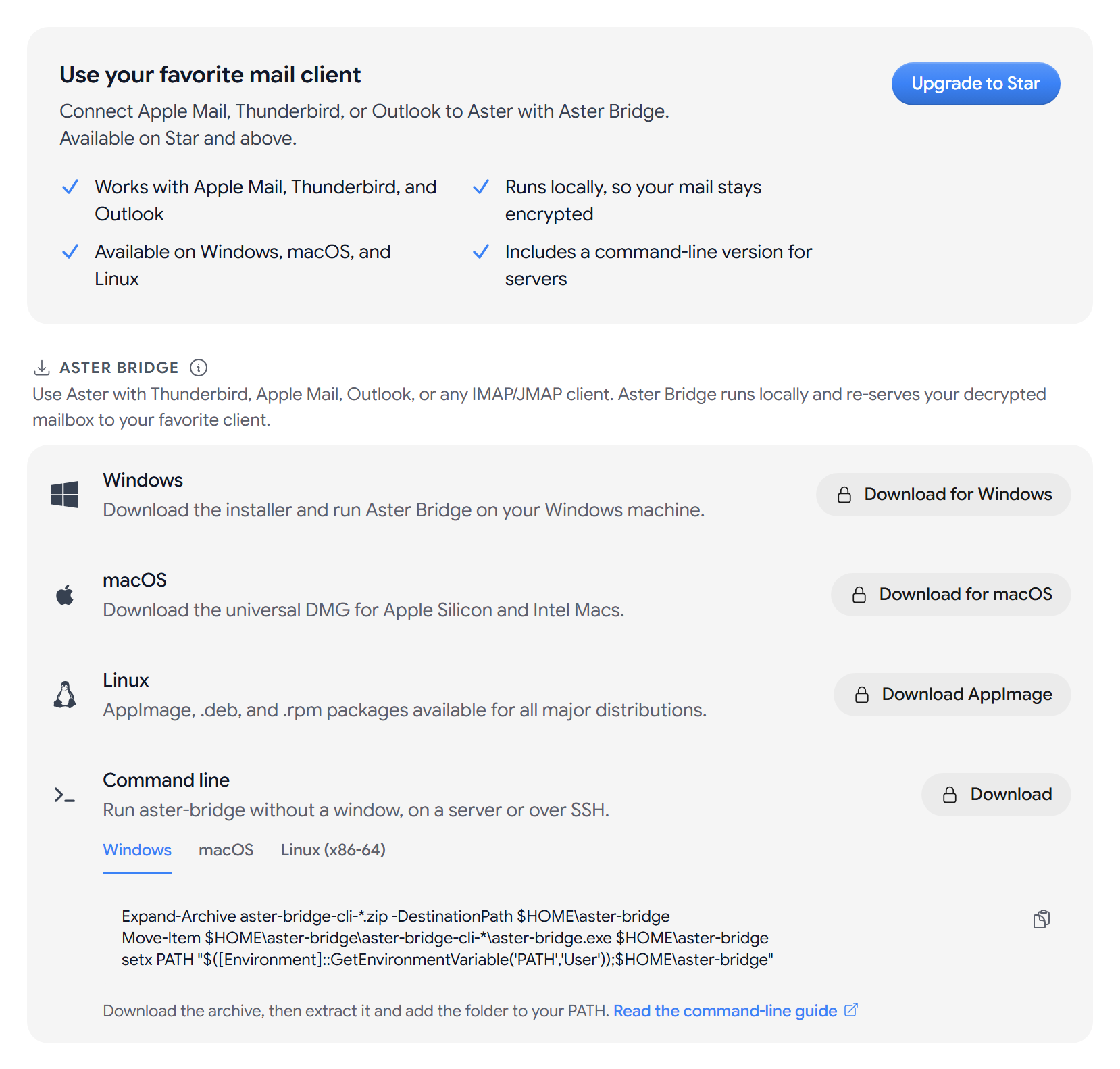
Aster Bridge डाउनलोड करें
- Windows: इंस्टॉलर के लिए Windows के लिए डाउनलोड करें, या MSI चुनें।
- macOS: macOS के लिए डाउनलोड करें चुनें। DMG, Apple silicon और Intel प्रोसेसर वाले, दोनों तरह के Mac कंप्यूटर पर चलता है।
- Linux: AppImage डाउनलोड करें, .deb, .rpm, या Arch Linux चुनें। AppImage (ARM64), .deb (ARM64) और .rpm (ARM64) डाउनलोड भी मौजूद हैं।
इंस्टॉल होने के बाद, उसे अपने खाते से जोड़ें और अपना मेल ऐप सेट करें। देखें दूसरे क्लाइंट के लिए ऐप पासवर्ड।
किसी कंप्यूटर का कनेक्शन हटाएं
जुड़े हुए इंस्टॉलेशन में Aster Bridge की हर वह कॉपी दिखती है जो आपके खाते से जुड़ी है, साथ में कंप्यूटर का नाम, कब जोड़ा गया, और आख़िरी बार कब दिखा। अभी सक्रिय का मतलब है कि वह इस समय जुड़ा हुआ है।
- एक इंस्टॉलेशन: रद्द करें चुनें, और फिर पुष्टि के लिए दोबारा रद्द करें चुनें।
- हर इंस्टॉलेशन: सब रद्द करें चुनें।
किसी इंस्टॉलेशन को रद्द करने से हर वह मेल ऐप कट जाता है जो उसे इस्तेमाल करता है। अगर आप कोई कंप्यूटर इस्तेमाल करना बंद कर दें या वह खो जाए, तो उसे रद्द कर देना चाहिए।
SMTP टोकन से किसी ऐप से भेजें
SMTP टोकन आपके सत्यापित कस्टम डोमेन के किसी एक पते के लिए सिर्फ़ भेजने वाला पासवर्ड होता है। आप उसे किसी स्क्रिप्ट, डिवाइस या ऐसी सेवा में इस्तेमाल कर सकते हैं जो Aster Bridge नहीं चला सकती। अगर आपके पास अब तक कोई सत्यापित कस्टम डोमेन नहीं है, तो यह सेक्शन पहले कोई सत्यापित कस्टम डोमेन जोड़ें दिखाता है।
- SMTP, IMAP, POP3 और JMAP के नीचे टोकन बनाएं चुनें।
- कोई नाम डालें, और इससे भेजें में पता चुनें।
- टोकन बनाएं चुनें।
- होस्ट, पोर्ट, सुरक्षा, उपयोगकर्ता नाम और पासवर्ड अपने ऐप में कॉपी करें, या सभी कॉपी करें चुनें।
- पासवर्ड: वह सिर्फ़ एक बार दिखता है। अगर वह खो जाए, तो टोकन रद्द करें और नया बनाएं।
- हर पते के लिए एक: हर पते का एक ही टोकन सक्रिय रह सकता है।
- एन्क्रिप्शन: टोकन से भेजी गई मेल रास्ते में TLS से सुरक्षित रहती है और ज़ीरो-एक्सेस एन्क्रिप्शन के साथ रखी जाती है, पर वह एंड-टू-एंड एन्क्रिप्टेड नहीं होती।
किसी ऐप का भेजना रोकने के लिए, उसके टोकन के बगल में रद्द करें चुनें।
संबंधित लेख
क्या यह लेख मददगार रहा?